
FAQ 常見問題
sfn363【無法登入Cudy路由器Web管理介面?】
Cudy 路由器管理介面登入與故障排解
Cudy 路由器的預設管理介面網址為 http://cudy.net 或 IP 192.168.10.1
若您無法順利登入,請依循以下步驟進行排解:
1. 檢查網路線連線
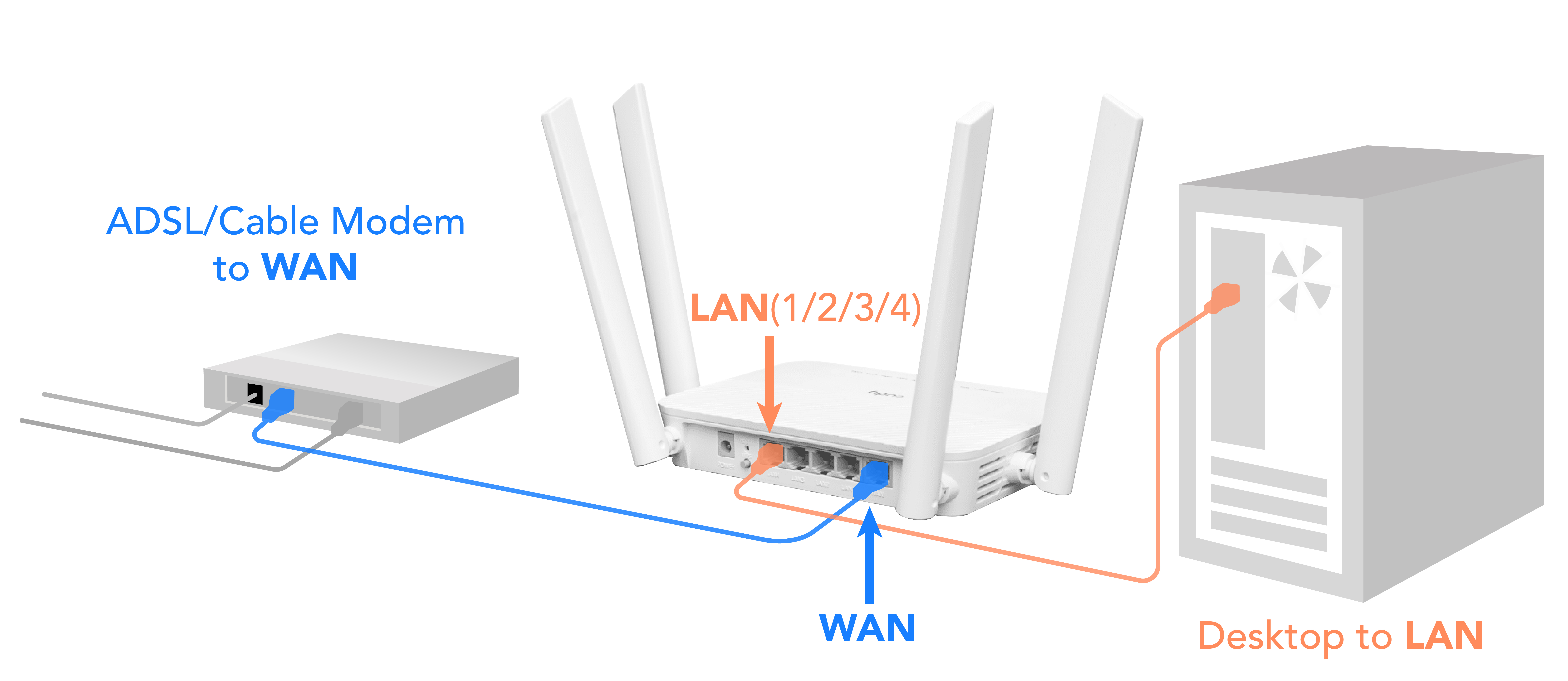
請確認所有網路線連接正確:
- 您的電腦應連接到路由器的 LAN 連接埠
- 來自數據機或牆壁的網路線應連接到主路由器的 WAN 連接埠
2. 排除瀏覽器問題
瀏覽器可能因為快取導致無法正常讀取頁面,您可以嘗試:
- 使用 Google Chrome 按下 Ctrl + Shift + N 進入無痕模式
- 使用 Firefox 按下 Ctrl + Shift + P 進入隱私模式
- Mac 用戶請按 Command + Shift + N
也可嘗試清除瀏覽器快取,或更換不同的瀏覽器再次嘗試
3. 檢查電腦的 TCP/IP 設定
若您曾手動設定 IP 或 DNS,請務必恢復為自動取得
以 Windows 為例:
- 按下搜尋列,輸入 ncpa.cpl 並按 Enter
- 在目前的網卡點擊右鍵選擇「內容」
- 點擊「網際網路通訊協定第 4 版 (TCP/IPv4)」
- 選擇「自動取得 IP 位址」及「自動取得 DNS 伺服器位址」,點擊確定
設定完成後,重新啟動瀏覽器再次登入
.png)
.png)
4. 其他疑難排解
如果以上方法仍無效,請嘗試:
- 更換其他電腦、手機或平板進行登入。
- 檢查並暫時關閉裝置上的 Proxy 代理伺服器或 VPN 連線,然後重試。
(文件參考來源: cudy.com)
Download:
SFN-363【無法登入Cudy路由器Web管理介面】.pdf