
FAQ 常見問題
sfn380 【如何設定VPN客戶端存取遠端VPN伺服器?】
什麼是 VPN? (Cudy 路由器用戶端設定)
VPN(虛擬私人網路)透過隧道技術協助您遠端、安全、私密地存取網際網路資源,VPN 會對您的個人資訊進行加密,並在您使用網路時向公眾隱藏您的 IP 位址
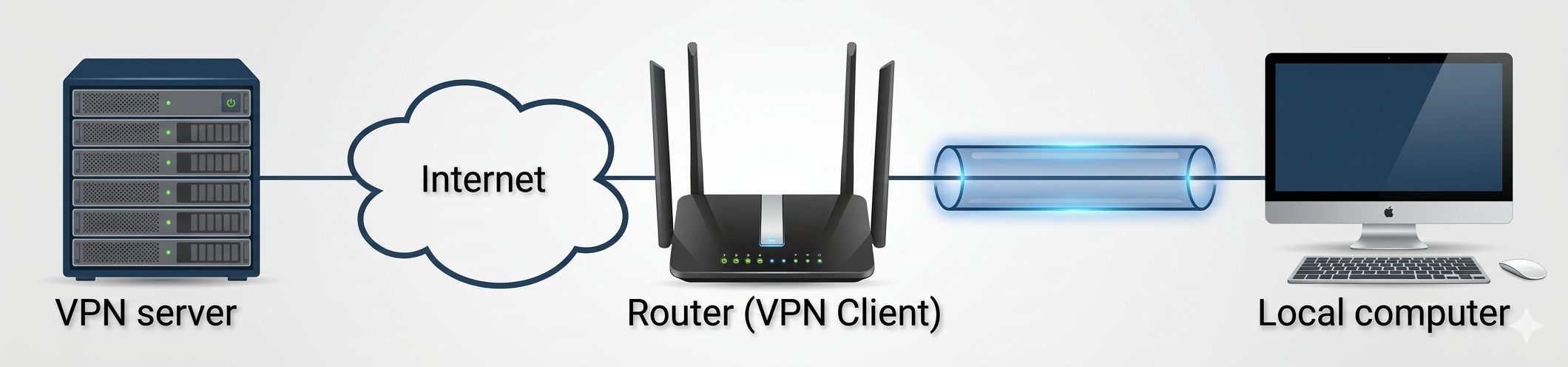
一般網路拓樸:
這是 VPN 連線後的一般網路拓樸圖。VPN 用戶端是用於在使用者和 VPN 伺服器之間建立安全連線的終端設備或軟體
設定步驟 (以 WR3000S 為例)
步驟 1 & 2:啟用 VPN 用戶端並設定規則
第 1 步:開啟網頁瀏覽器並前往 http://cudy.net 或 192.168.10.1
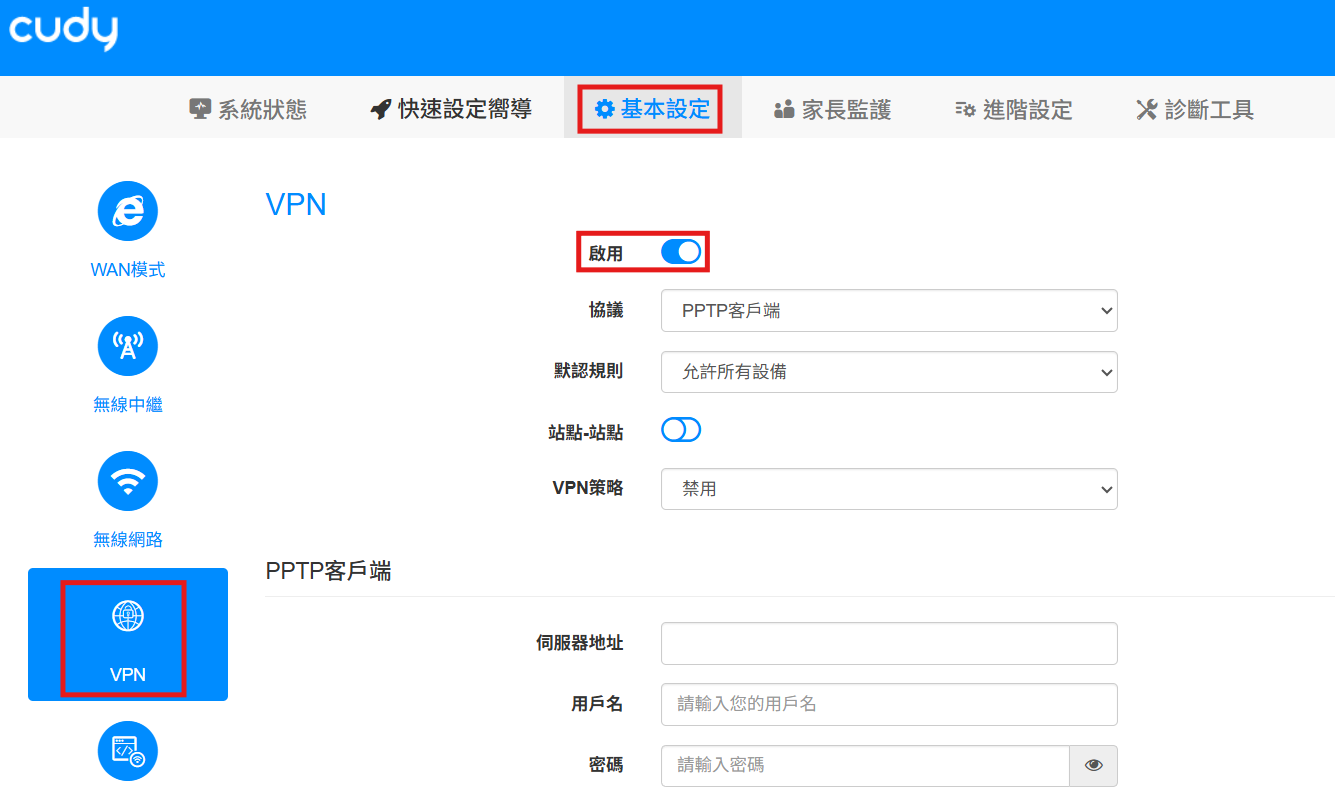
第 2 步:點選 基本設定 > VPN 並啟用 VPN
預設規則與設備指定:
- 預設規則: 您可選擇允許所有設備或禁止所有設備使用 VPN
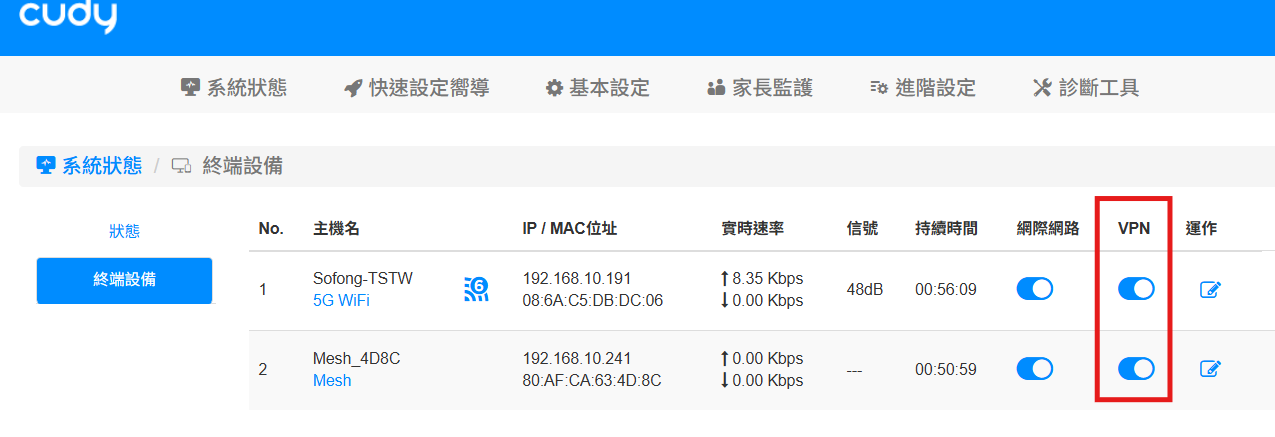
- 指定設備: 要指定設備,請點選 系統狀態 > 設備 > 終端設備 > VPN 啟用或停用它
選項說明:
- 站點到站點: 開啟後 Client 端和 Server 端可以互相存取底下的設備
- VPN 策略: 可設定連線方式(如 VPN 安全開關、網域指定或遠端子網)
步驟 3:選擇協議並輸入 VPN 資訊
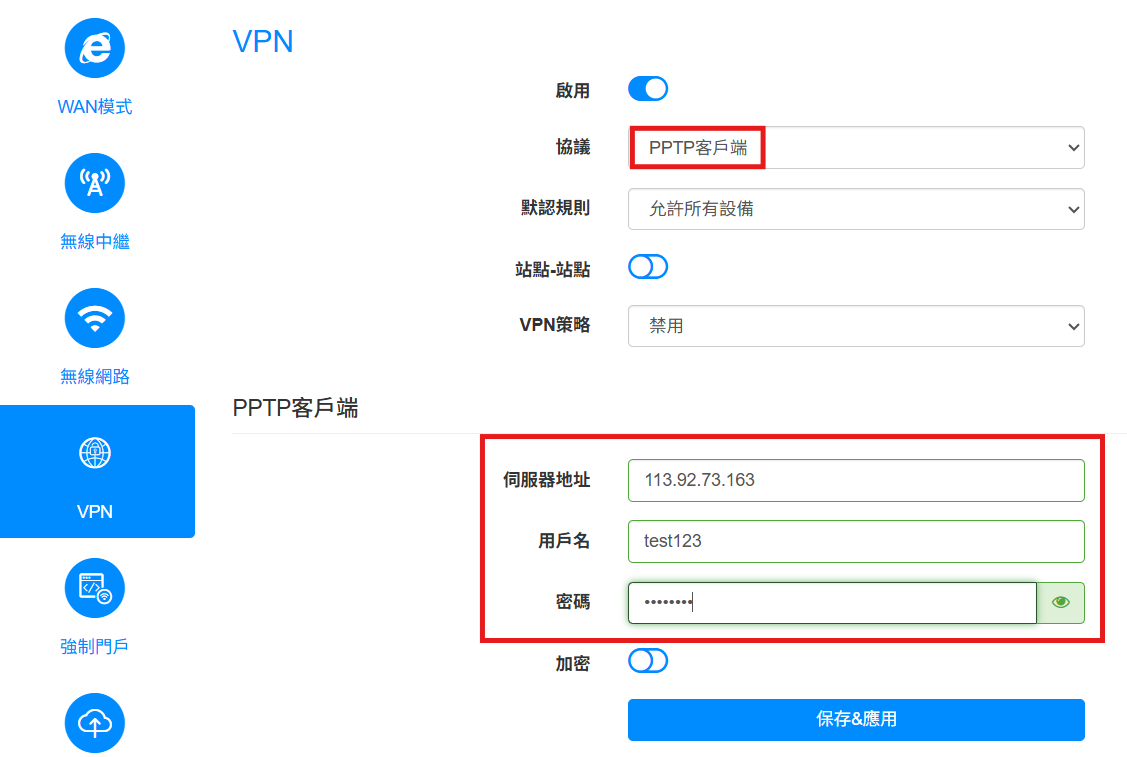
在協議清單中,選擇您需要的協議並輸入由 VPN 業者提供的資訊
PPTP VPN 設定
輸入 VPN 伺服器位址、使用者名稱與密碼,並點選「保存&應用」
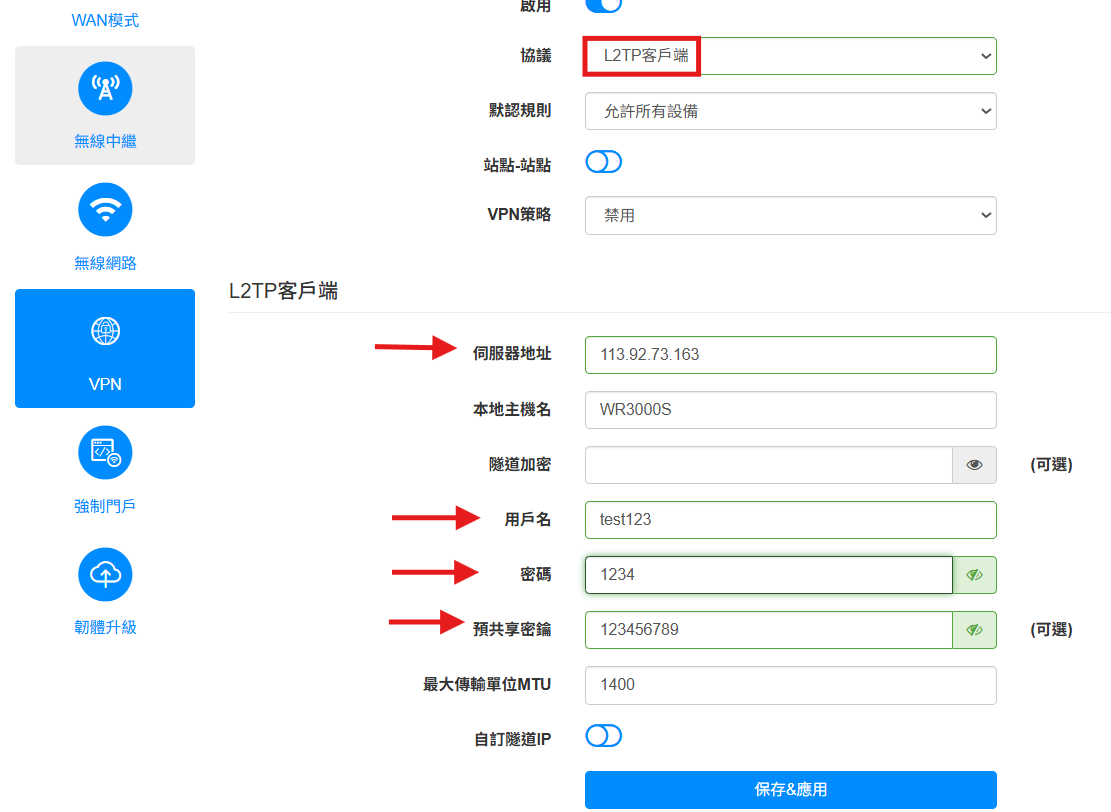
L2TP VPN 設定
輸入伺服器位址、帳號、密碼及 預共用金鑰 (PSK),若有專屬隧道 IP,請開啟「使用自訂隧道 IP」進行輸入
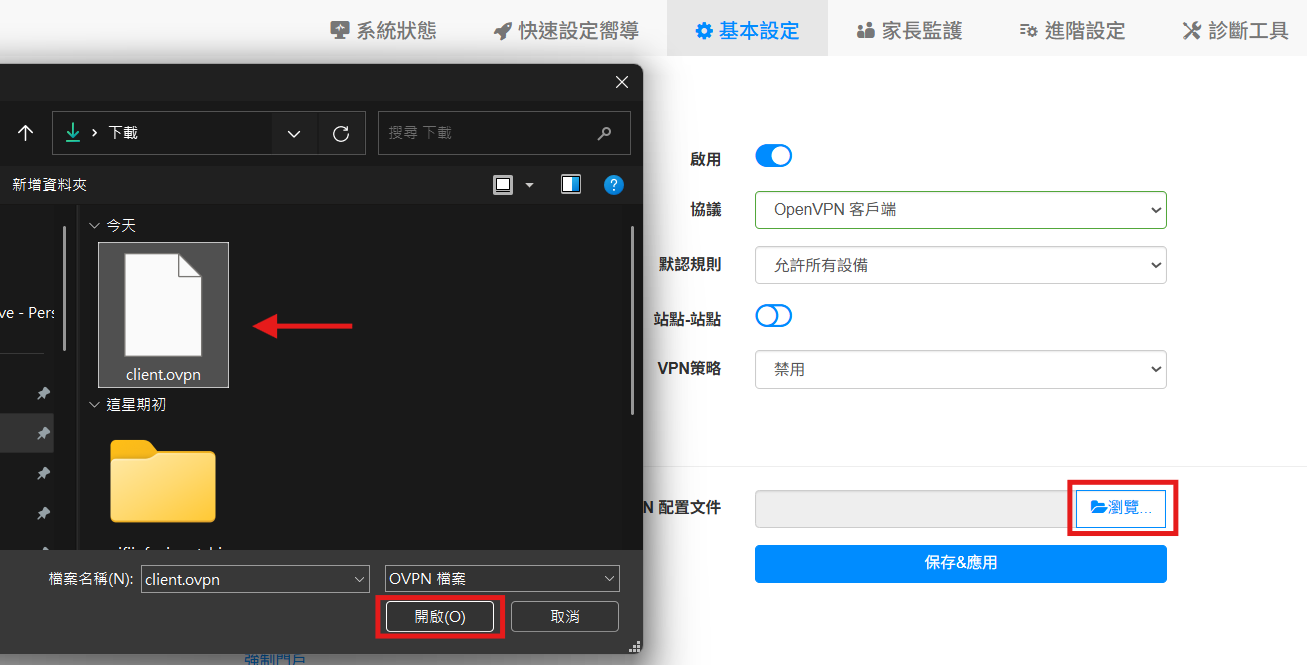
OpenVPN 設定
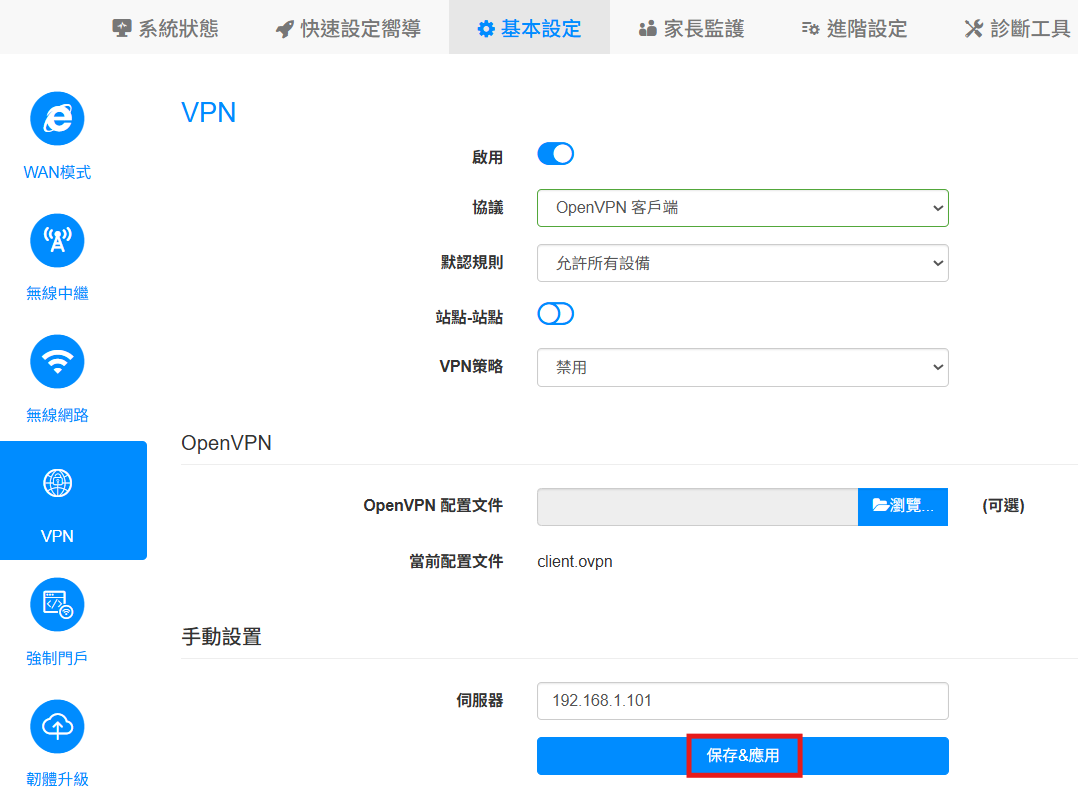
點選「瀏覽」匯入業者提供的設定檔 (.ovpn),頁面隨後會自動載入資訊
WireGuard VPN 設定
點選「瀏覽」匯入 WireGuard 設定文件,系統將自動完成剩餘欄位填充
.png)
.png)
Download:
SFN-380 【如何設定VPN客戶端存取遠端VPN伺服器?】.pdf