
FAQ 常見問題
sfn354 【如何讓Cudy路由器產品恢復出廠預設值?】
Cudy 路由器恢復原廠設定 (Reset) 教學
重設注意事項:
- 重設會將設備恢復預設值,所有個人設定(如 Wi-Fi 名稱、密碼)將會被清除
- 請準備迴紋針或針狀物,以便操作內凹式的 RESET 孔
以下提供三種方法可將路由器恢復原廠預設值,擇一進行即可
方法一:長按 RESET 按鈕 (硬體重設)
步驟 1:長按重設按鈕
在路由器開機狀態下,按住 RESET 按鈕 5秒,當看到 SYS LED 燈從恆亮變為快速閃爍後鬆開,等待機器重啟即可
範例:WR3000S (需迴紋針)
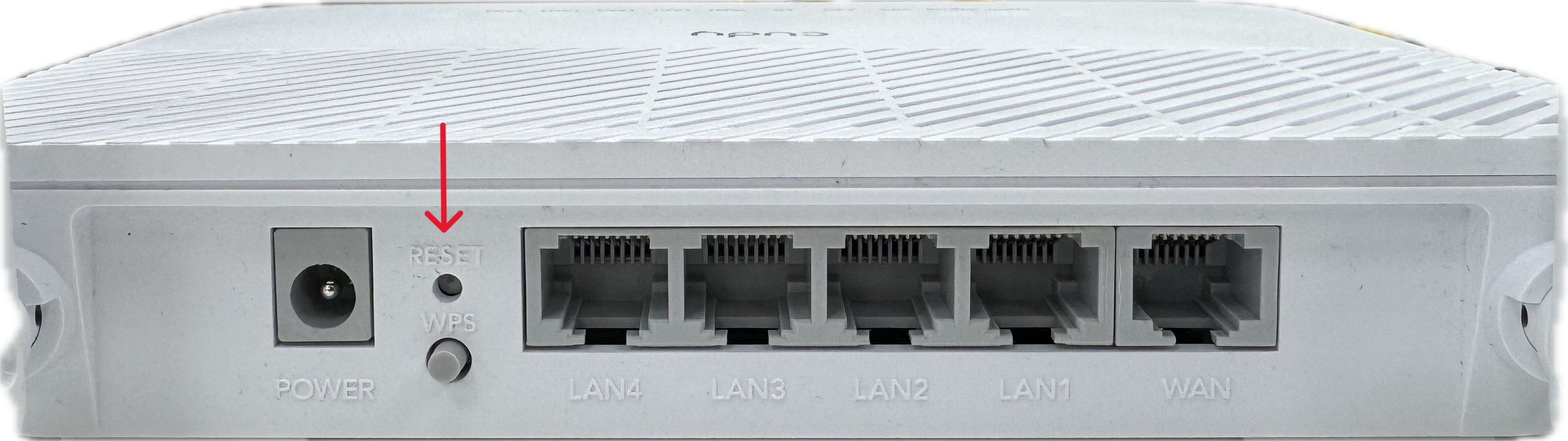
範例:WR300 / LT300 (實體按鈕)
.jpg)
方法二:透過 Cudy App 恢復原廠 (App Reset)
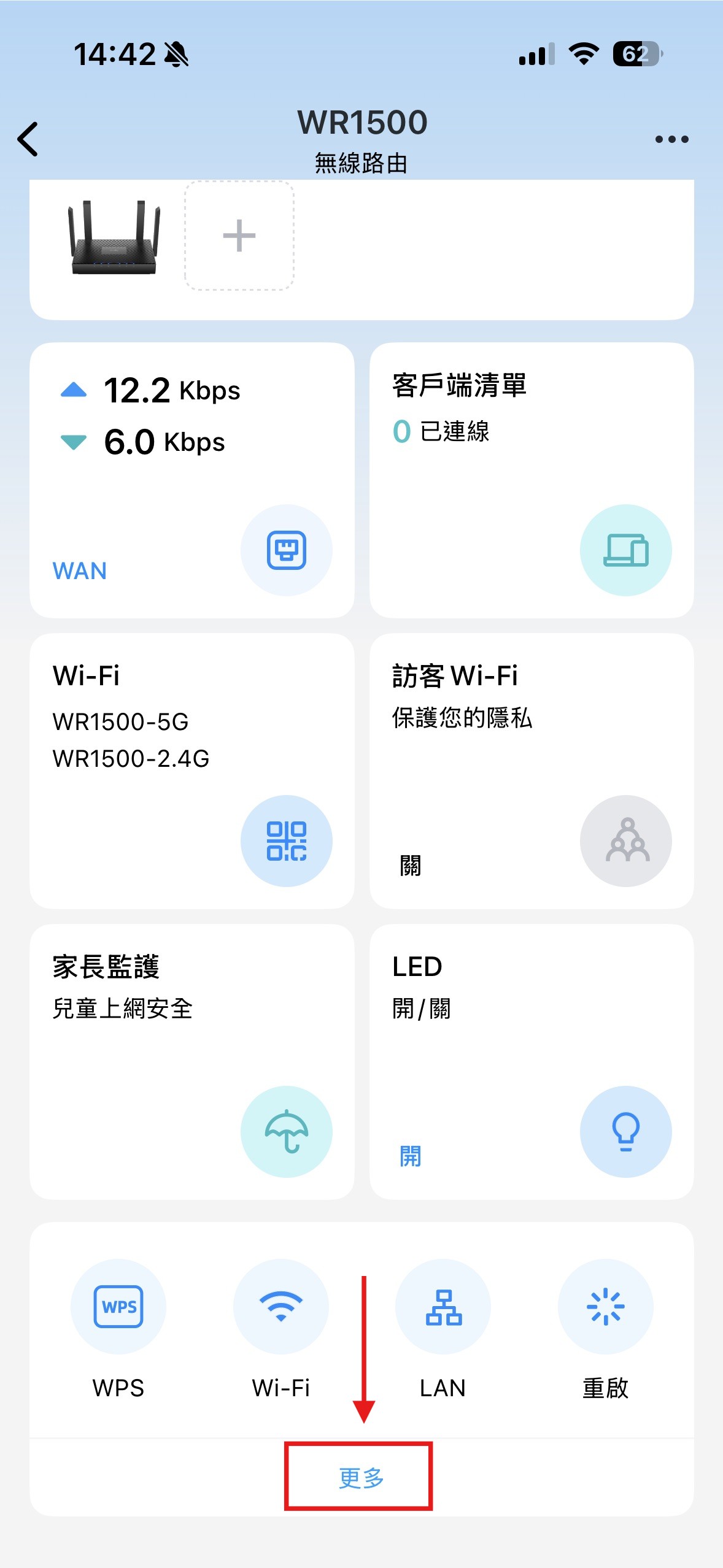
步驟 1:進入更多設定
在 App 管理介面向下滑動到最底部,點選 「更多」
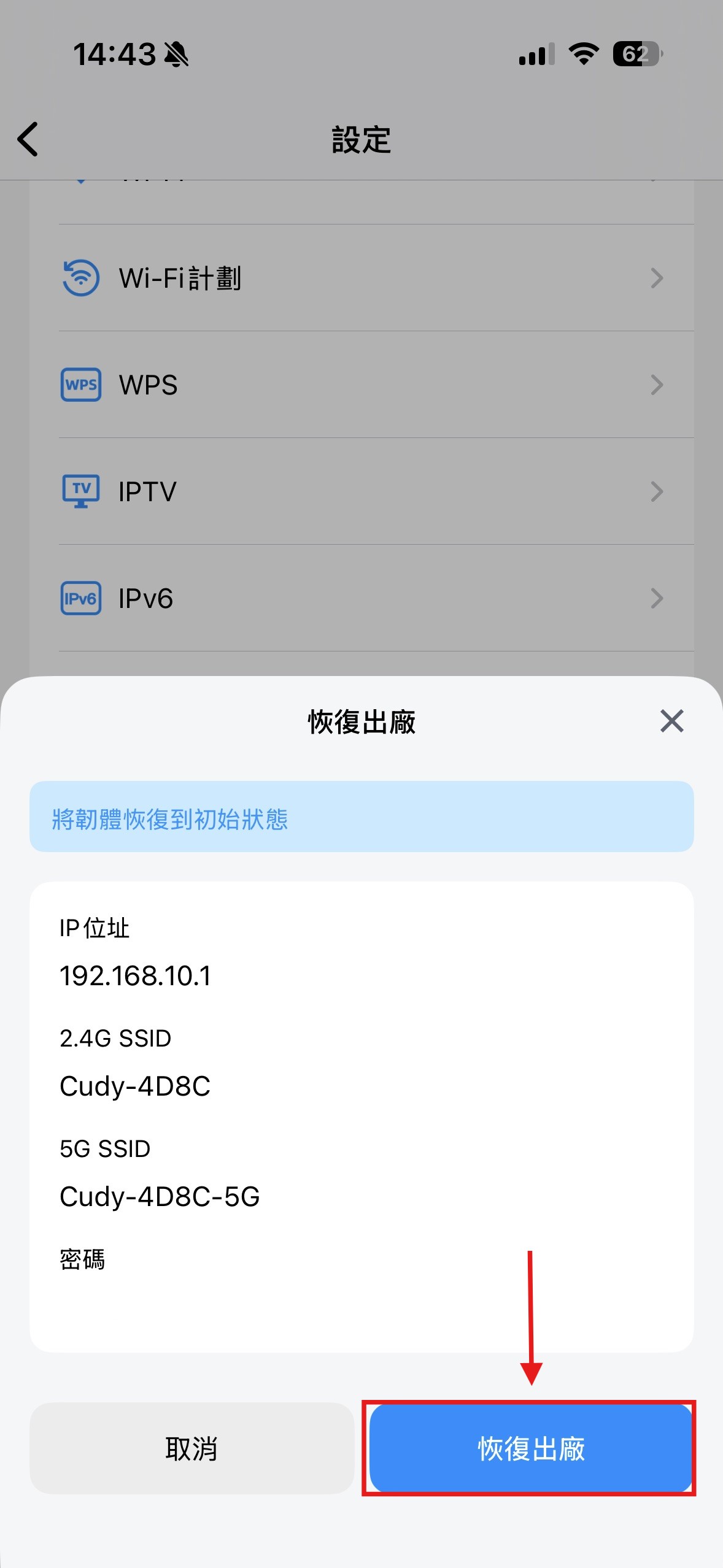
步驟 2:選擇恢復出廠
在選單中點選 「恢復出廠」 並再次點擊按鈕確認執行
方法三:從網頁管理介面設定 (Web Reset)
步驟 1:登入管理頁面
開啟瀏覽器輸入
「進階設定」 → 「系統」 → 「恢復出廠設定」
192.168.10.1 登入後,依序點選:「進階設定」 → 「系統」 → 「恢復出廠設定」
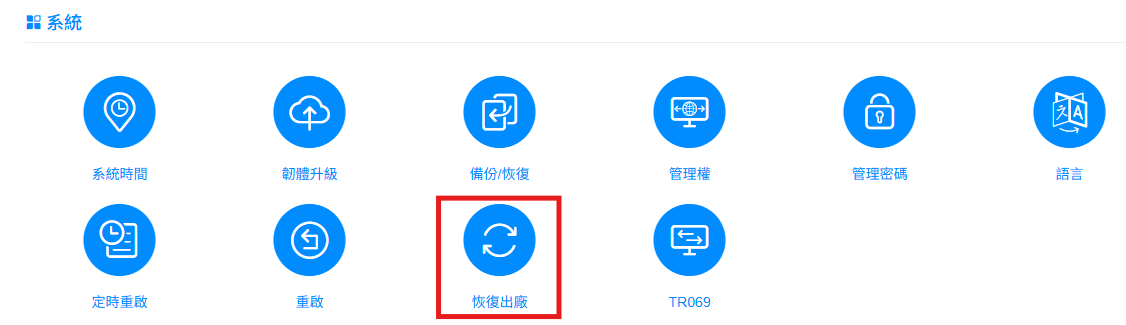
步驟 2:執行重置
點擊「恢復出廠」按鈕並於對話框按下「確定」。過程約需 2-3 分鐘
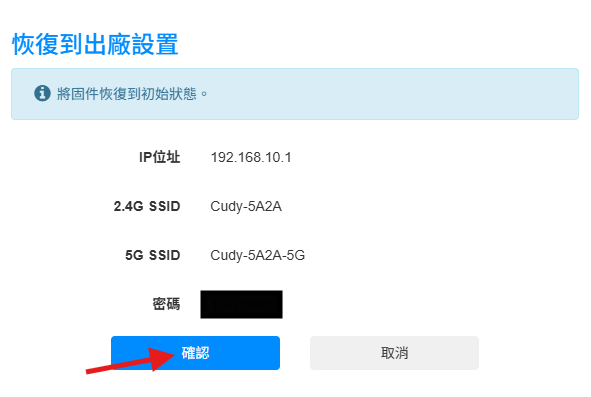
備註:重新設定後,請查看路由器底部標籤以獲取預設的 Wi-Fi SSID 與 密碼
Download:
SFN-354 【如何讓Cudy路由器產品恢復出廠預設值?】.pdf