
FAQ 常見問題
sfn348 【如何使用Cudy路由器與Cable數據機(有線電視網路申請固定IP綁定或社區寬頻類型)連線使用?】
Cudy 路由器 WAN 網路類型設定指南
在開始設定前,請先確認您的電腦在不透過路由器直接連接數據機時,可以正常使用網路。若無法連線,請先聯繫您的網路服務業者 (ISP)
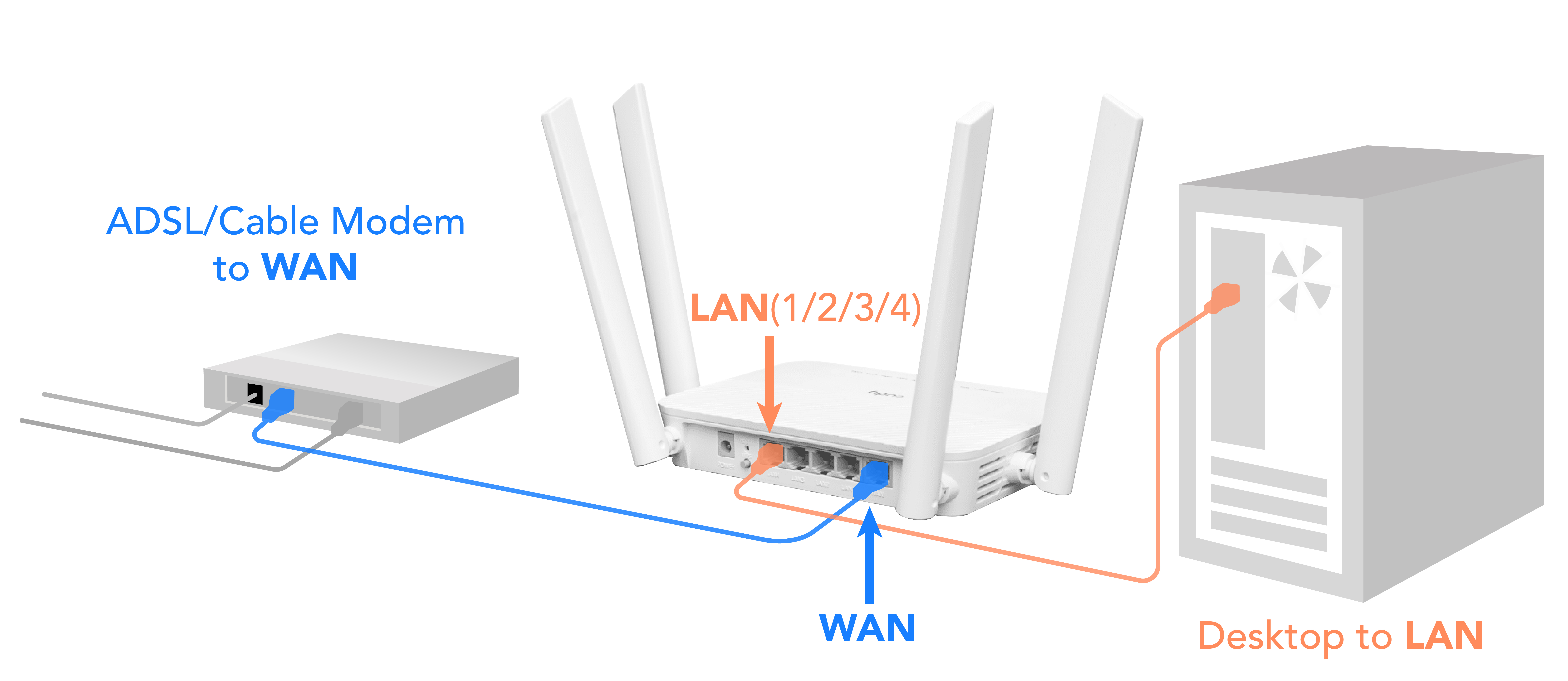
判斷您的網路類型
為確保路由器能正常運作,您需要根據 ISP 提供的服務類型進行設定,請參照下表:
| 類型 | 特徵 | 建議設定 |
|---|---|---|
| 動態 IP (DHCP) | 插上網路線即可用,無需輸入帳密 | 設為「自動取得 IP (DHCP)」 |
| 固定 IP 綁定 (MAC) | 僅特定裝置能上網,換設備即斷網 | 啟用「MAC Clone」功能 |
| PPPoE 登入 | 需輸入 ISP 帳號密碼(如中華電信) | 設為「PPPoE」並輸入帳密 |
設定 Cudy 路由器
1. 開啟管理頁面
請在瀏覽器網址列輸入 http://cudy.net 或 http://192.168.10.1
2. 動態 IP (DHCP) 設定
選擇「基本設定」→「WAN 模式」→「DHCP」,若是社區網路或 Cable 網路,通常插上即可使用
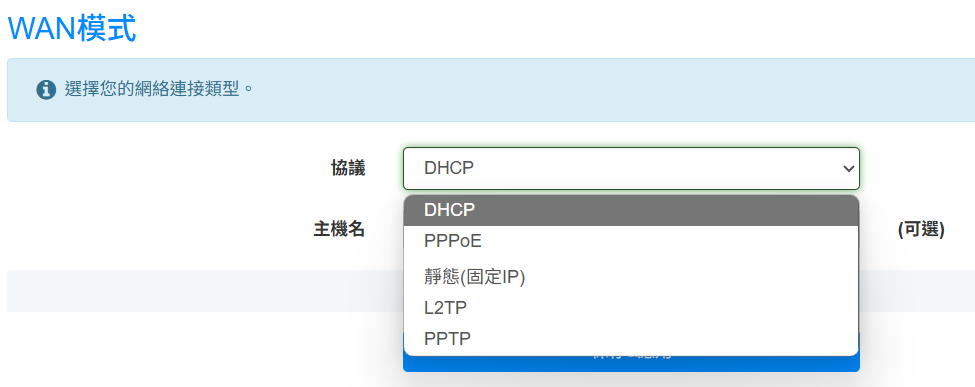
3. 固定 IP 綁定 (MAC) 設定
若無法上網,請在「進階設定」中找到「MAC 克隆」:
- 填入原本可連網設備(如舊路由器)的 MAC 位址
- 或將 Cudy 設備的預設 MAC 位址提供給 ISP 廠商註冊
.png)
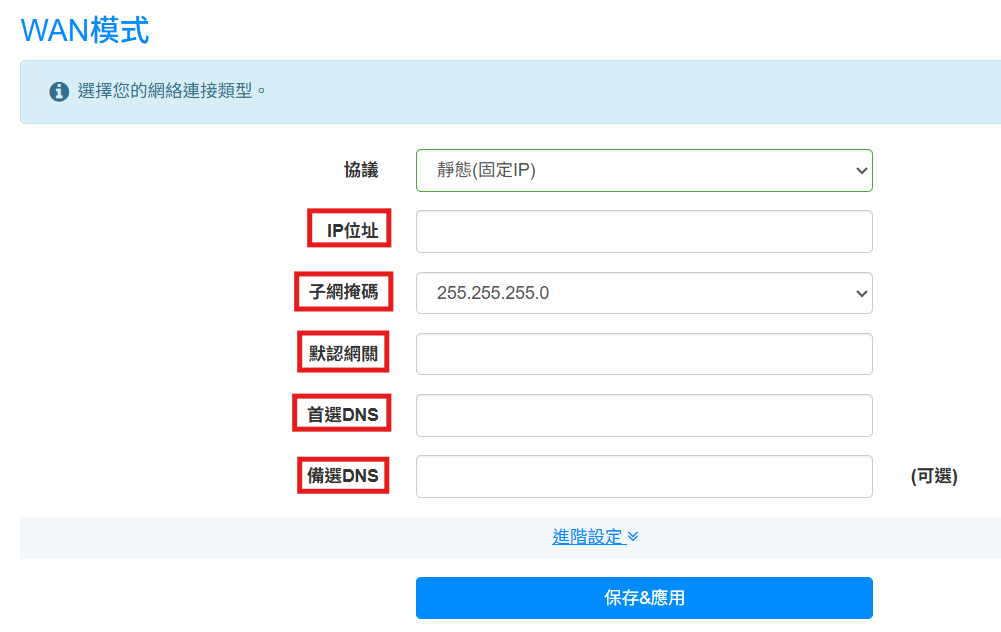
4. 靜態 IP (固定 IP) 設定
選擇「基本設定」→「WAN 模式」→「靜態 (固定IP)」。請填入 ISP 提供的相關欄位資訊後點選「保存&應用」
疑難排解
若上述步驟皆無法取得 WAN IP 位址,請嘗試:
- 將 Cable 數據機 與 Cudy 路由器 同時重新啟動
- 確認電信業者端是否需要針對新設備重新綁定 MAC 位址