
FAQ 常見問題
sfn310【如何透過App進行Cudy路由器的網路連線設定?】
透過 Cudy App 設定路由器網路連線

Apple 與 Android 商店連結請點下方圖示:


注意:WR300 機型僅限「本地管理」使用,無法透過行動網路方式設定及遠端管理
一、數據機與路由器之間的網路線接法
步驟 1. 網路線接數據機 LAN 孔
請確認網路線的一端接在 「家中數據機」 的任一 LAN 孔 上或牆壁網孔上
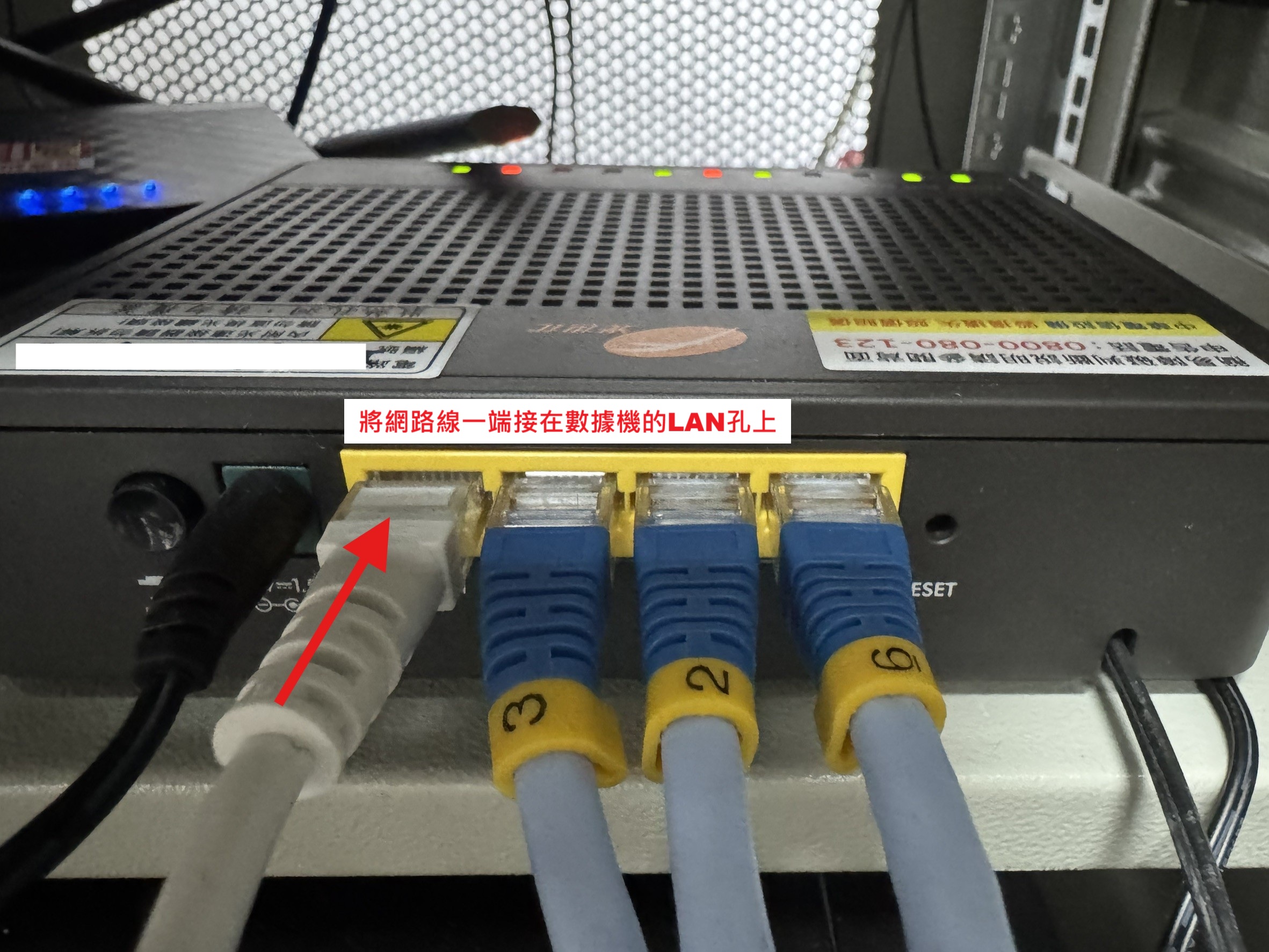
步驟 2. 網路線接 Cudy 路由器 WAN 孔
網路線的另外一端請接在 Cudy 路由器的 「WAN」 孔上

二、Cudy App 設定路由器網路連線步驟
步驟 1. 連接 Cudy 路由器的 Wi-Fi 並開啟 App
手機連上 Cudy 路由器的 Wi-Fi 後,開啟 Cudy App 並點選 「要設定的機器型號」 (通常位於第一個)
.jpg)
步驟 2. 點選「快速設定」
點選路由器圖示下方的 「快速設定」
(如首次登入會自動進入快速設定頁面,請直接看步驟 3 即可)
(如首次登入會自動進入快速設定頁面,請直接看步驟 3 即可)
.jpg)
步驟 3. 選擇網路模式及連線類型
選擇 「無線路由模式」,並依照您家中的電信商選擇時區與連線類型:
IPTV 功能預設關閉,若沒有使用中華電信 MOD,請勿開啟
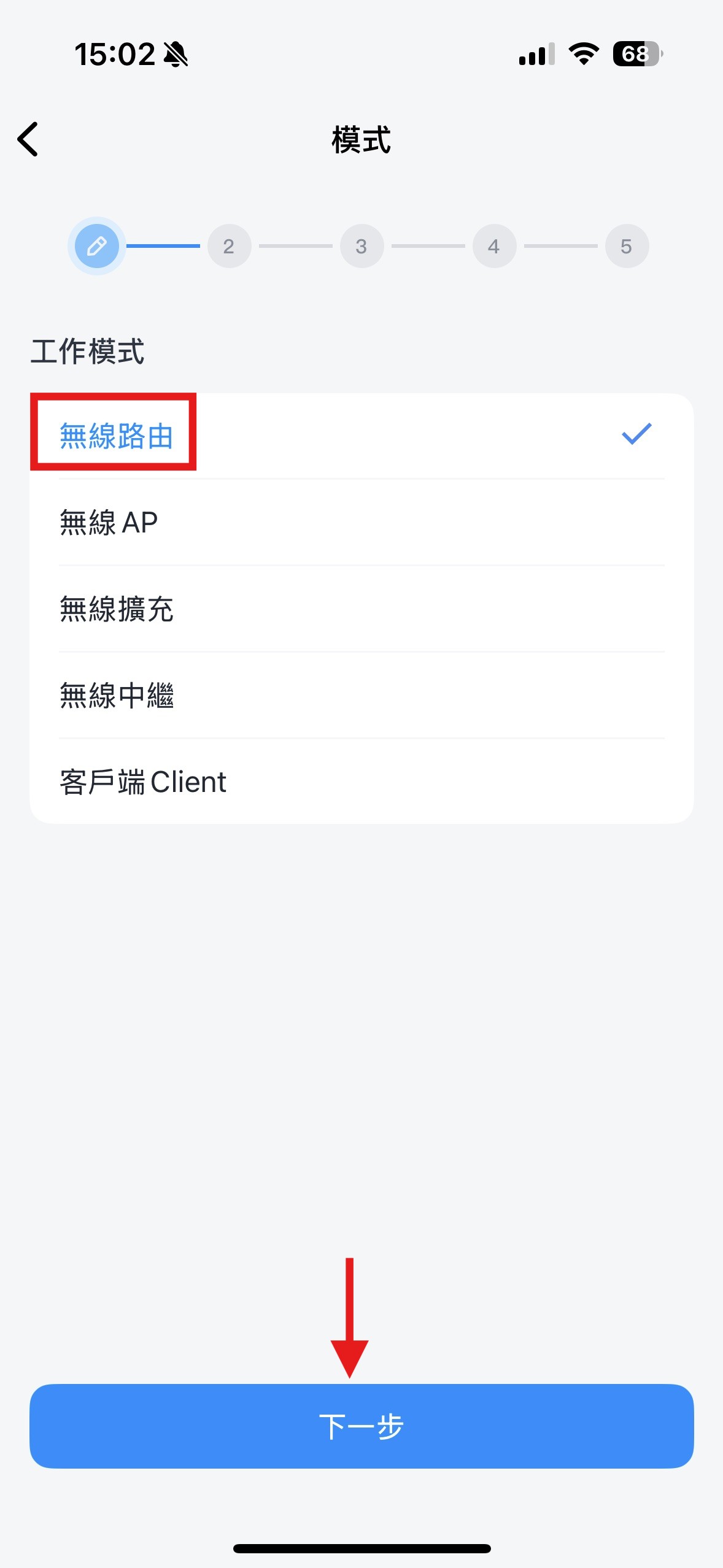
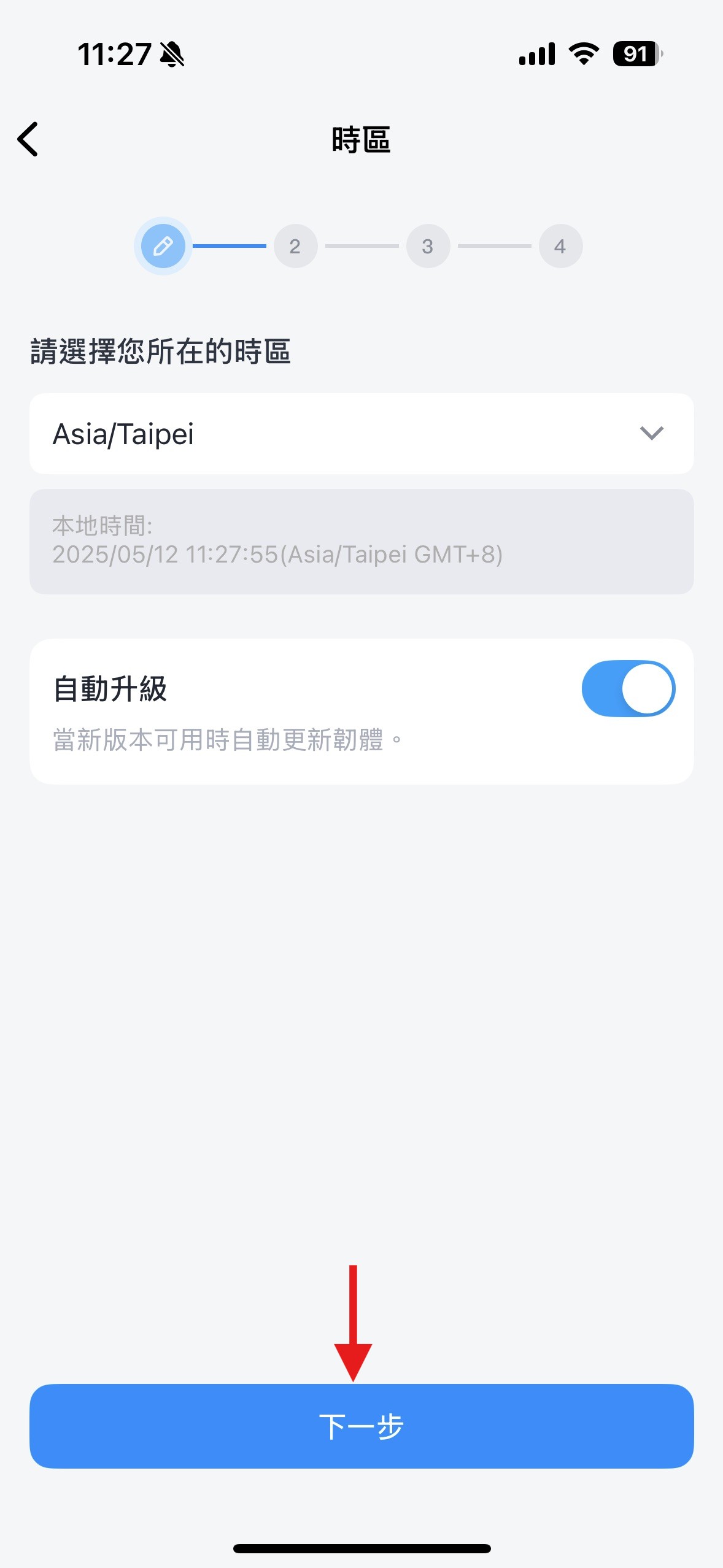
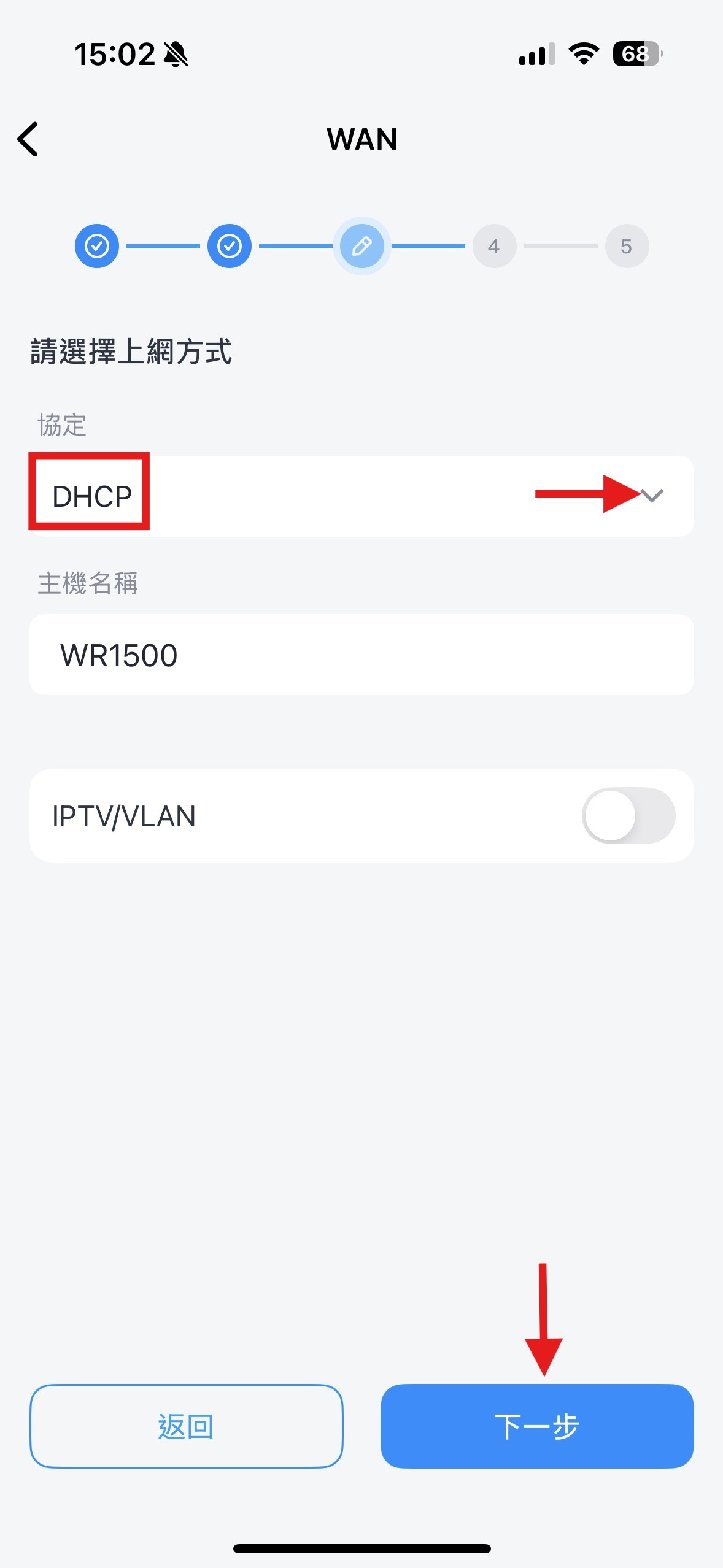
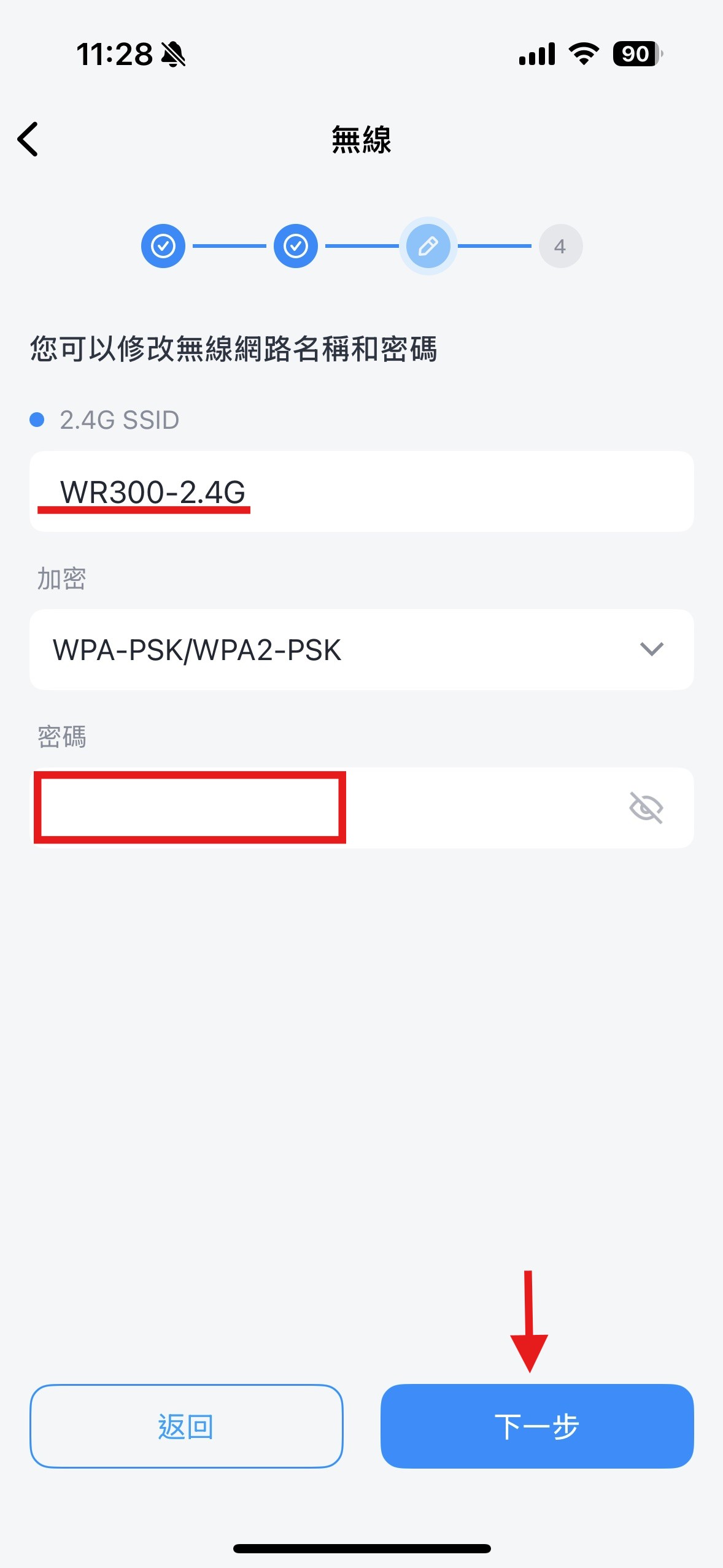
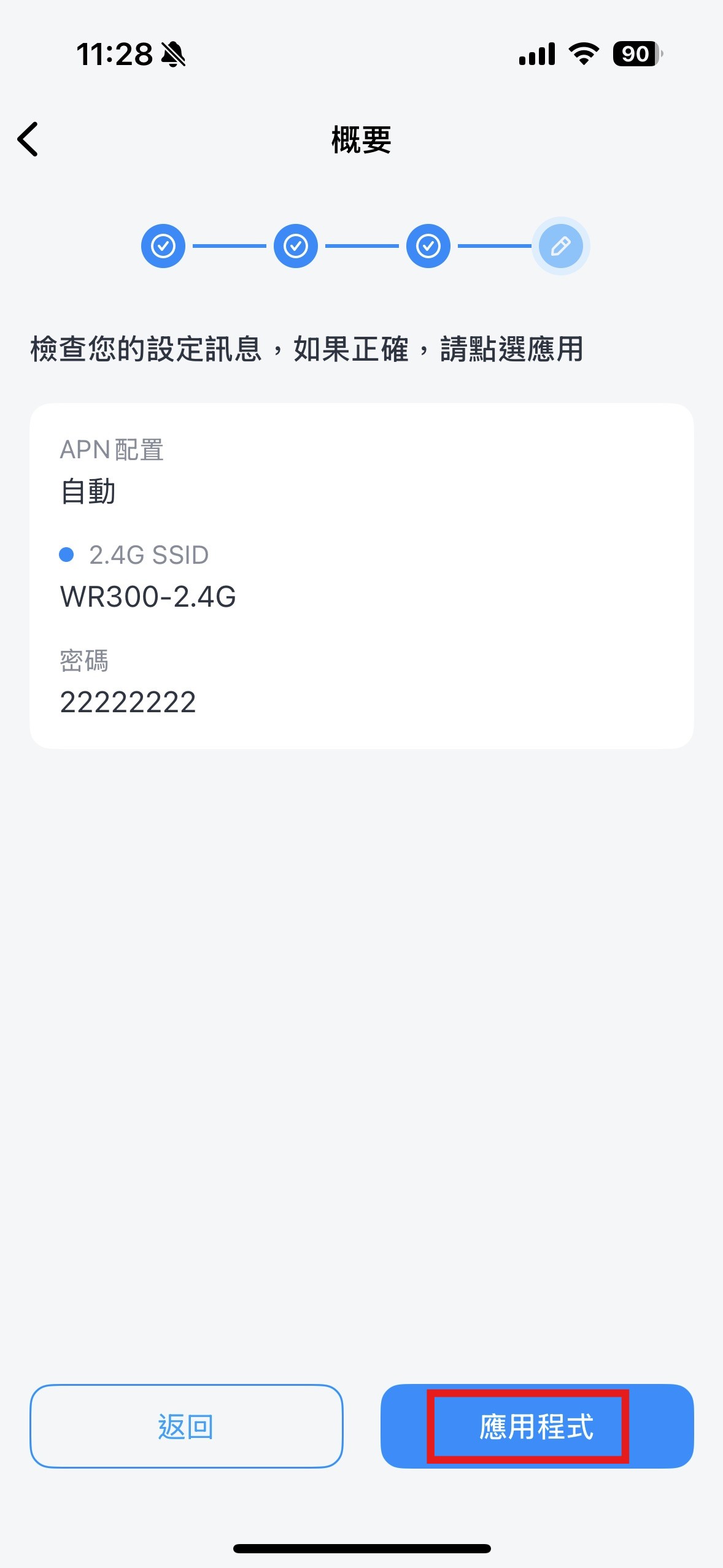
步驟 4. 更改無線名稱及密碼並應用
您可以更改無線網路名稱和密碼,最後點選 「應用程式」 完成設定
設定完成後需等待約 2-3 分鐘 再重新連上新的 Wi-Fi
設定完成後需等待約 2-3 分鐘 再重新連上新的 Wi-Fi
Download:
SFN-310【如何透過App進行Cudy路由器的網路連線設定】.pdf