
FAQ 常見問題
sfn286【如何在Cudy路由器使用DDNS功能?以NO-IP操作為例】
路由器 DDNS 設定教學
什麼是 DDNS?
DDNS是一種可以將變動的 IP 位址,綁定到一個固定網域名稱的服務
即使您的網路供應商沒有提供固定的實體 IP,透過 DDNS,您仍可以使用一組固定的網址來遠端連線到家中的路由器或內部設備
當路由器的實體 IP 發生變化時,DDNS 服務會自動更新記錄,確保您輸入的網域名稱可以正確指向目前的最新 IP 位址
設定 DDNS 前的注意事項
- 請先確認您的路由器型號支援 DDNS 功能
- 確認您目前的 WAN IP 是否為實體 IP(Public IP)。如果您取得的是虛擬 IP(例如:
192.168.x.x、10.x.x.x或172.16.x.x開頭的位址),代表您處於多重 NAT 環境,將無法正常使用 DDNS 遠端連線建議:遇到此狀況請向您的網路供應商確認或申請變更為實體 IP
如何設定 DDNS
透過 Cudy App 介面設定
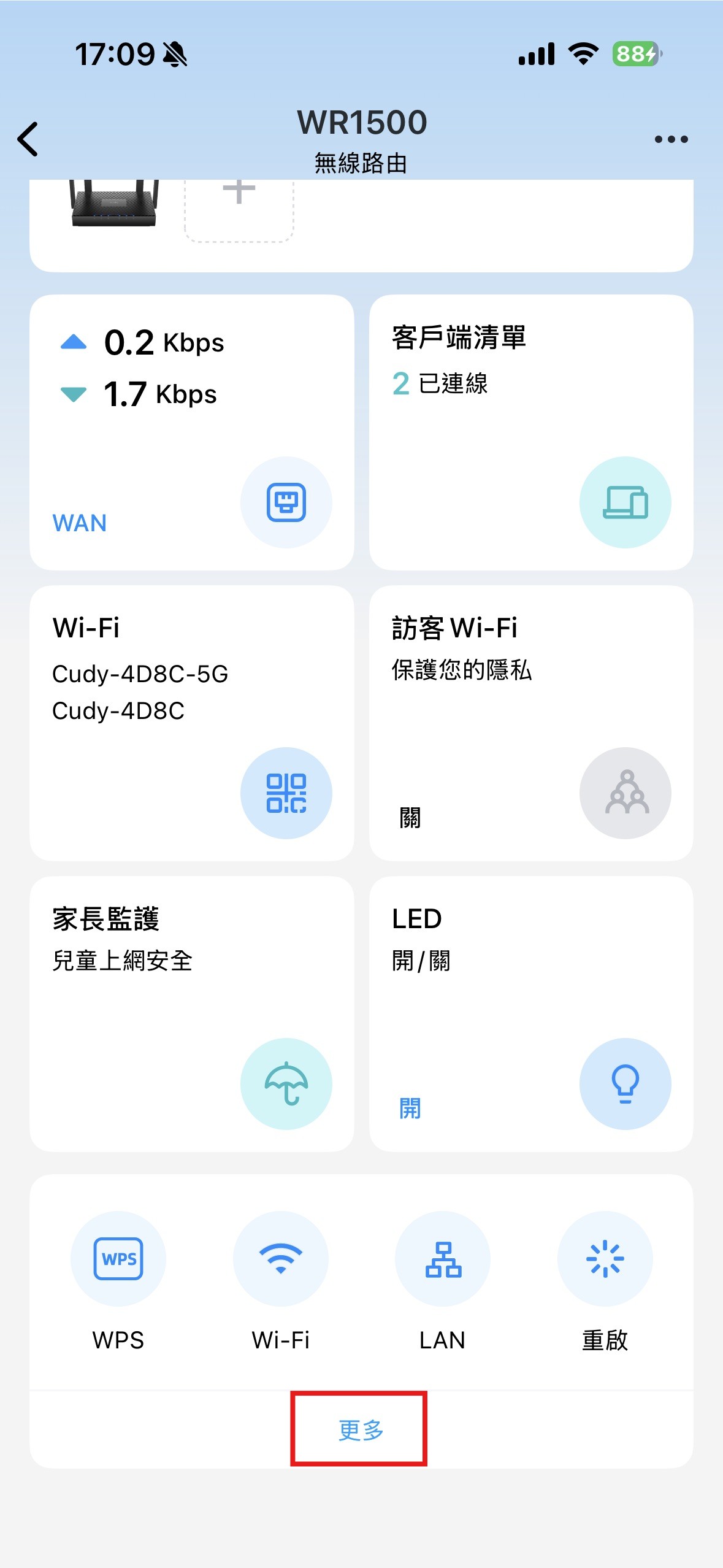
步驟 1. 成功連上 Wi-Fi 並登入 Cudy App 後,於首頁管理介面向下滑動至底部,點選「更多」
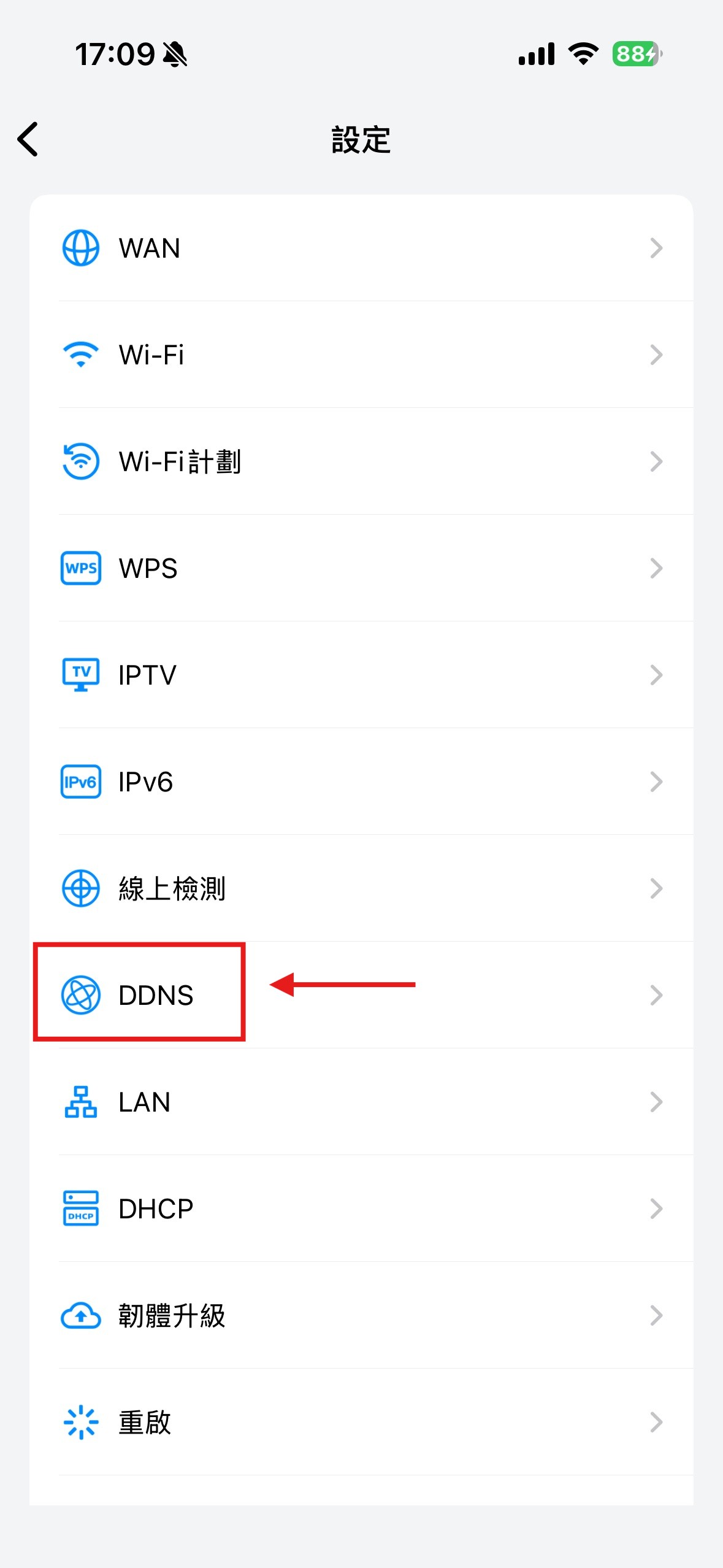
步驟 2. 進入進階功能清單中,尋找並點選「DDNS」功能項目
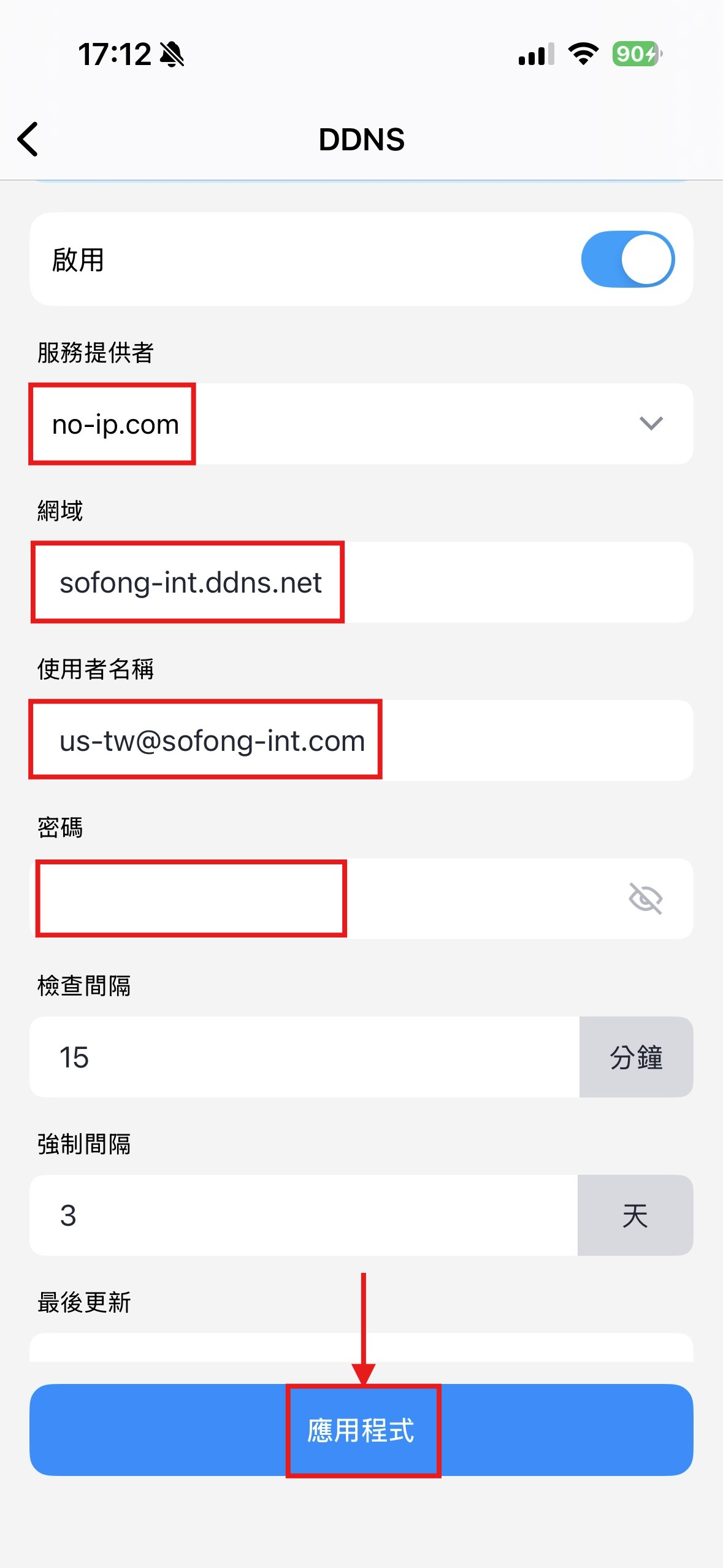
步驟 3. 請先至 No-IP 官網申請好您的網址。接著在欄位中對應填入資訊,填寫完成後點選「應用程式」即可儲存並完成設定
透過 WEB 網頁設定頁面查詢步驟
步驟 1. 登入路由器設定頁面:
開啟網頁瀏覽器並前往 http://cudy.net 或 http://192.168.10.1
步驟 2. 輸入路由器的管理密碼進行登入
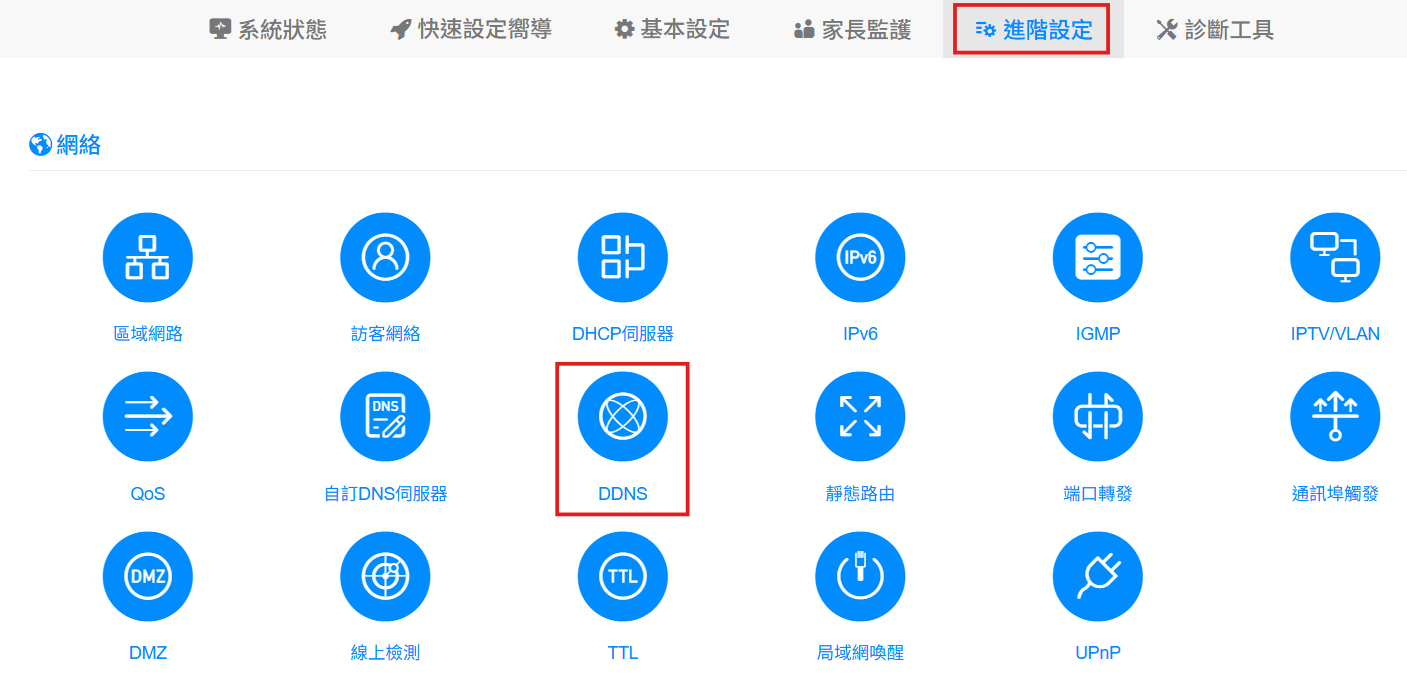
步驟 3. 點選導覽列中的【進階設定】 > 【DDNS】
步驟 4. 啟用 DDNS 並選擇您要使用的 DDNS 服務供應商
(市面上有例如 No-IP 等諸多免費的供應商,以下教學內容使用 No-IP 設定作為參考範例)
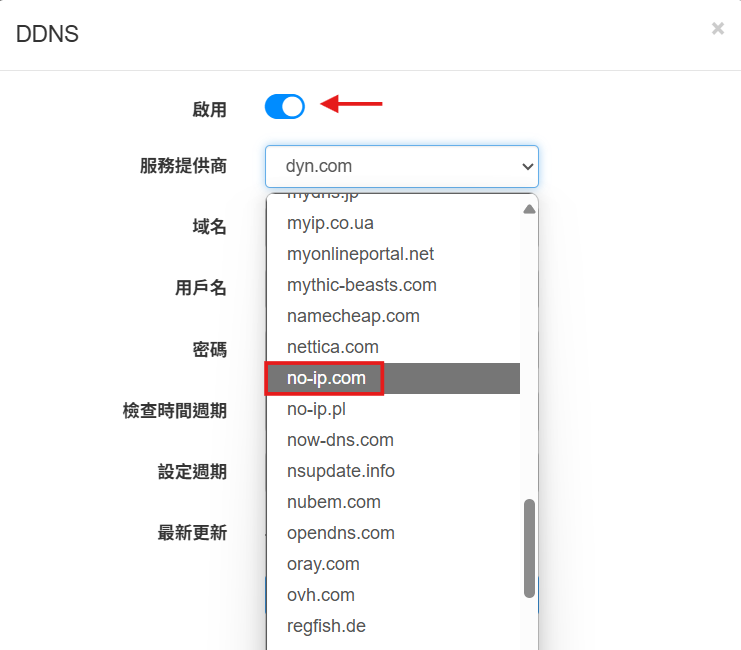

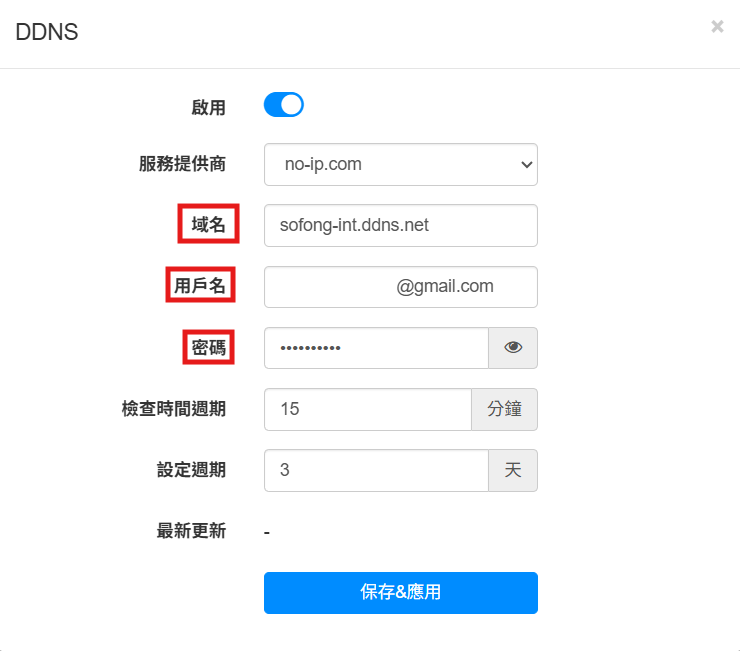
步驟 6. 填寫 DDNS 資訊並保存
在後台選擇「服務提供商」,依序正確填入您申請好的「域名」、「用戶名」與「密碼」,確認無誤後點選「保存 & 應用」即可完成連線
DDNS 使用情境
當您人在外面時,若想連回網域內部,只需在瀏覽器網址列輸入您設定好的 DDNS 網域名稱,就能順利連回後台設定頁面或存取內部指定的伺服器設備
1. 遠端存取路由器管理介面
假設您在家中設定的 DDNS 網域名稱為:myhome123.ddns.net
當您人在公司或外出時,只要在瀏覽器網址列輸入 http://myhome123.ddns.net,就能直接開啟家裡的路由器登入管理介面
2. 連回家中的 NAS 或檔案伺服器
如果您家中有架設 NAS 儲存裝置(如群暉 Synology、QNAP)並開啟了對應服務,外網存取時只需在網址後加上通訊埠,例如:
http://myhome123.ddns.net:5000
就能像在家里區網一樣,隨時遠端存取重要的檔案、照片或影片
3. 遠端桌面或攝影機存取
您也可以在外地透過 DDNS 網域名稱,搭配對應的虛擬伺服器設定,遠端連線到:
- Windows 電腦的遠端桌面連線
- 家用 IP 網路攝影機的即時影像畫面
- 智慧家庭設備(如監控主機、自動化控制系統)