
FAQ 常見問題
sfn260【如何在Cudy路由器變更內網(LAN IP)登入位址?】
Cudy 路由器 LAN IP 位址修改設定教學
Cudy 路由器的預設內網 IP 位址通常為 192.168.10.1(若與上層網路衝突,系統將自動調整為 10.1.1.1)
若您有特定需求需要修改 LAN IP,請參考以下 APP 或網頁版設定步驟:
APP 版本設定步驟
步驟 1:進入設定清單
連上 Wi-Fi 後,開啟 Cudy App,在首頁下滑至最底部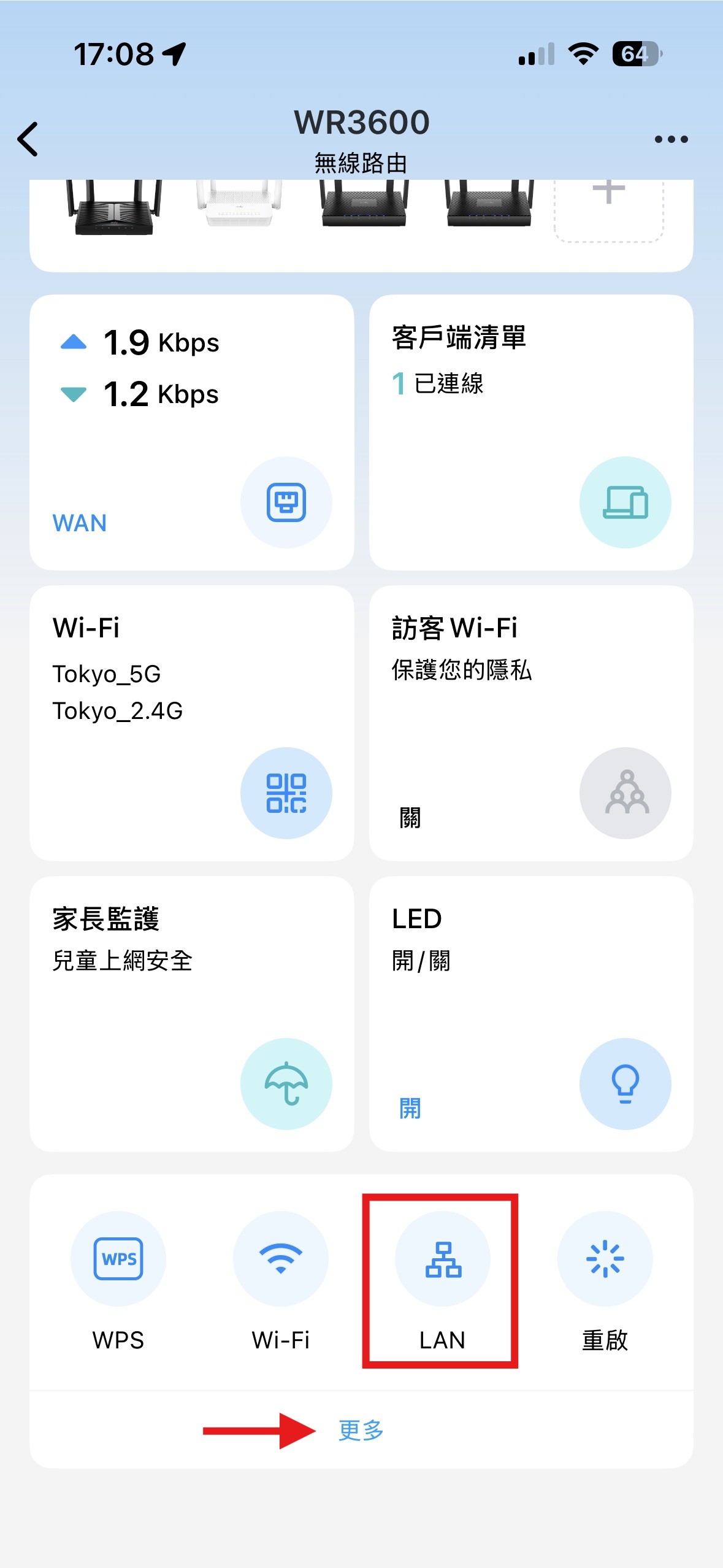
步驟 2:找到 LAN 設定
點選選單中的 "LAN" 項目(或在「更多」功能中搜尋)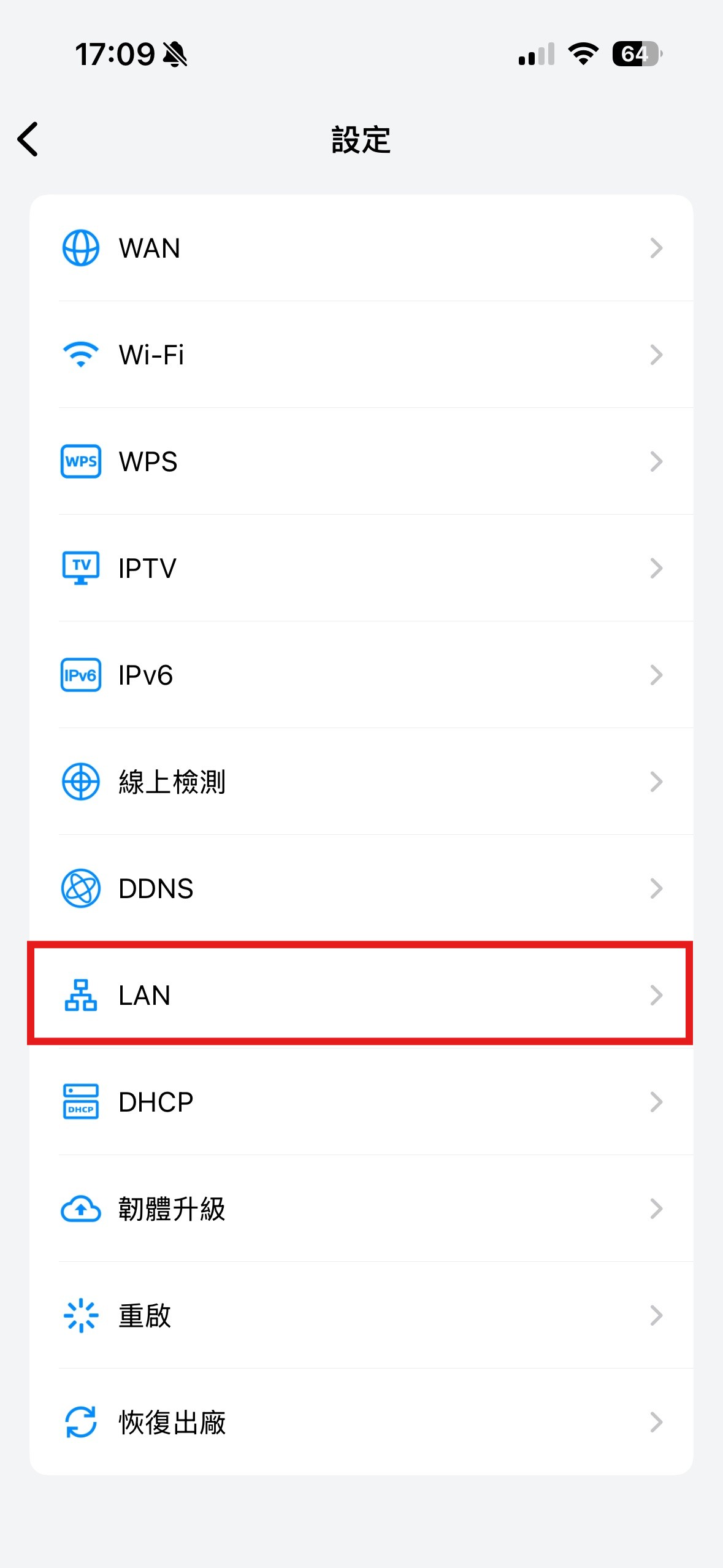
步驟 3:修改並儲存
將 IP 位址更改為您需要的網段(例如:10.1.1.1 或 192.168.20.1),按下「完成」後,請靜候約 3 分鐘待機器重啟生效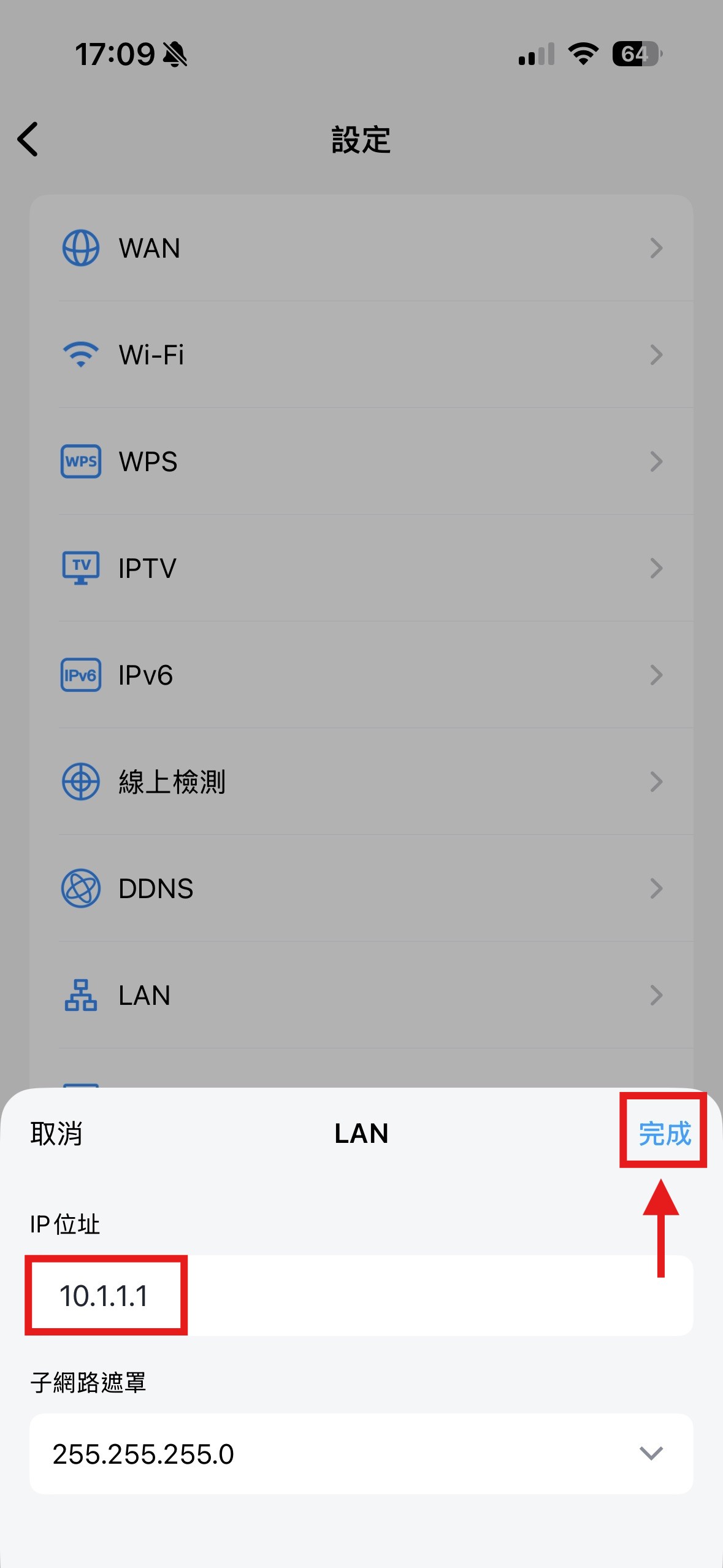
網頁 (WEB) 版本設定步驟
步驟 2:進入區域網路選單
進入管理介面後,點選頂部或側邊的 「進階設定」,接著選擇 「區域網路 (LAN)」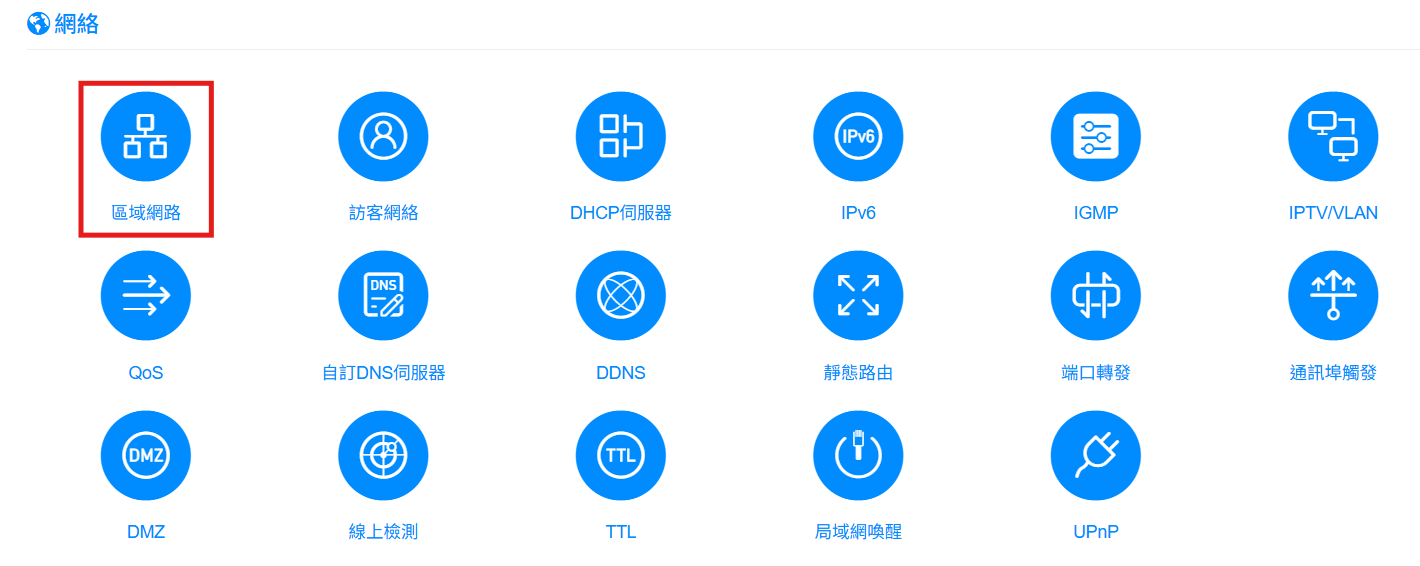
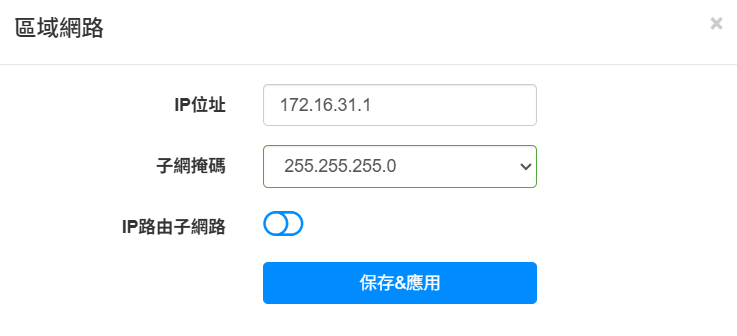
步驟 3:自訂 IP 位址與遮罩
在欄位中輸入新的 IP 位址與子網路遮罩(建議維持 255.255.255.0)註:「IP 路由子網路」功能一般用途請勿開啟
注意事項
- 網址變更:修改 LAN IP 後,舊的 IP 網址將失效,下次登入請使用新設定的 IP
- 衝突檢查:請確保新 IP 不會與環境中其他網路設備(如小烏龜或其他分享器)衝突
- 恢復原狀:若設定後無法進入管理頁面,請長按機器後方的 RESET 鍵 3-5 秒恢復原廠設定
Download:
SFN-260【如何在Cudy路由器變更內網(LAN IP)登入位址?】.pdf