
FAQ 常見問題
sfn224【如何在Cudy路由器中調整頻道頻寬來提高無線速度?】
調整 CUDY 路由器 Wi-Fi 頻道寬度設定
調整 Wi-Fi 頻道寬度的主要目的是為了優化無線網路的效能與穩定性,根據使用環境和需求平衡連線速度與訊號穩定性
調整頻道寬度的原因包括:
- 提升連線速度:
- 較寬的頻道(如 40MHz、80MHz 或 160MHz)允許更多的資料同時傳輸,提高傳輸速度,適合 4K 串流、線上遊戲
- 減少干擾:
- 在擁擠環境(如大樓),使用較窄的頻道(如 20MHz)能減少頻道重疊,降低干擾,提升連線穩定性
- 確保設備相容性:
- 部分舊款設備可能不支援較寬的頻道,使用 20MHz 或 40MHz 可確保穩定連線
- 適應使用環境:
- 小型空間建議使用較窄頻道;干擾少的大型空間則可嘗試 80MHz 或 160MHz 提供高吞吐量
以下分為WEB介面與APP介面來介紹
APP 介面:
步驟 1. 開啟 WiFi 與 APP
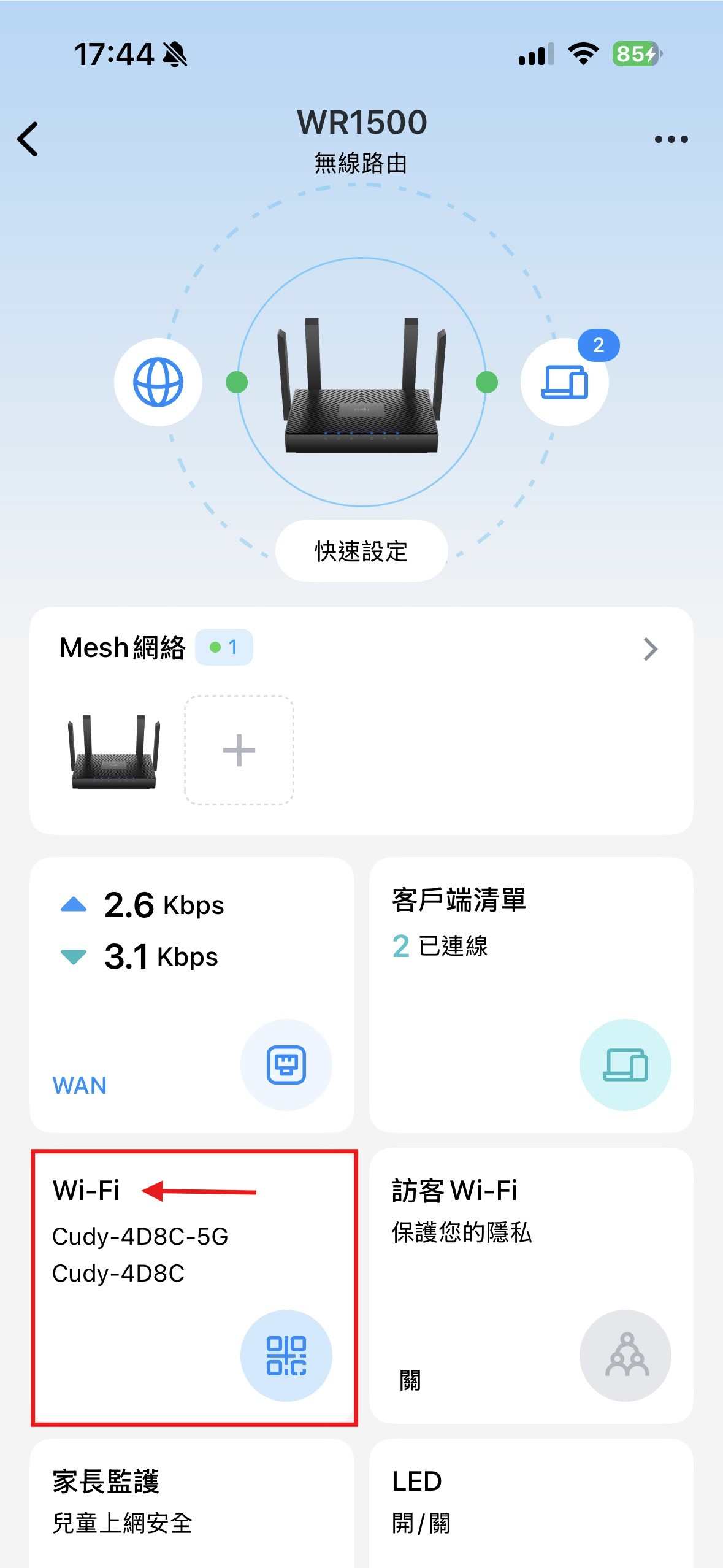
連上WIFI開啟APP後,點擊進入路由器首頁,點選下方WiFi區塊
步驟 2. 進入進階設定
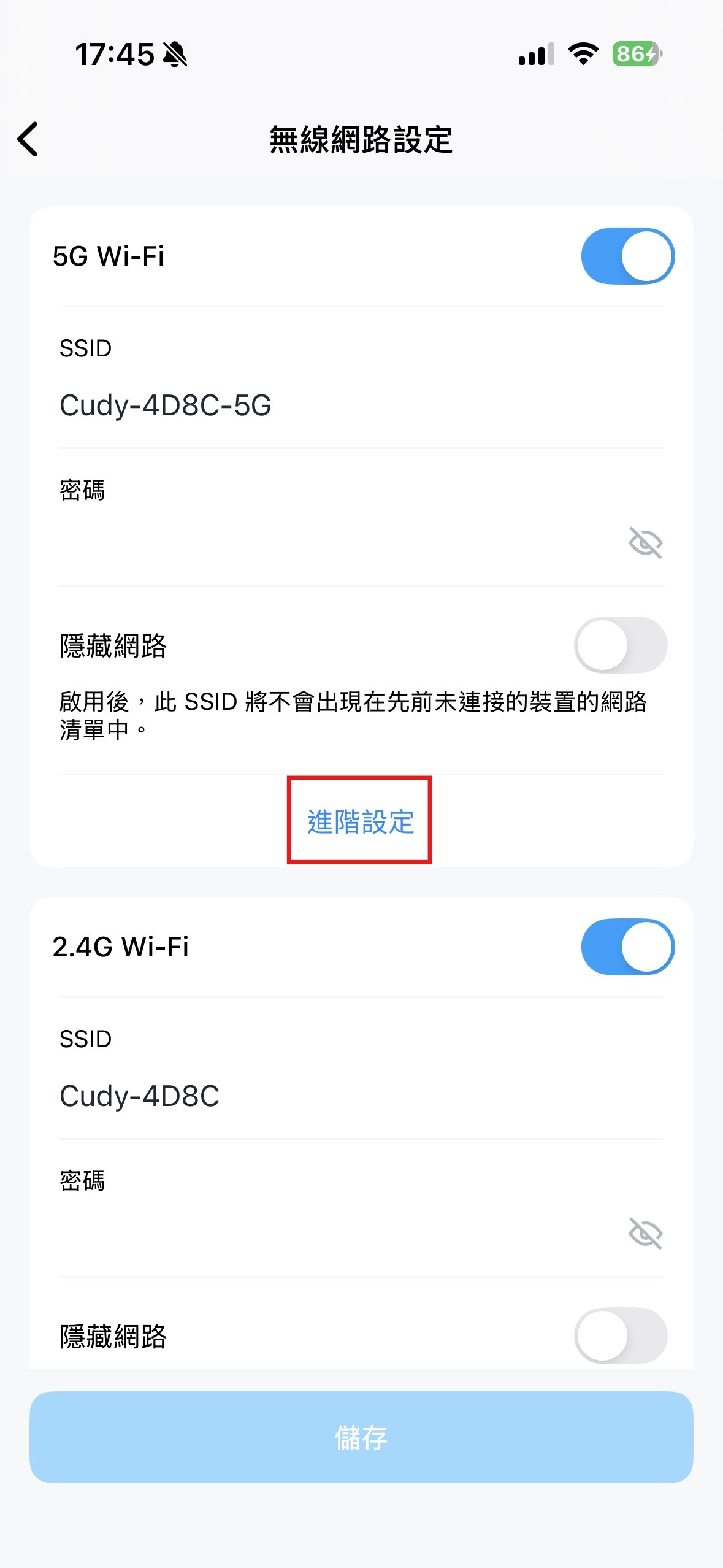
2.4G 和 5G WiFi 需分開調整,請點選"進階設定"
步驟 3. 展開頻道頻寬選單
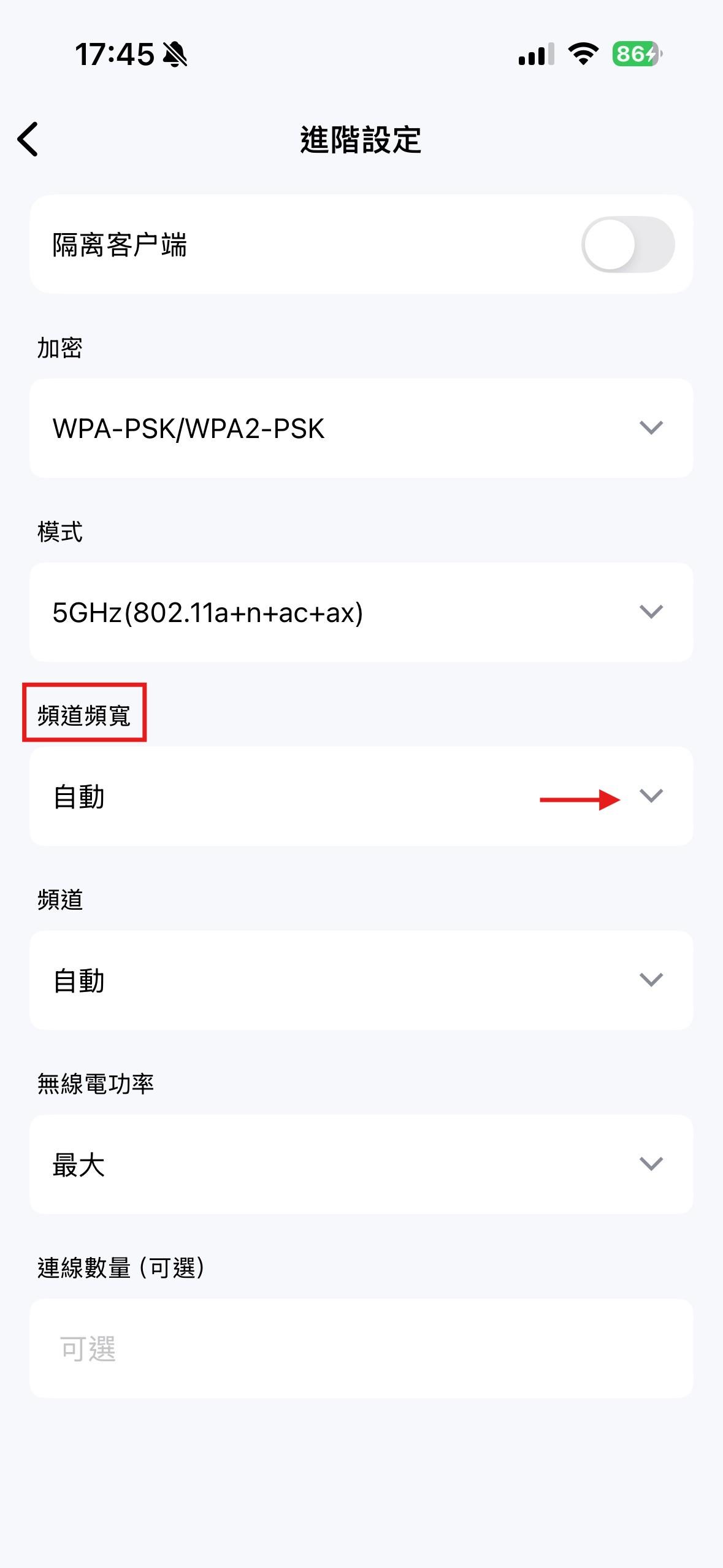
在頻道頻寬中點選下拉選單
步驟 4. 選擇合適頻寬
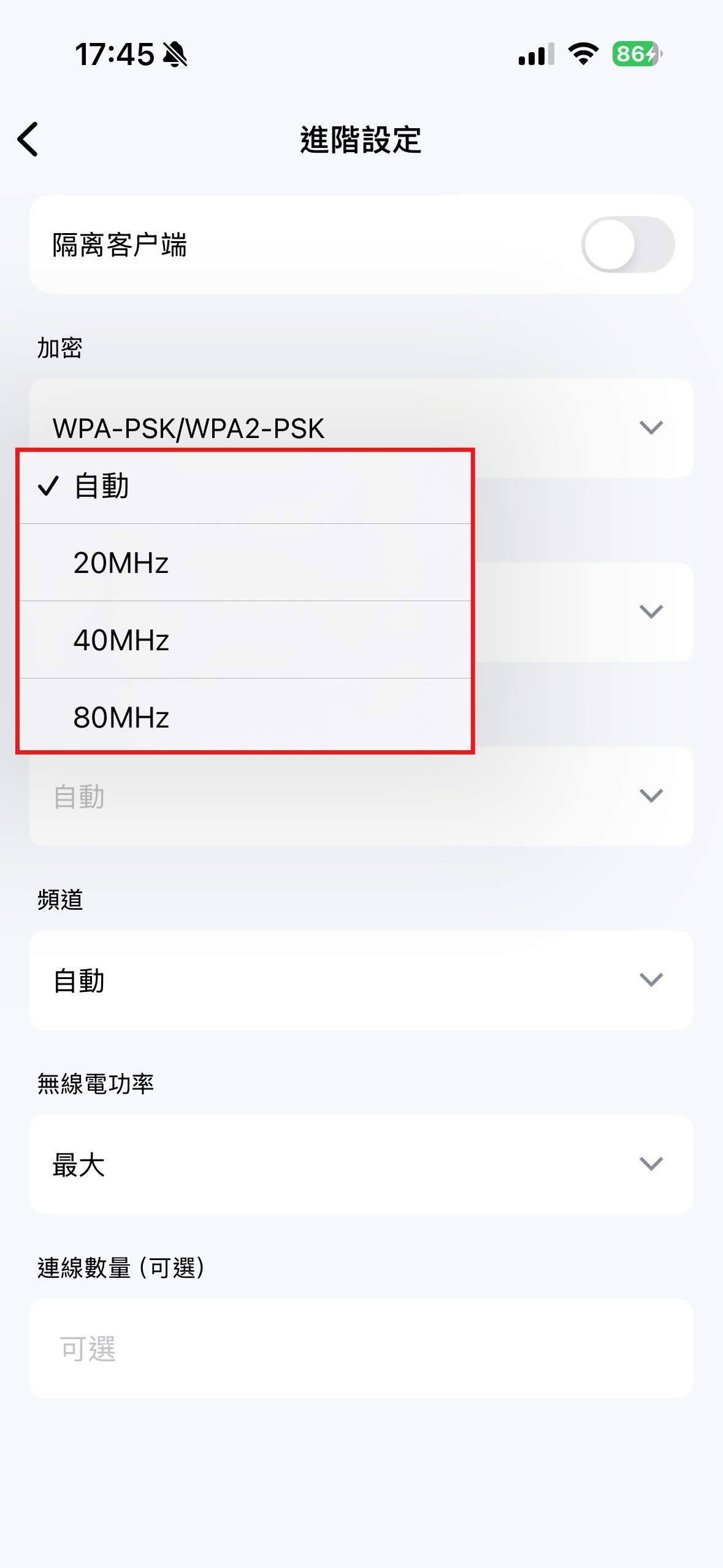
依照您的需求選擇頻寬大小(機型不同頻寬大小也不同,2.4G與5G也不同)
步驟 5. 保存設定
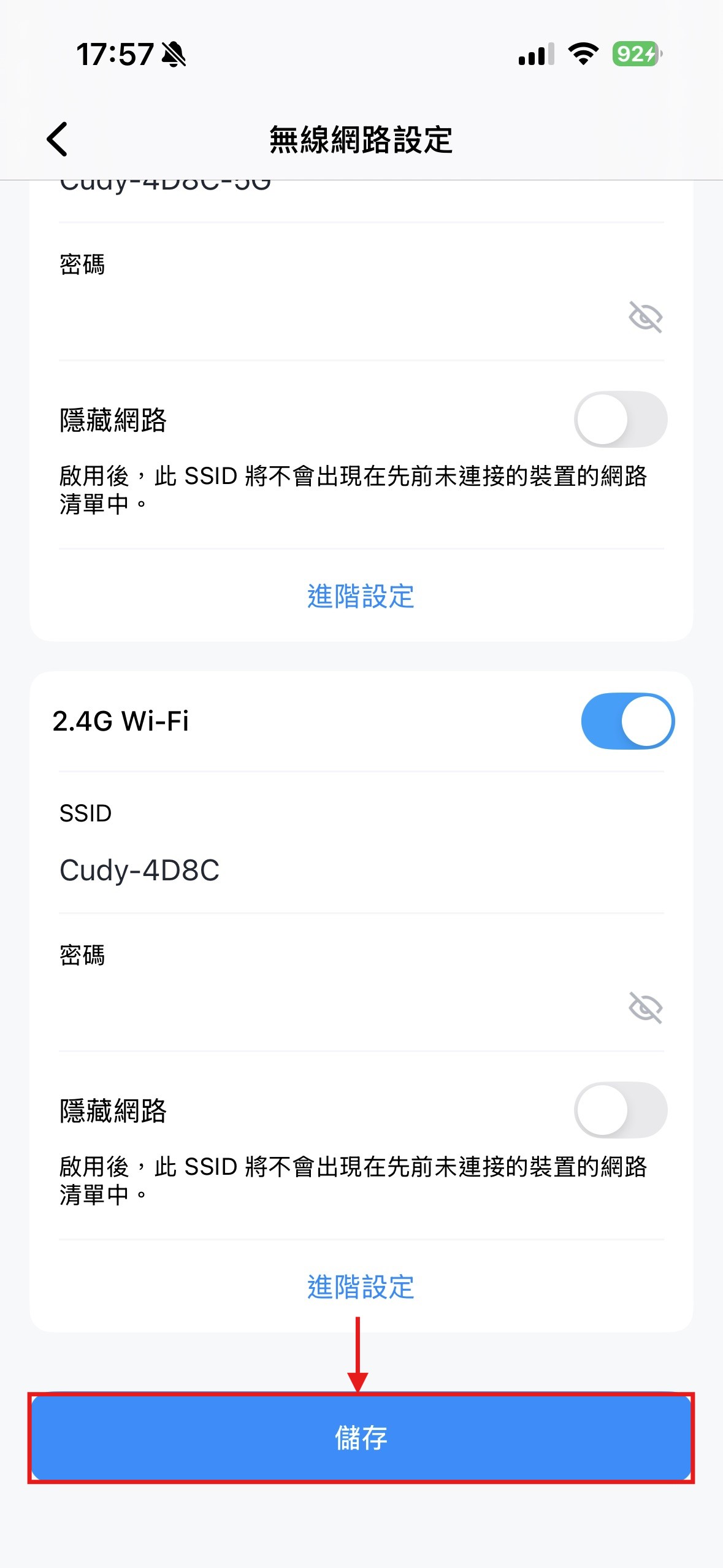
選擇完後左鍵返回上一頁後下拉至底部,點選"儲存"
步驟 6. 重新啟動
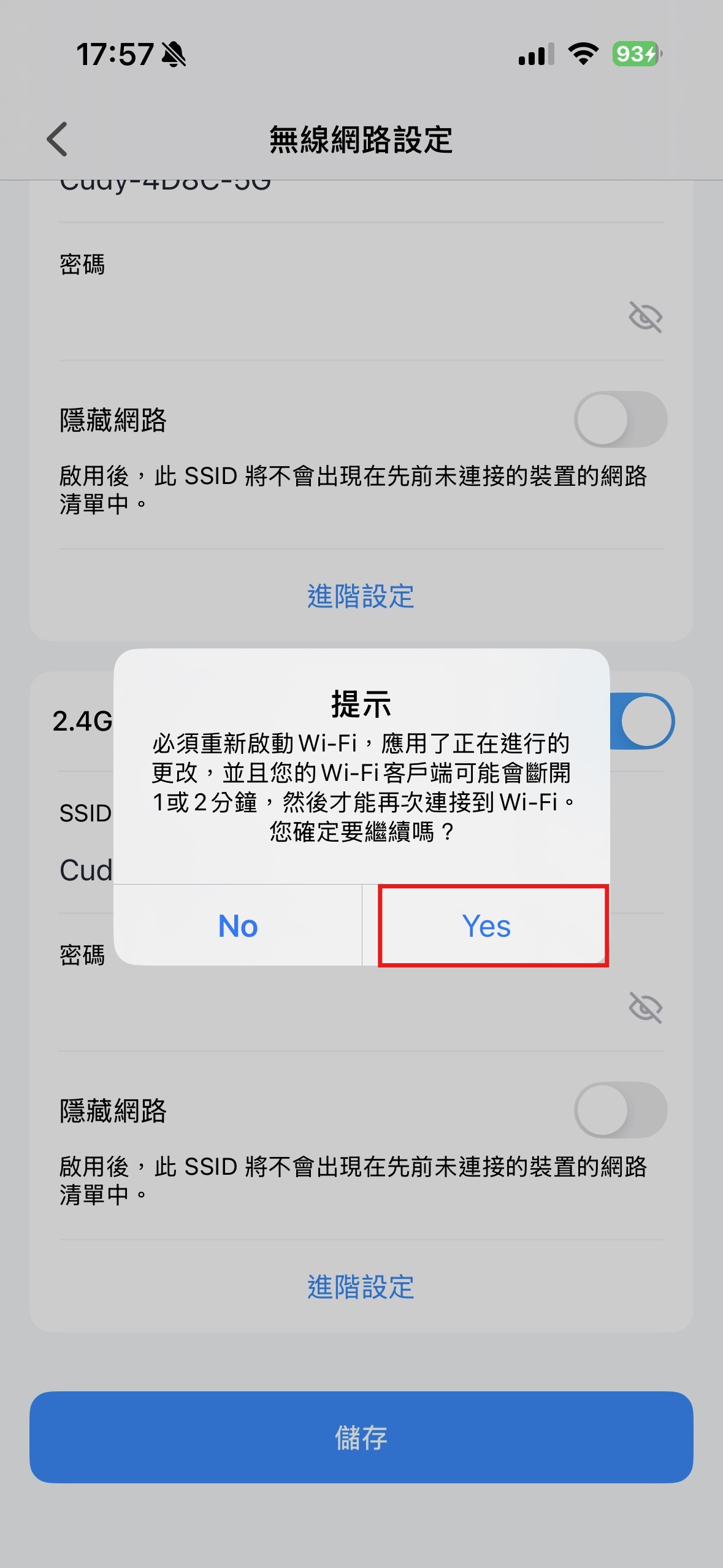
點選"YES"後重新啟動後再重新連上WiFi即可
WEB 版介面:
步驟 1. 登入設定頁面
開啟網頁瀏覽器並前往 http://cudy.net 或 http://192.168.10.1
步驟 2. 進入頻道寬度設定
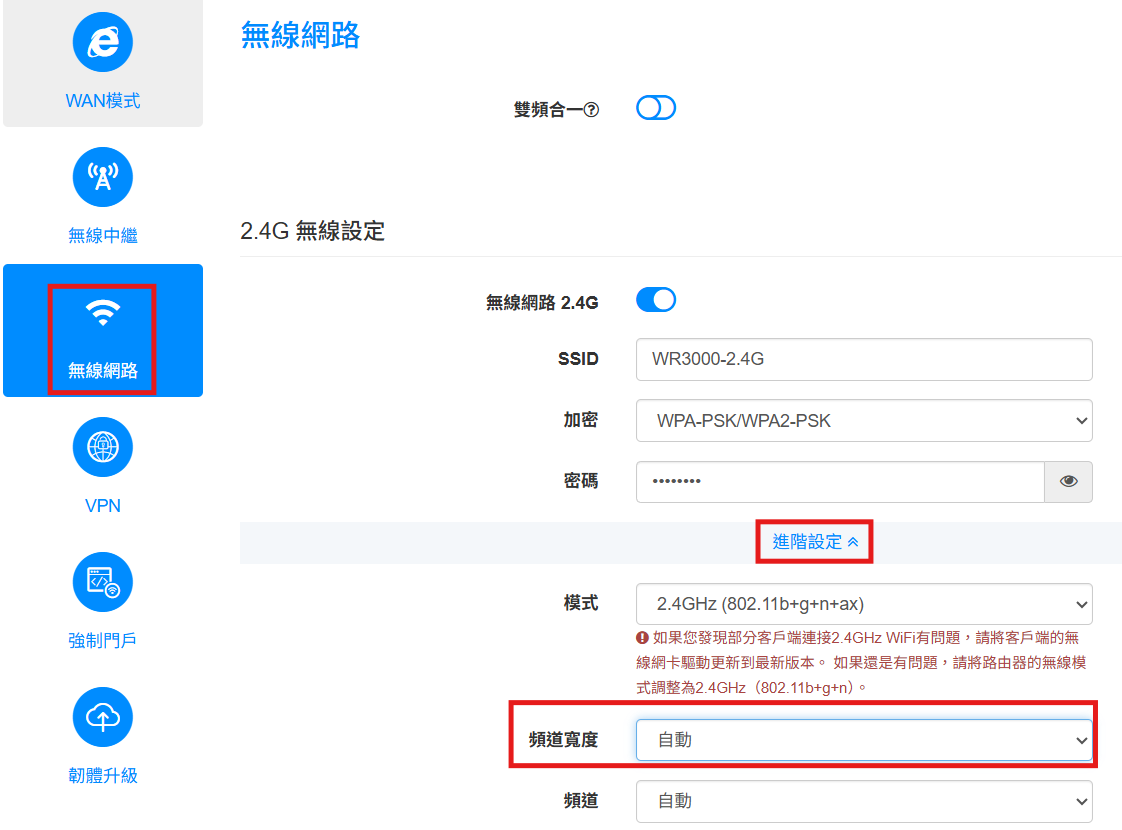
選擇:基本設定 → 無線網路 → 進階設定 → 頻道寬度
步驟 3. 調整頻道寬度並儲存
調整頻道寬度,並點選「保存 & 應用」
- 2.4G 頻段:建議設為 20MHz,減少設備干擾,確保穩定
- 5G 頻段:使用 40MHz 或 80MHz 平衡速度,若環境干擾少且設備支援可設為 160MHz
注意事項
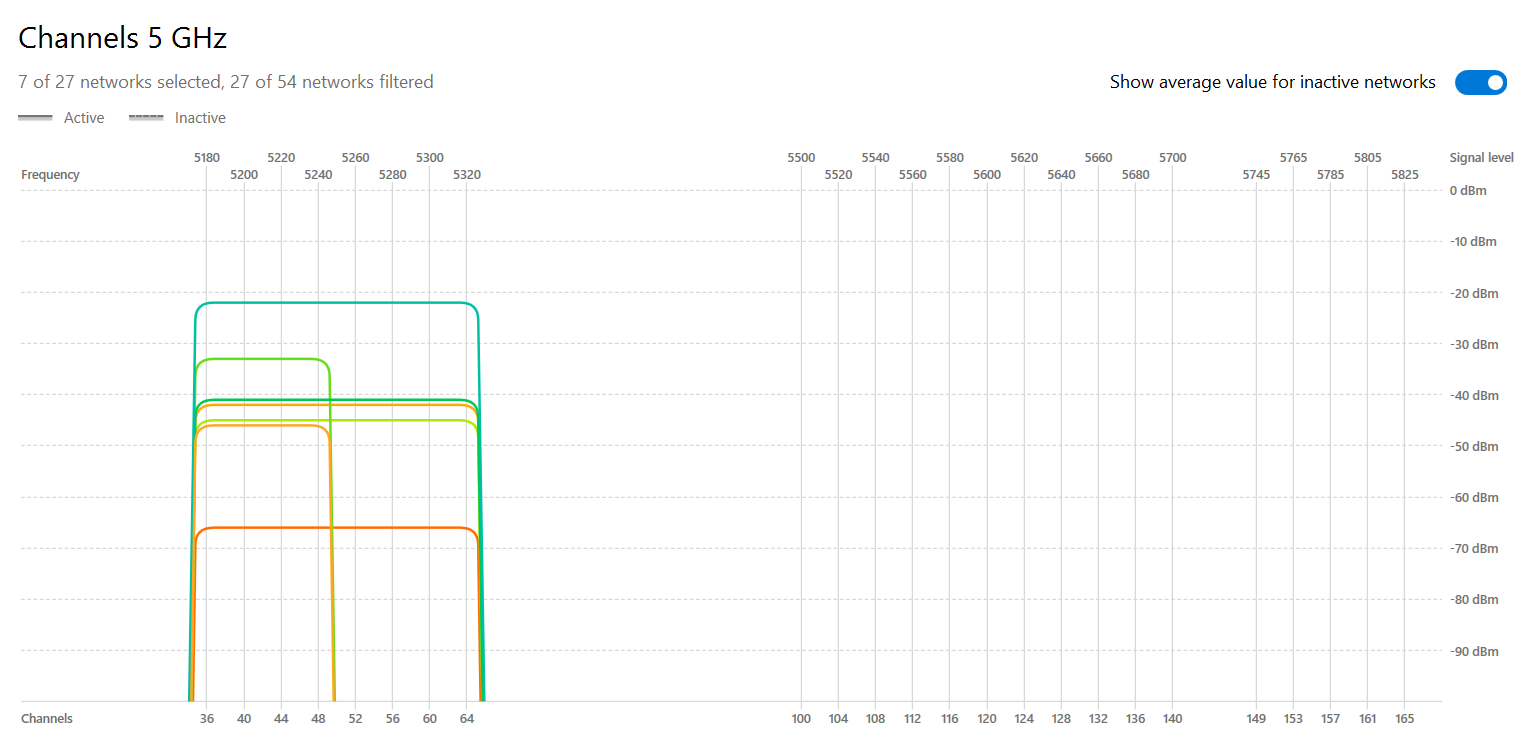
- 環境評估:使用 Wi-Fi 分析工具檢查頻道使用情況,選擇干擾較少的頻道
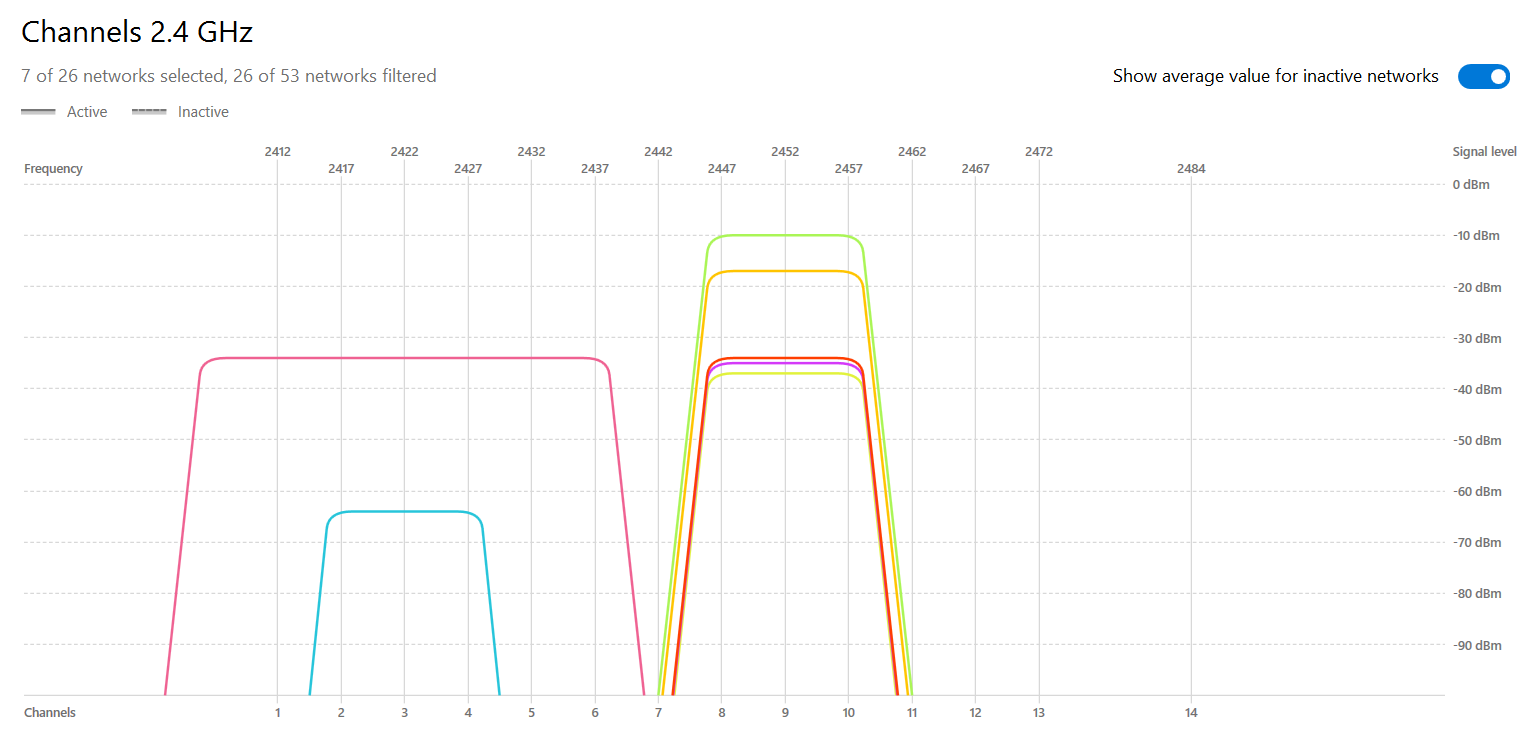
- 設備相容性:確認設備是否支援所選寬度,尤其是 160MHz
- 平衡穩定性:若連線頻繁斷線,優先選擇 20MHz 或 40MHz
Download:
SFN-224【如何在Cudy路由器中調整頻道頻寬來提高無線速度】.pdf