
FAQ 常見問題
sfn222【CUDY 中繼模式設定教學】解決無線路由器在無線中繼模式下訊號差容易斷線問題
CUDY 路由器/擴展器 無線中繼模式設定與擺放位置優化
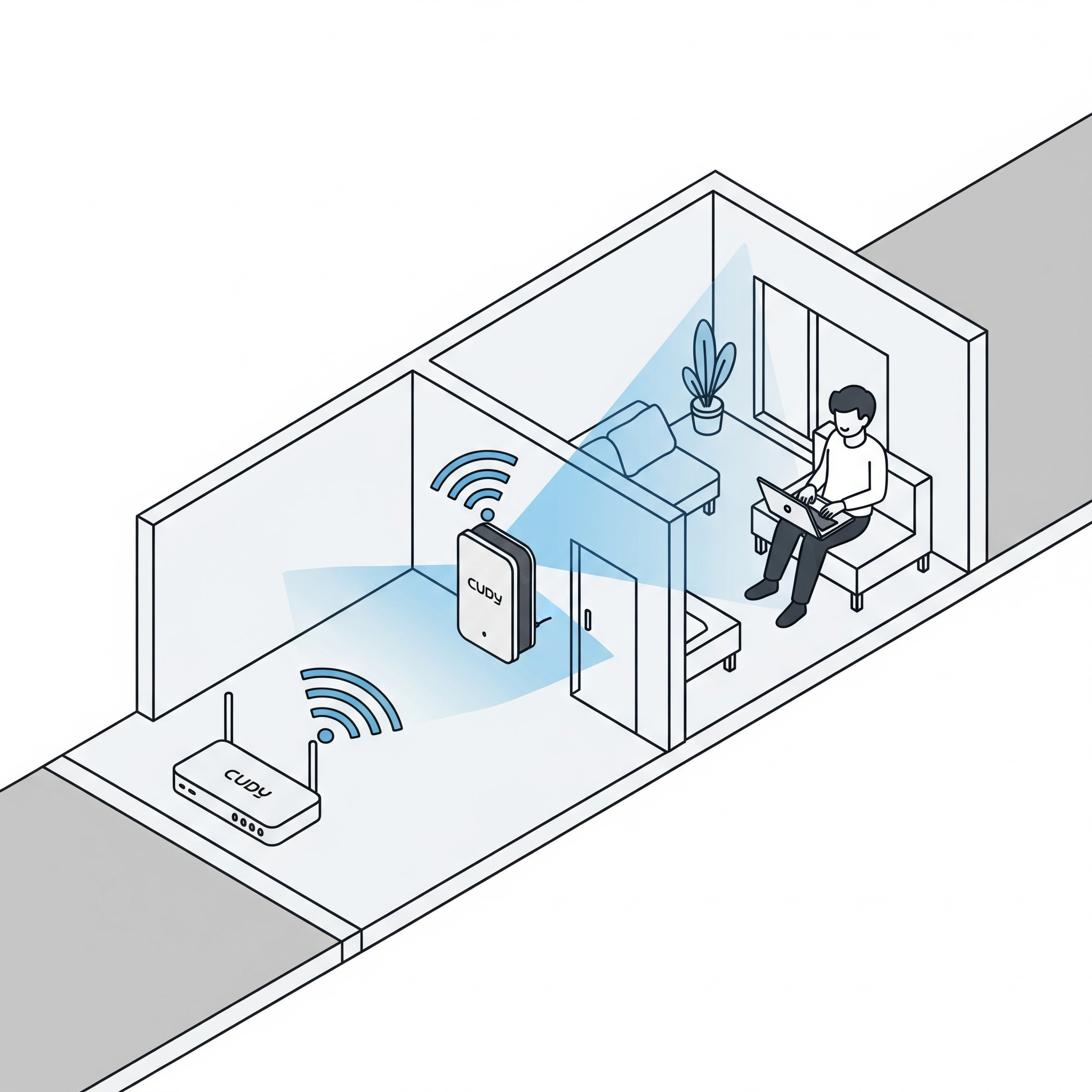
設定情境圖:擴展 Wi-Fi 訊號
當您家中已有一台可正常連線的無線路由器時,可將另一台 CUDY 路由器或訊號擴展器設定為「無線中繼模式」,以擴展前端路由器的 Wi-Fi 覆蓋範圍,為您的設備提供更穩定的訊號品質
⚠️ 注意:在設定前,請務必確認您原有的前端路由器或數據機 Wi-Fi 功能可正常上網,如有異常請先聯繫您的網路服務商或前端設備供應商
1. 在前端路由器旁設定連接來源網路
在設定中繼模式時,系統會掃描可用的 Wi-Fi 網路。請務必選擇您要擴展的來源網路,選擇訊號圖示為滿格的連線,以確保之後中繼品質的穩定性
注意無線中繼選擇來源 2.4G 或 5G 或 6G 網路,對之後擺放位置有相對關係:
- 如環境隔間多或上下樓層,建議選擇 2.4G 連線
- 如為平面擴展或辦公室輕隔間,建議選擇 5G 連線

2. 確認連線後的訊號強度 (訊號基礎)
連接成功後可進入 CUDY 設備的管理頁面查看此時訊號強度,一般來說在來源網路設備旁連接,訊號數值都高於 60 dB,代表訊號良好 (約等於 -40 dBm 以上)
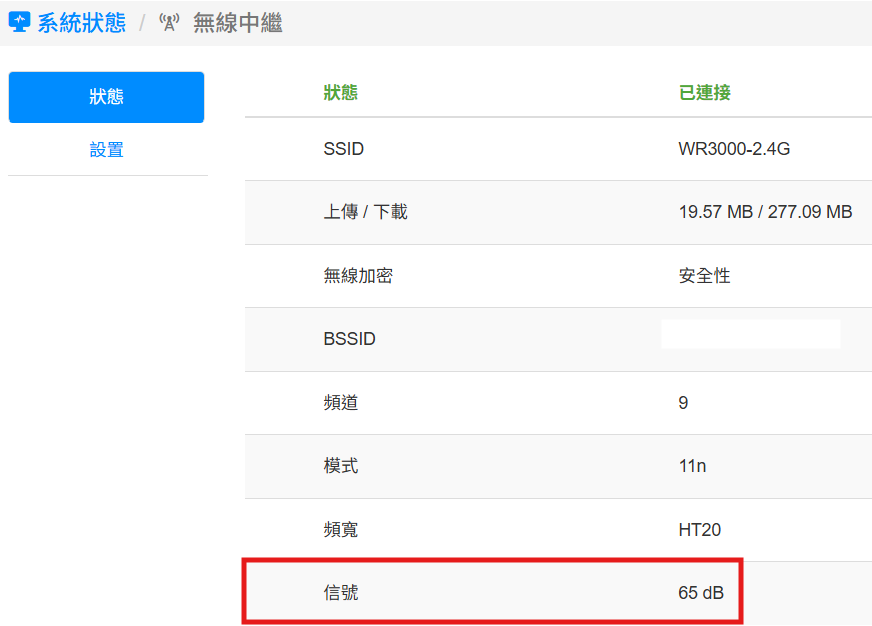
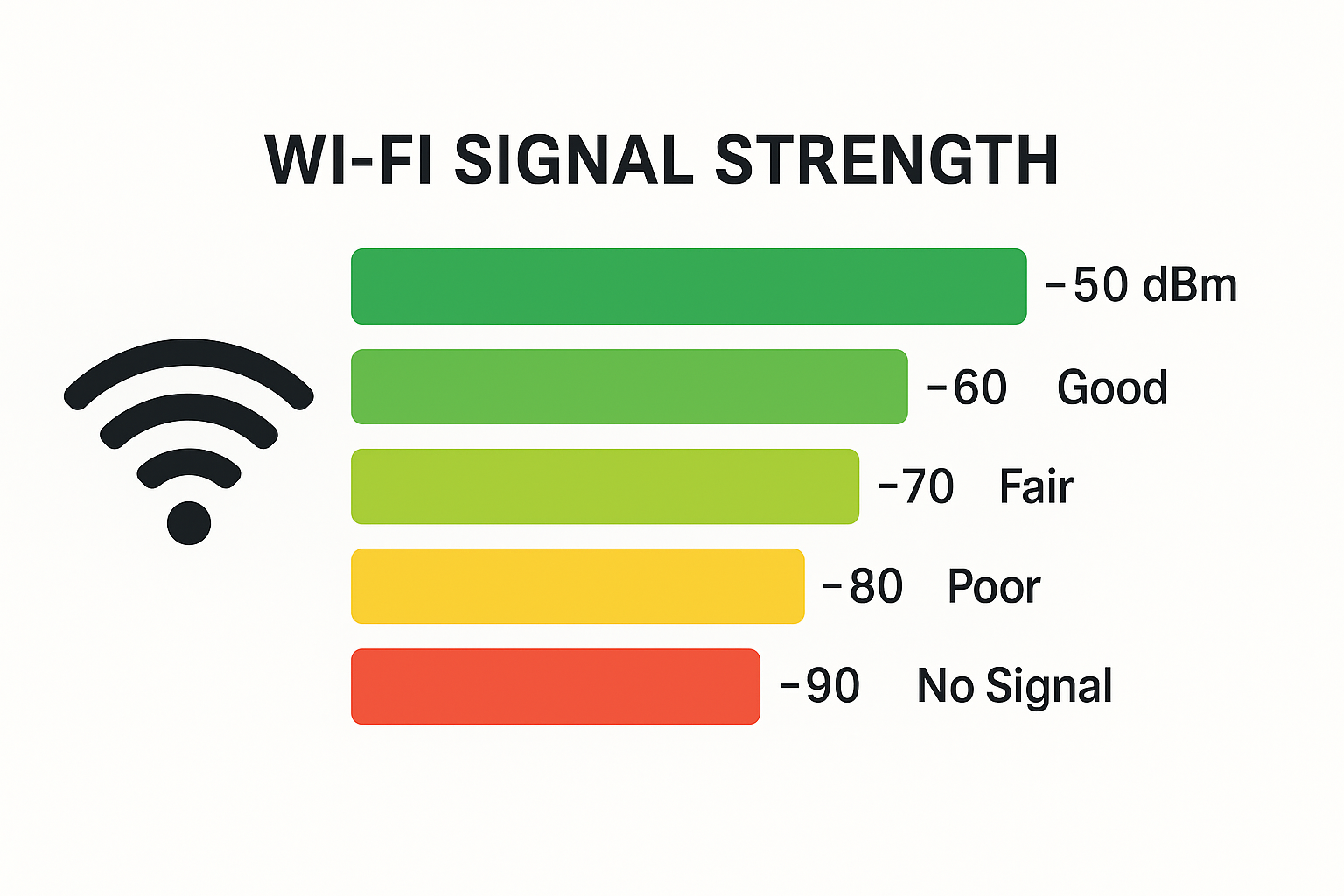
訊號強度對應 WiFi 擺放位置參考 (dBm/RSSI)
dBm 是衡量訊號強度的通用單位,RSSI (Received Signal Strength Indication) 用負數表示,數值越接近 0 代表訊號越強
一般而言:
- 訊號 50dB 以上,表示超過 -50 dBm:訊號極佳,效能最佳
- 訊號 35~50dB,表示 -50 至 -65 dBm:訊號良好,可以穩定使用
- 訊號 20~35dB,表示 -65 至 -80 dBm:訊號普通,可能影響速度或導致不穩
- 訊號 0~20dB,-80 dBm 以下:訊號微弱,容易斷線或無法連線
3. 調整無線中繼位置 (參考頁首情境圖)
將作為無線中繼的設備移到前端路由器和您的上網設備之間的位置(中間),確保兩端的距離都不要過遠,以獲得最佳訊號強度
- 頻段特性:2.4GHz 傳輸距離遠但速度較慢;5GHz 速度快但穿牆能力較弱,若頻繁斷線可嘗試切換頻段或拉近與來源網路設備的距離
- 大空間方案:若空間坪數大或格局複雜,單一擴展器可能不足,建議考慮使用 CUDY Mesh 系統以獲得更完整的訊號覆蓋
4. 檢查韌體版本並重置設備
過舊的韌體可能存在未修復的異常問題,可透過線上更新或至碩鋒官網,根據您的產品型號下載最新版韌體並完成更新
更新後建議將設備恢復原廠設定 (Reset) 後再重新設定一次中繼模式
5. 排除環境因素干擾
請將 CUDY 無線中繼盡量放置在來源訊號與訊號不良的中途位置、且無障礙物的地點,例如桌面或木製櫃子上,避免放在地上或密閉櫃中
- 避免干擾源:遠離微波爐、無線電話、藍牙喇叭、變電箱等會發出無線電波的家電
- 避免阻隔物:水泥牆、金屬櫃、魚缸等物體會削弱 Wi-Fi 訊號。若斷線問題持續,請嘗試更換擴展器的擺放位置以找出最佳地點