
FAQ 常見問題
sfn372 【如何使用Cudy產品建構Mesh網狀網路?】
Cudy 路由器 Mesh 組網教學
本教學分為 APP 介面 與 Web 介面 兩種設定方式,請依您習慣的平台進行操作
提醒: MESH必須在出廠預設狀態下進行,請先將路由器重置(RESET)恢復出場預設狀態
APP 介面設定步驟
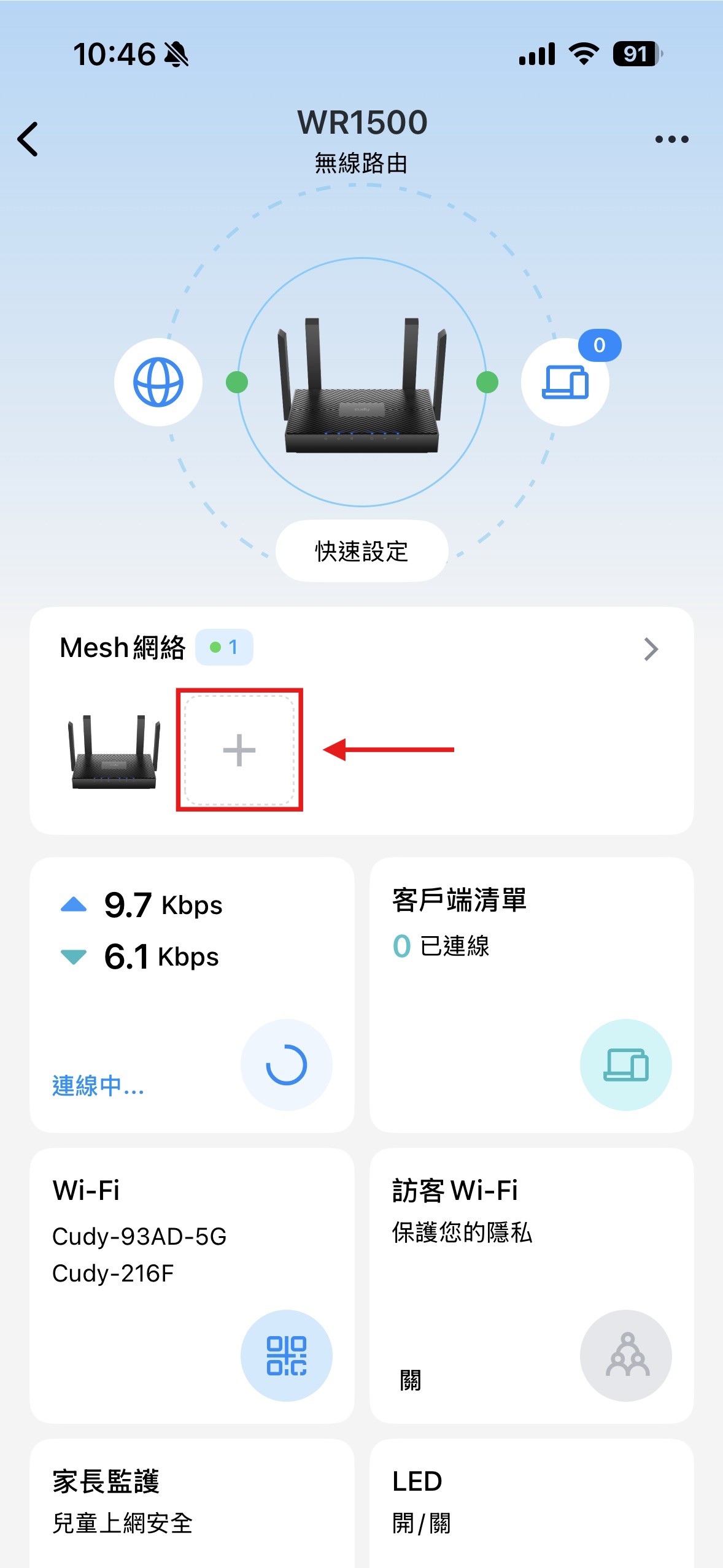
步驟 1:進入 MESH 網路並點選新增
在主路由器的介面中,點選「MESH 網路」中的「+」號
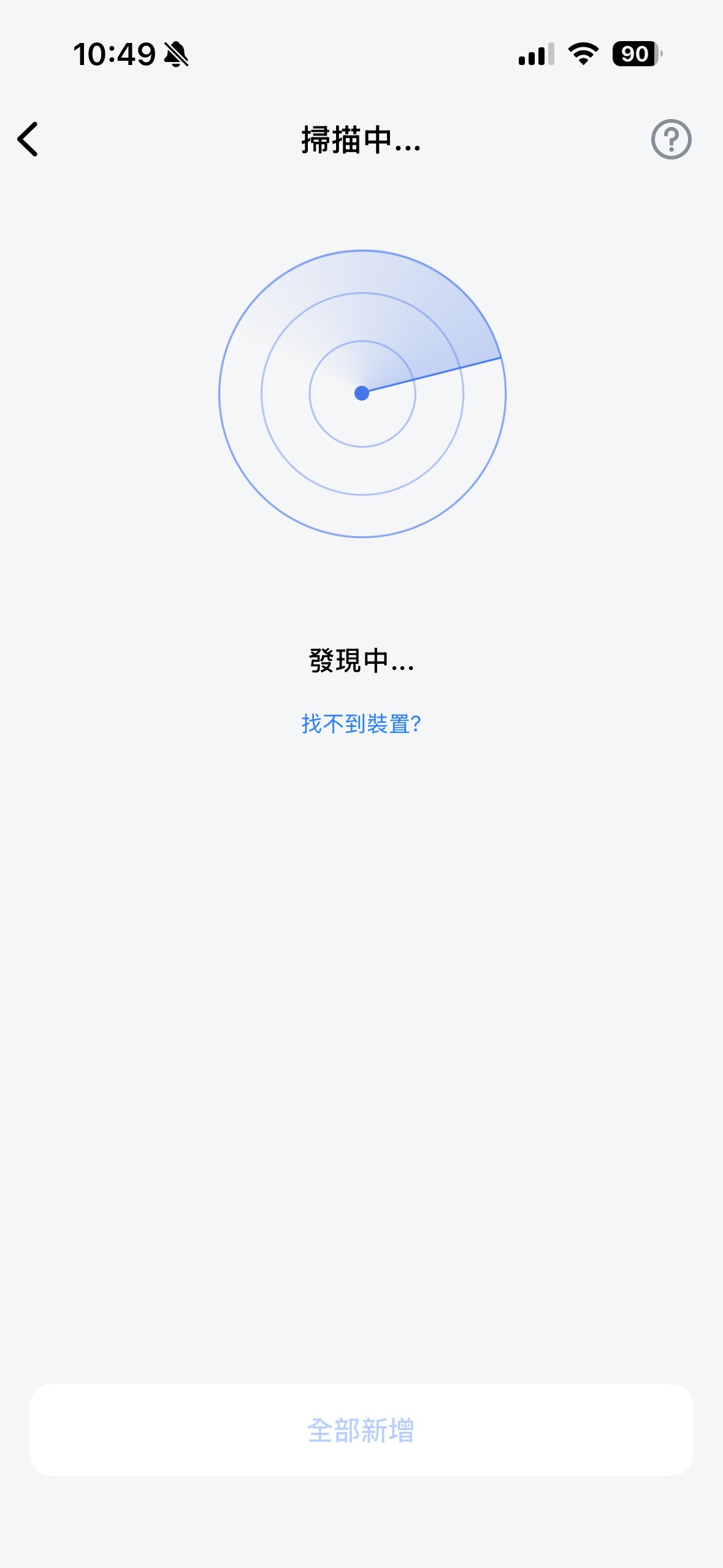
步驟 2:掃描周遭訊號
系統將開始掃描環境中可加入的 Cudy 路由器的訊號
提醒:子路由過電即可無須登入路由器管理介面也無須插網路線,如有登入過管理介面或之前使用過請先將子路由 reset 後再 Mesh 配對
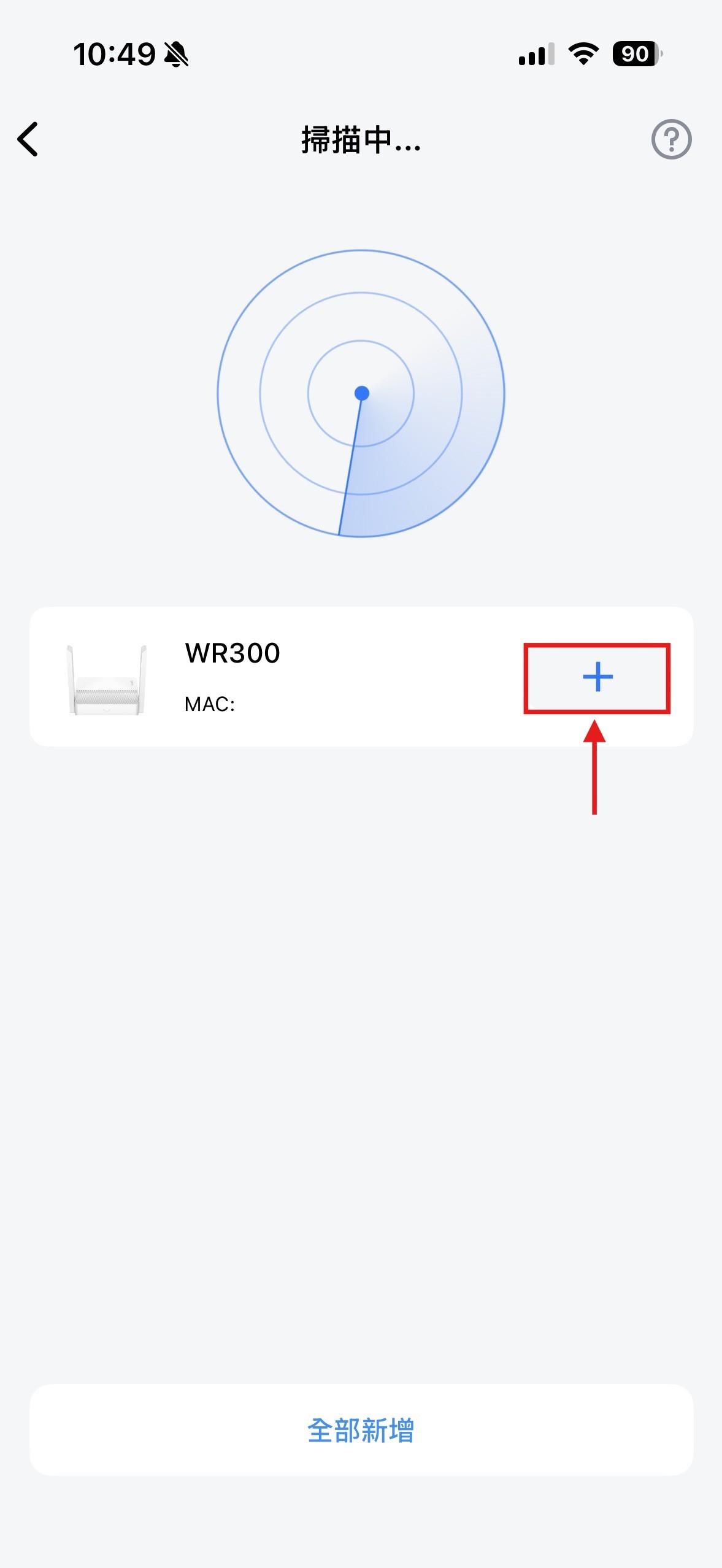
步驟 3:新增子路由器
找到欲組網的裝置後,點選右側的「+」號進行添加
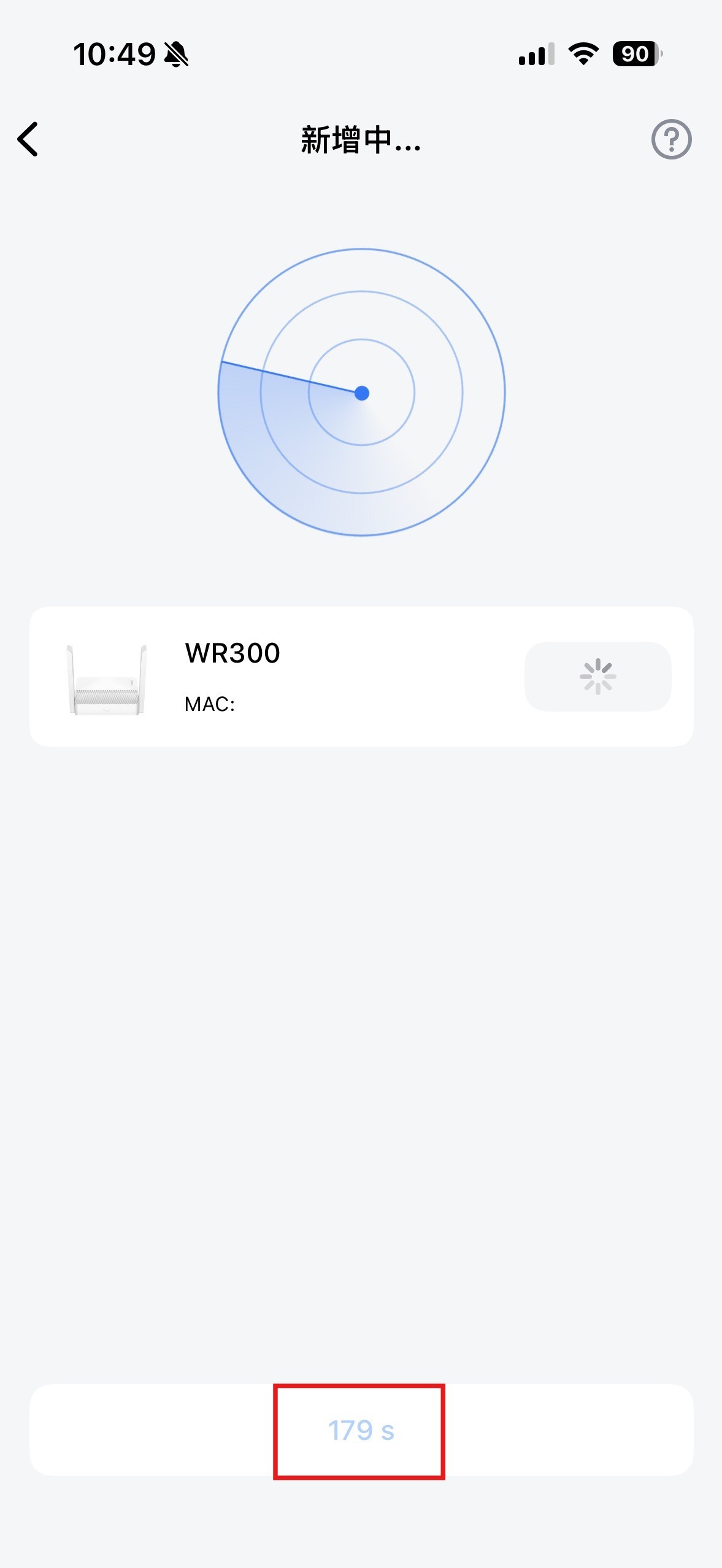
步驟 4:等待配對完成
Mesh 配對中,請等候畫面上的剩餘秒數倒數結束
步驟 5:返回主頁面
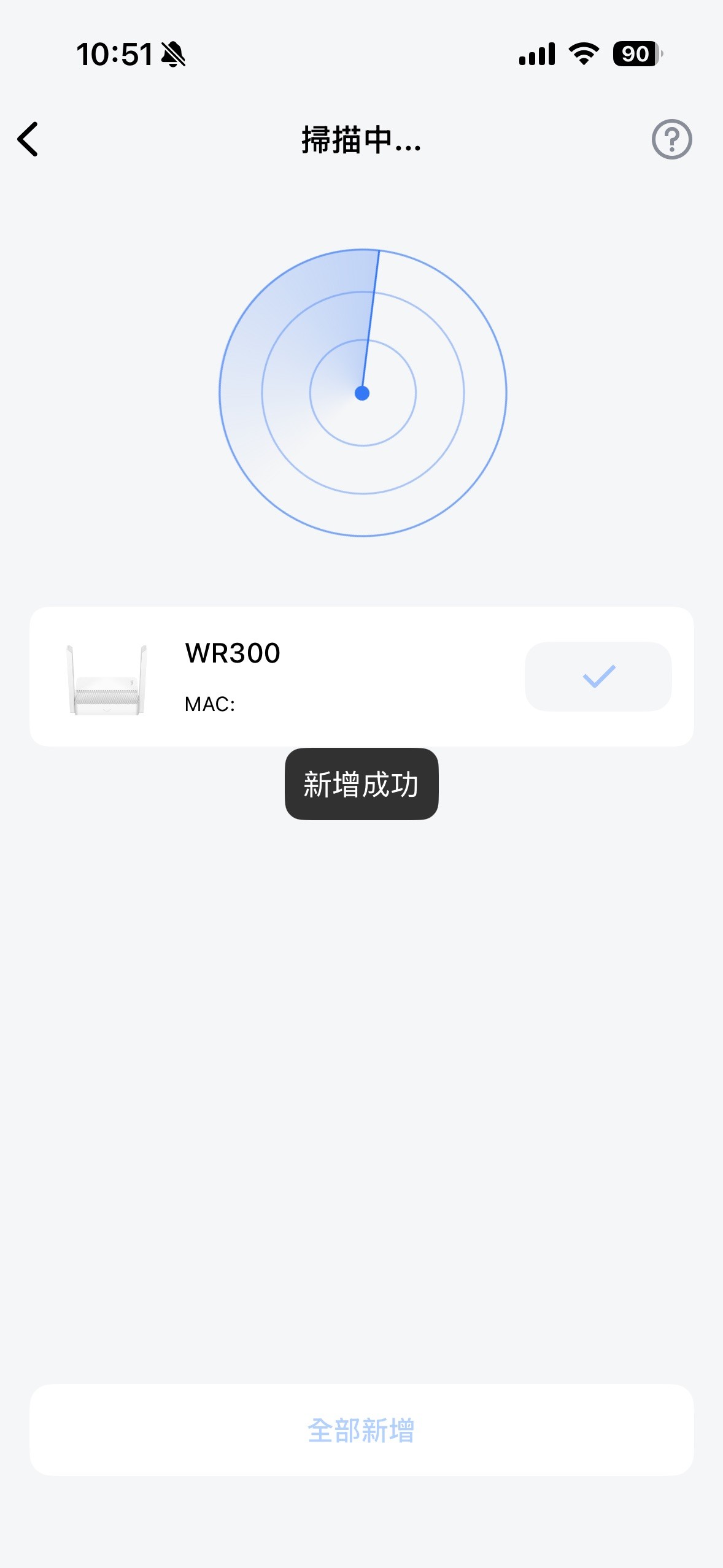
等待畫面跳出「新增成功」即可點選左上角返回主頁面
步驟 6:確認組網狀態
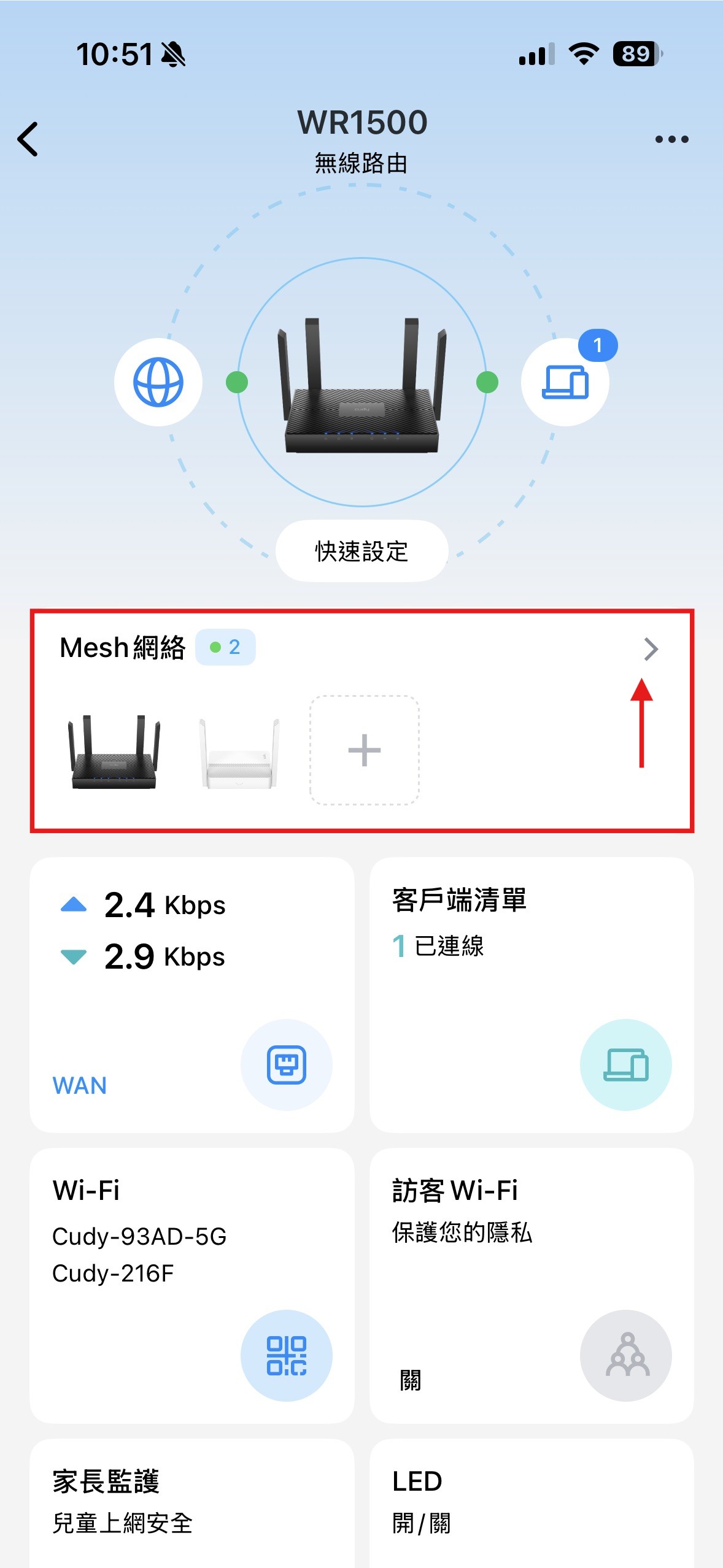
在 MESH 網路列表中可以看到有兩台路由器,代表 Mesh 組網成功,可點進去查看狀態
步驟 7:查看設備與拓樸圖
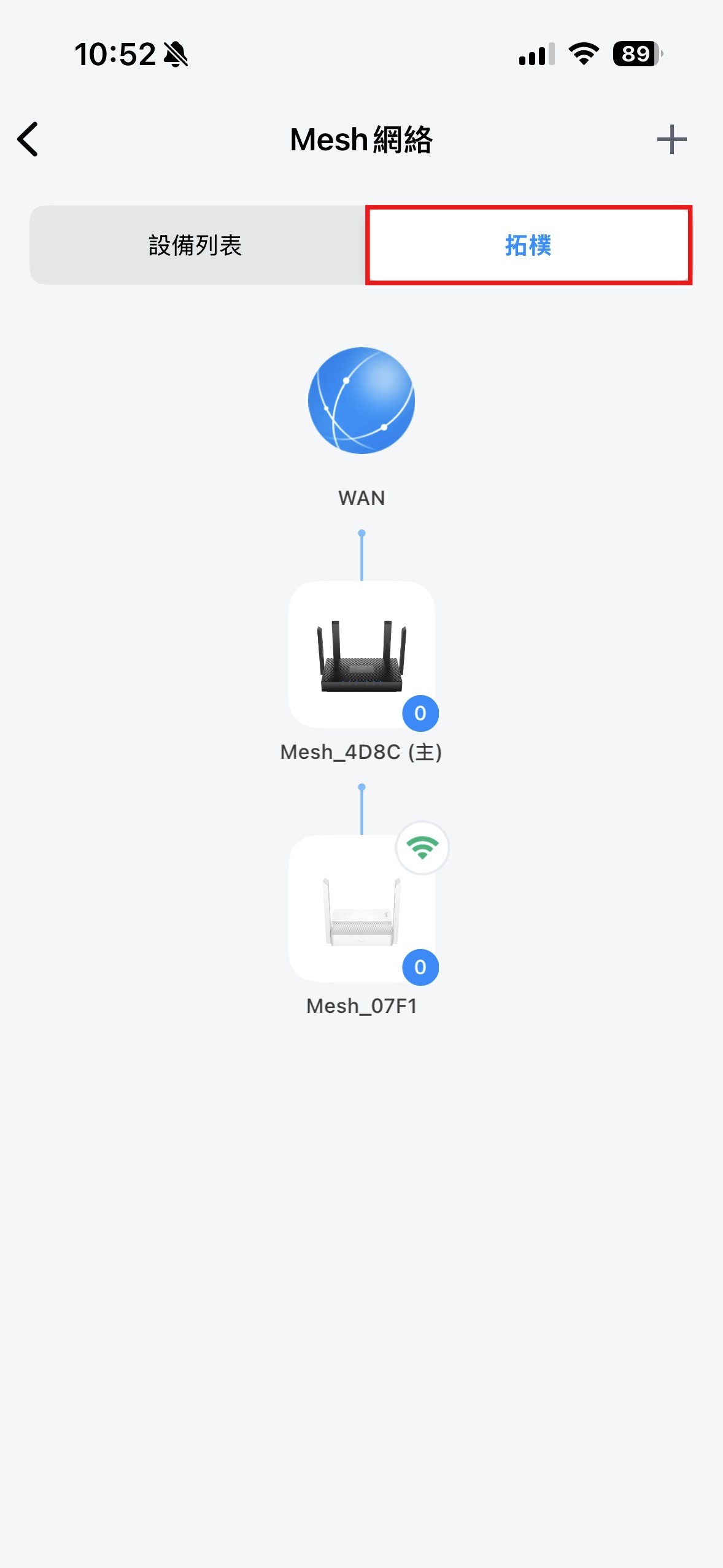
可查看設備列表中路由器的狀態以及拓樸圖的回程狀態,確認連線品質
.jpg)
Web 介面設定步驟
步驟 1:登入管理介面並進入 MESH 網路
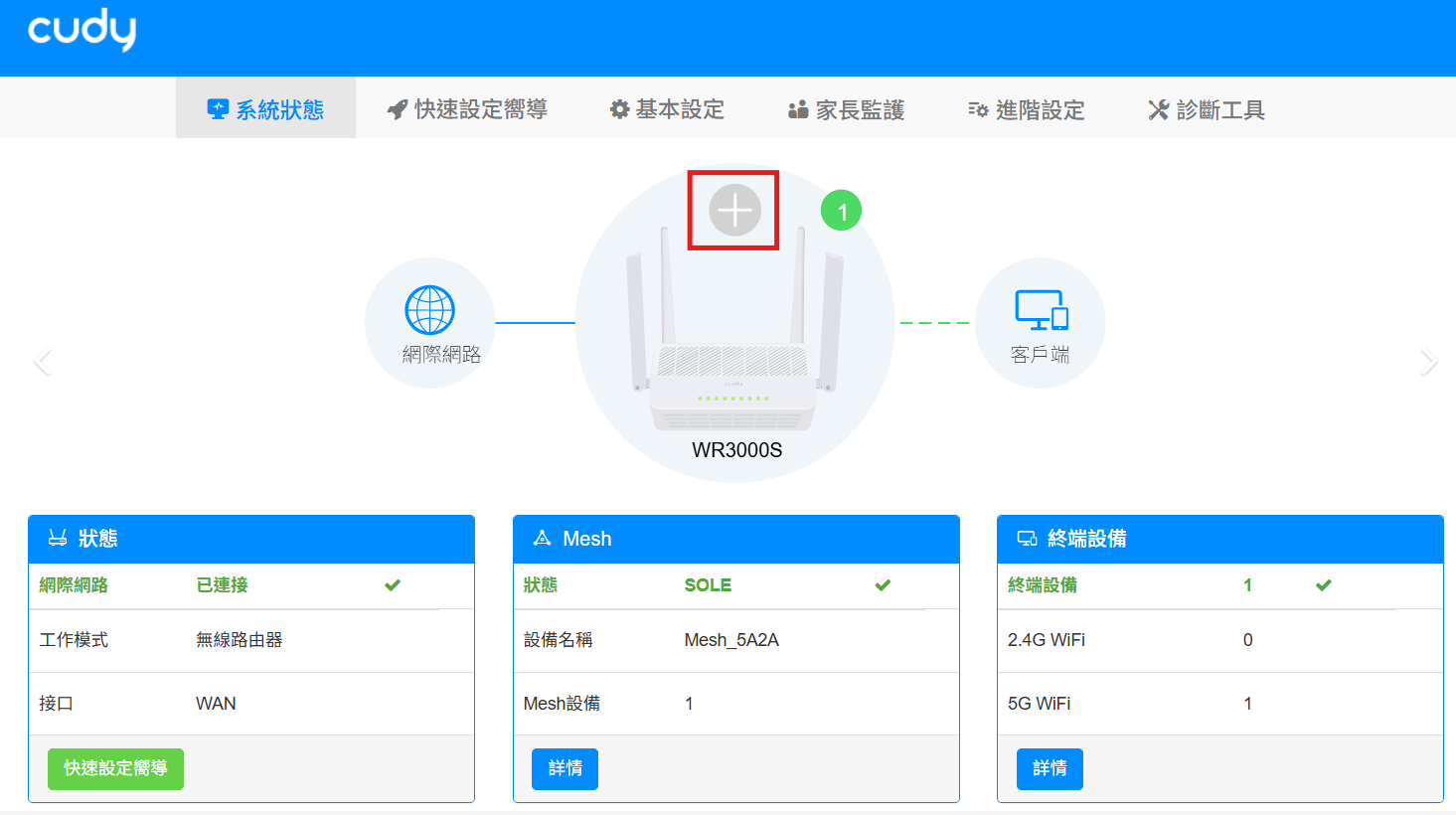
使用電腦或手持裝置連接主路由器,開啟瀏覽器,建議使用無痕模式,輸入 192.168.10.1 登入管理介面。在系統狀態頁面中,點選「+」按鈕開始組網
步驟 2:開始掃描子路由器
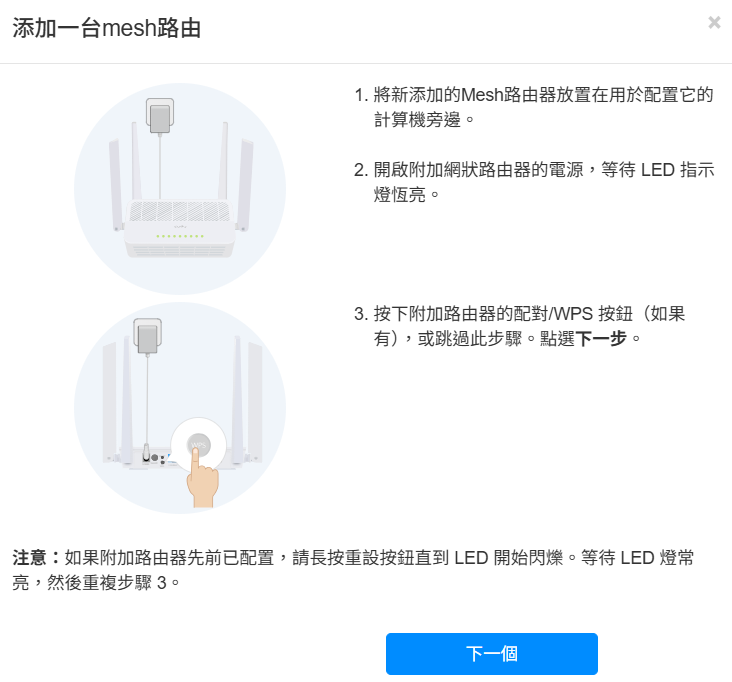
將子路由器放在主路由器旁邊並等待其啟動完成,確認後,點選「下一個」以開始掃描
步驟 3:等待設備掃描
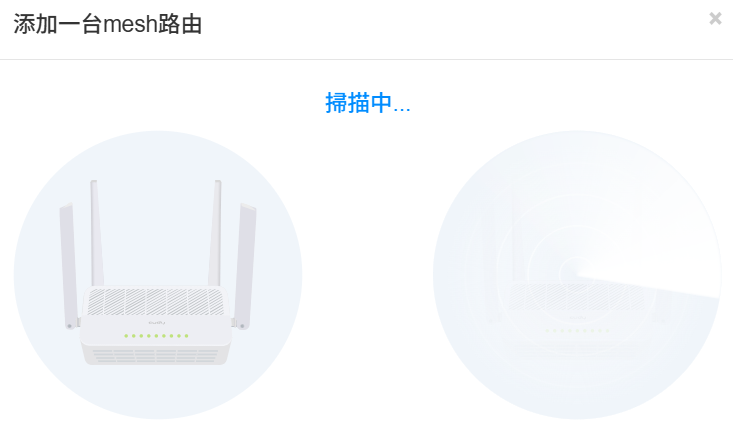
系統正在掃描周遭環境中可用的 Cudy 設備,請耐心等候
步驟 4:添加並完成配對
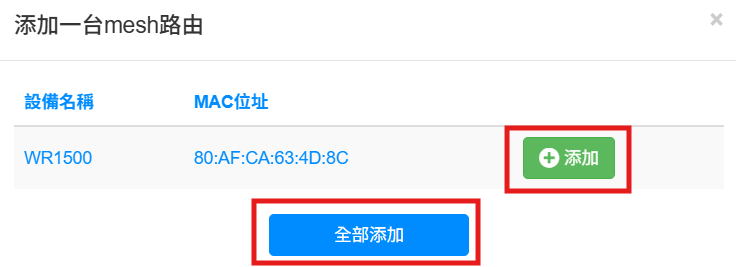
當畫面掃描到可加入的子路由器後,點選「添加」以完成配對
步驟 5:等待連接配對
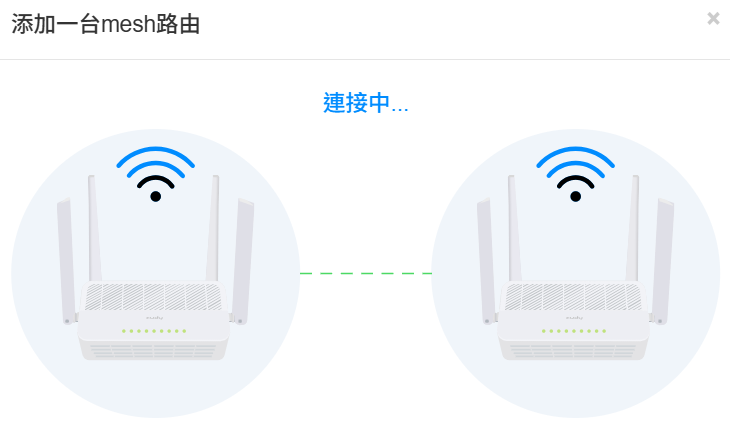
系統開始與子路由器進行連接配對中...
步驟 6:配對成功
系統會顯示成功訊息,並指引您進行下一步的放置
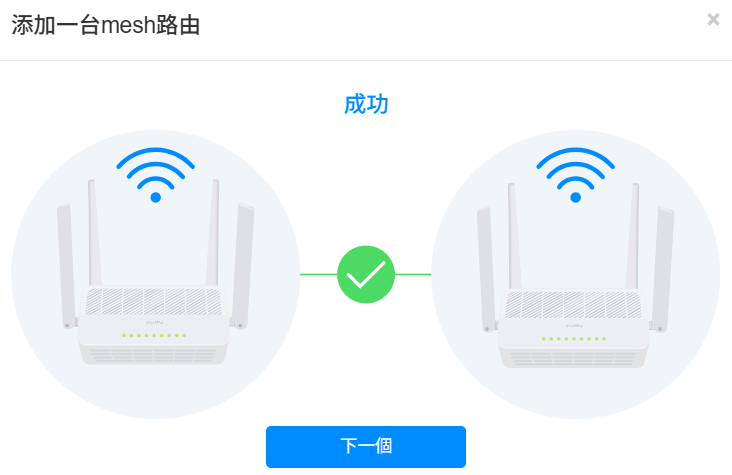
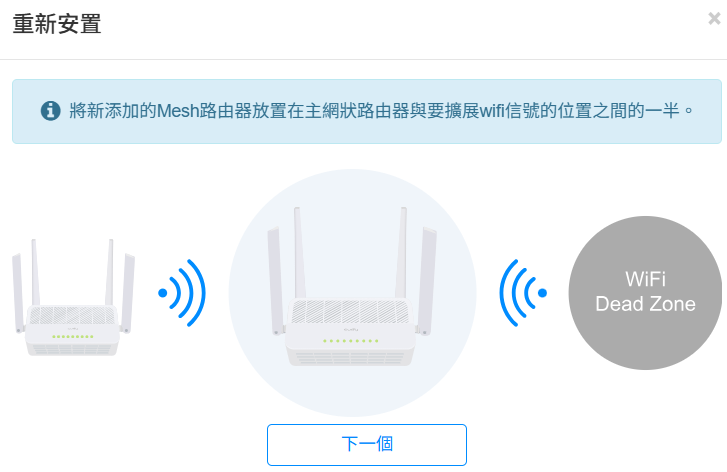
步驟 7:放置與完成
將子路由器放到訊號覆蓋區域與主路由器之間,確保中繼效果最佳。觀察子路由器燈號是否穩定,代表 Mesh 網狀網路建立成功,點選「完成」
注意事項:
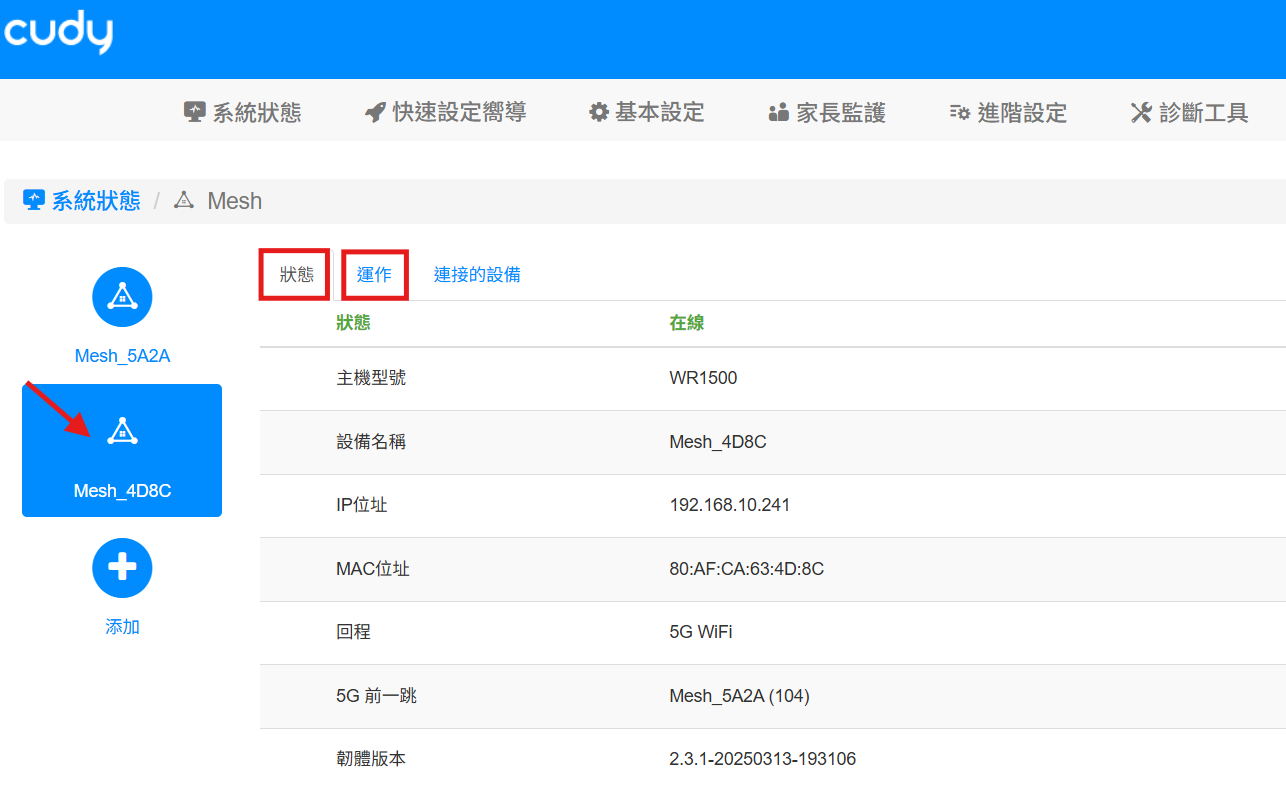
Mesh 組網成功後,您不能再次登入子路由器的單獨管理介面
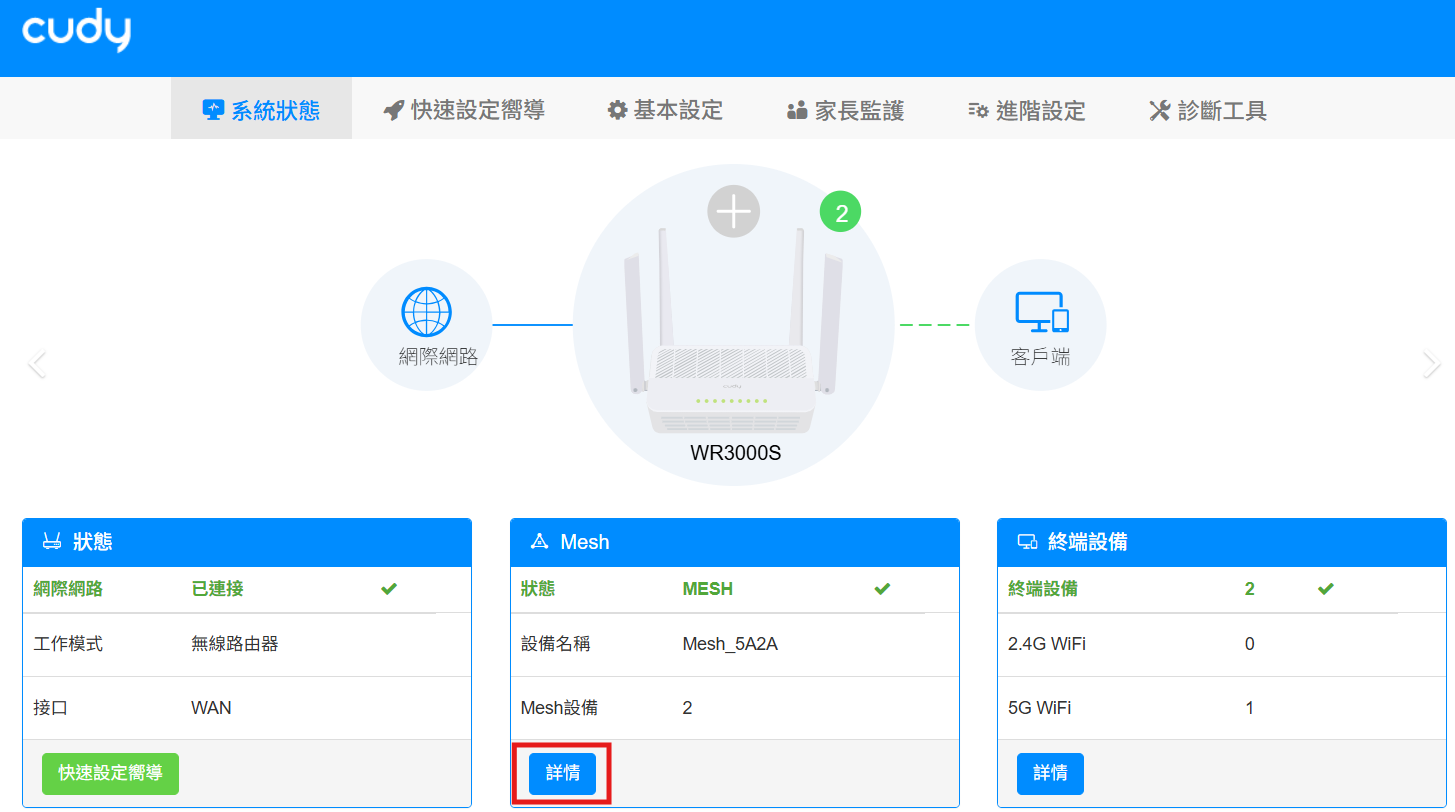
如欲變更子路由器的設定或查看狀態,請透過主路由器介面進行:
點選「系統狀態」 →「MESH」→「詳情」
Download:
SFN-372 【如何使用Cudy產品建構Mesh網狀網路?】.pdf