
FAQ 常見問題
sfn194【如何設定cudy mesh套裝產品?】
Cudy MESH 路由器安裝與設定教學
請先確保您的行動裝置已成功連上網際網路(可透過行動數據或 Wi-Fi 連線),接著請依照以下步驟操作:
1. 下載 Cudy App
請先前往 App Store 或 Google Play 商店,下載並安裝 Cudy App

2. 啟動與連線
將主路由接上電源,並將來源網路線連接至路由器 WAN 埠,接著使用您的手機或電腦連上 Cudy 路由器的 Wi-Fi 訊號(預設密碼位於機身底部).png)
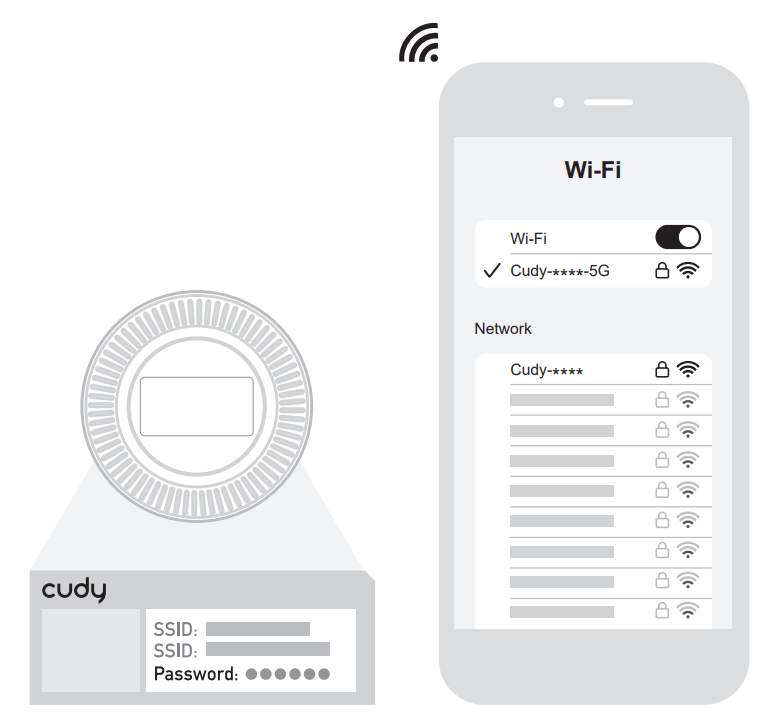
APP 版本設定流程
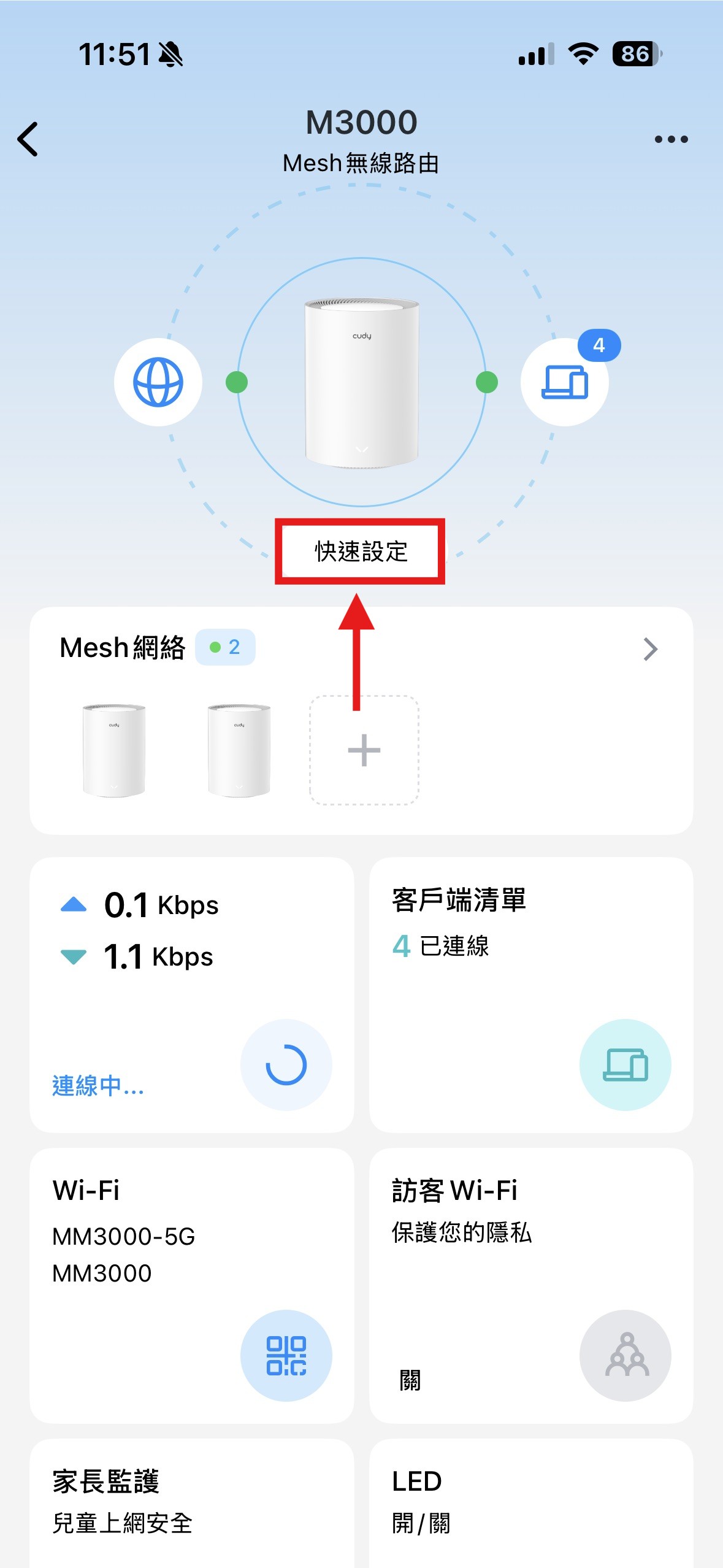
步驟 1. 連上 Wi-Fi 後開啟 Cudy App,點擊中間 快速設定(第一次設定請直接執行下一步骤)
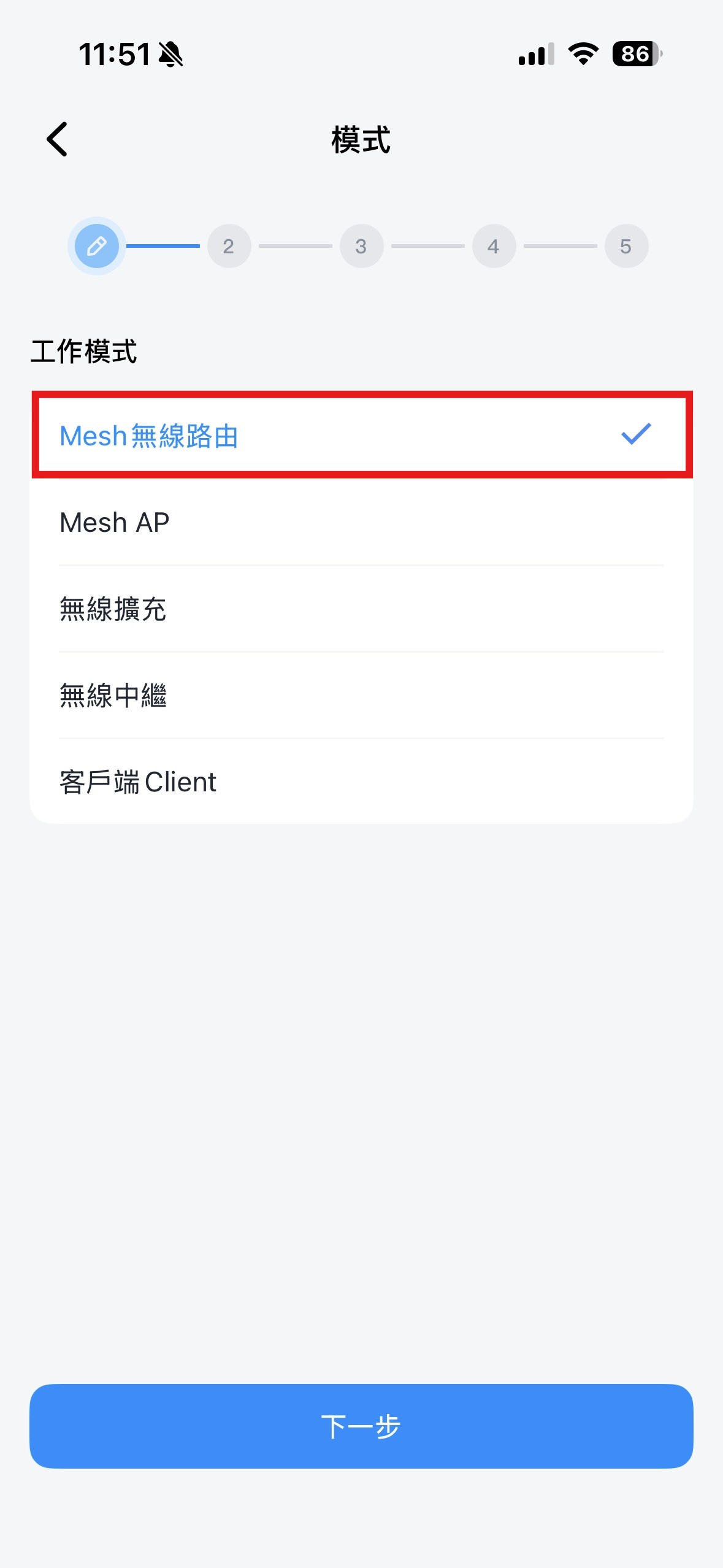
步驟 2. 選擇 Mesh 無線路由 模式
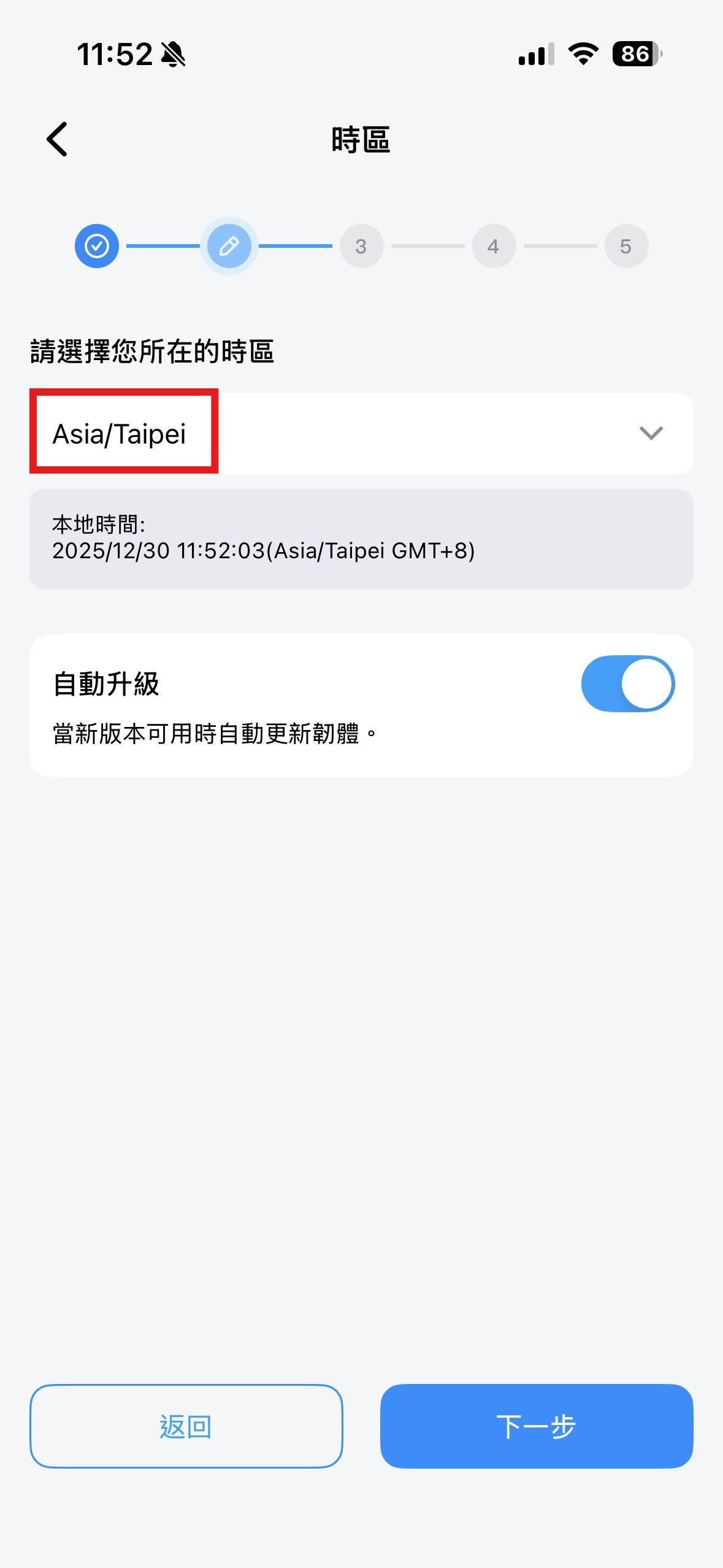
步驟 3. 選擇您所在地的時區,並建議開啟 自動升級韌體 功能
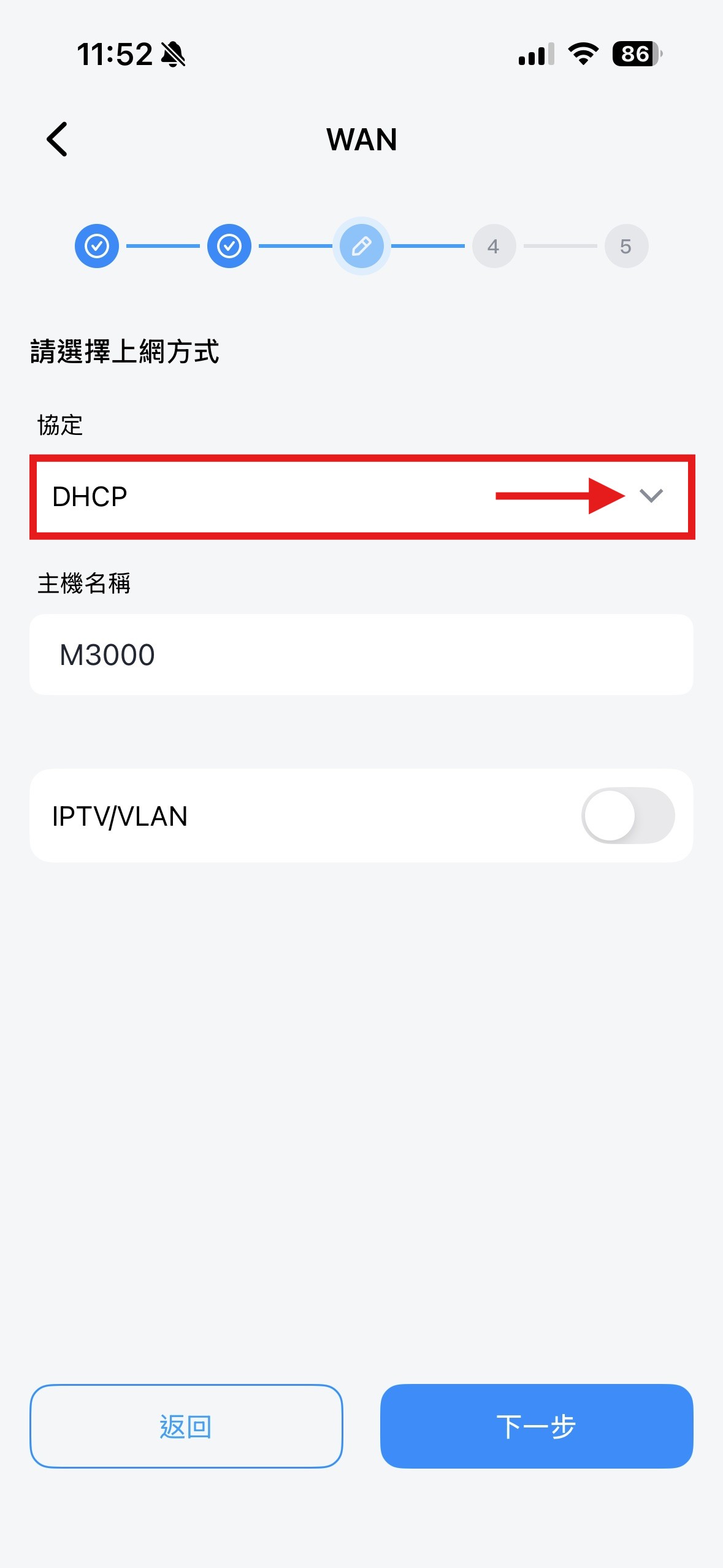
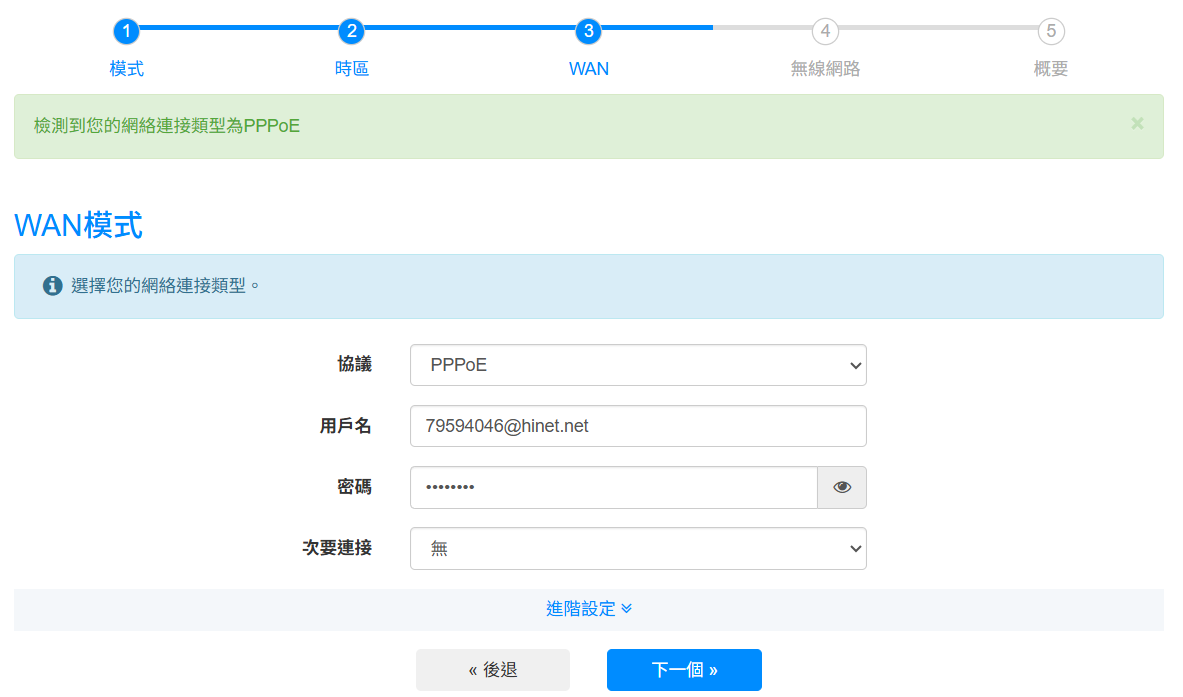
步驟 4. 選擇連線協定(例如 PPPoE 或 動態 IP),可點擊箭頭下拉選擇適合您環境的協定
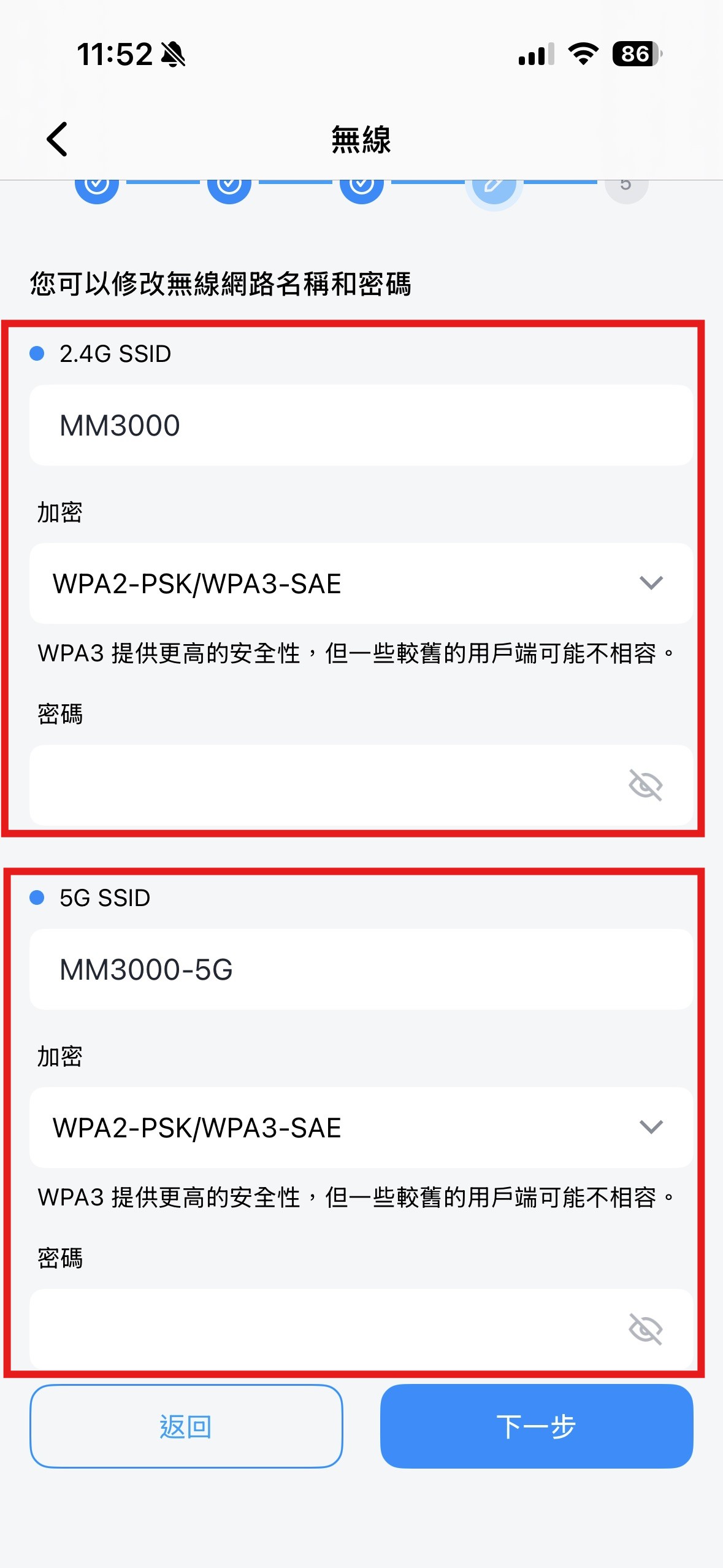
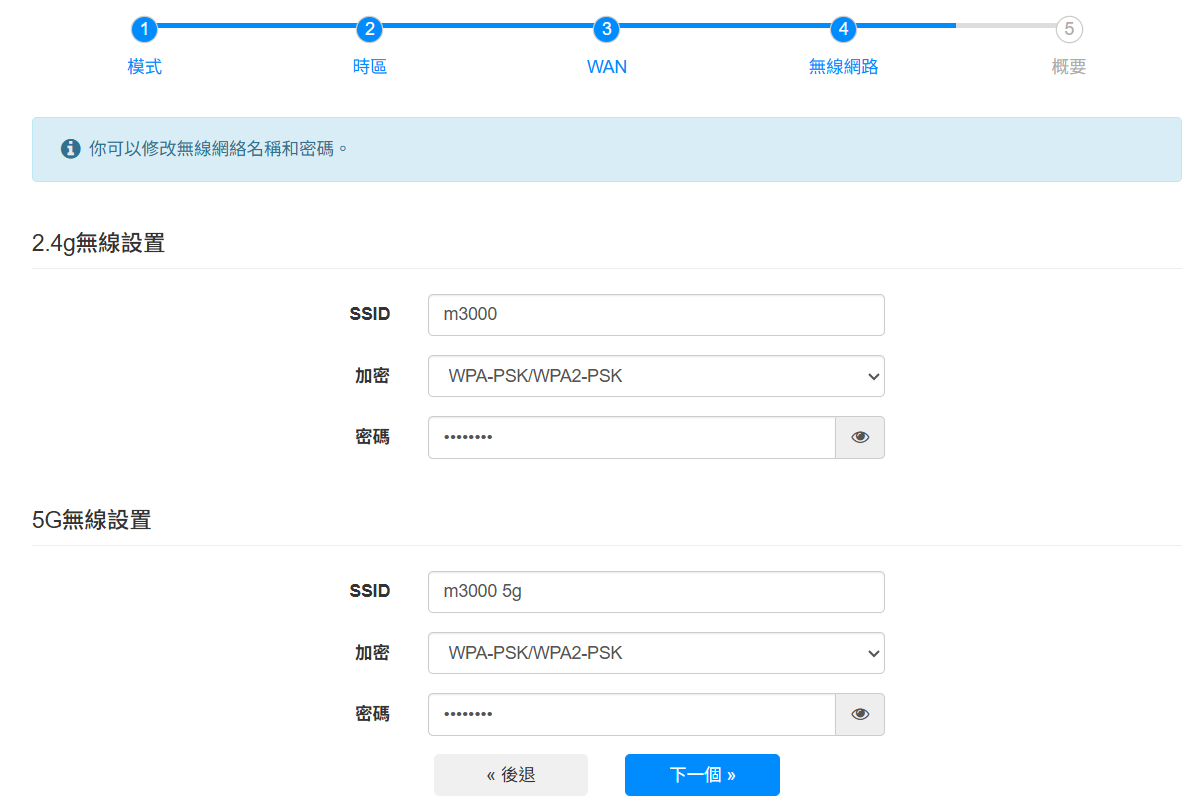
步驟 5. 設定您的 2.4G / 5G Wi-Fi 名稱與密碼
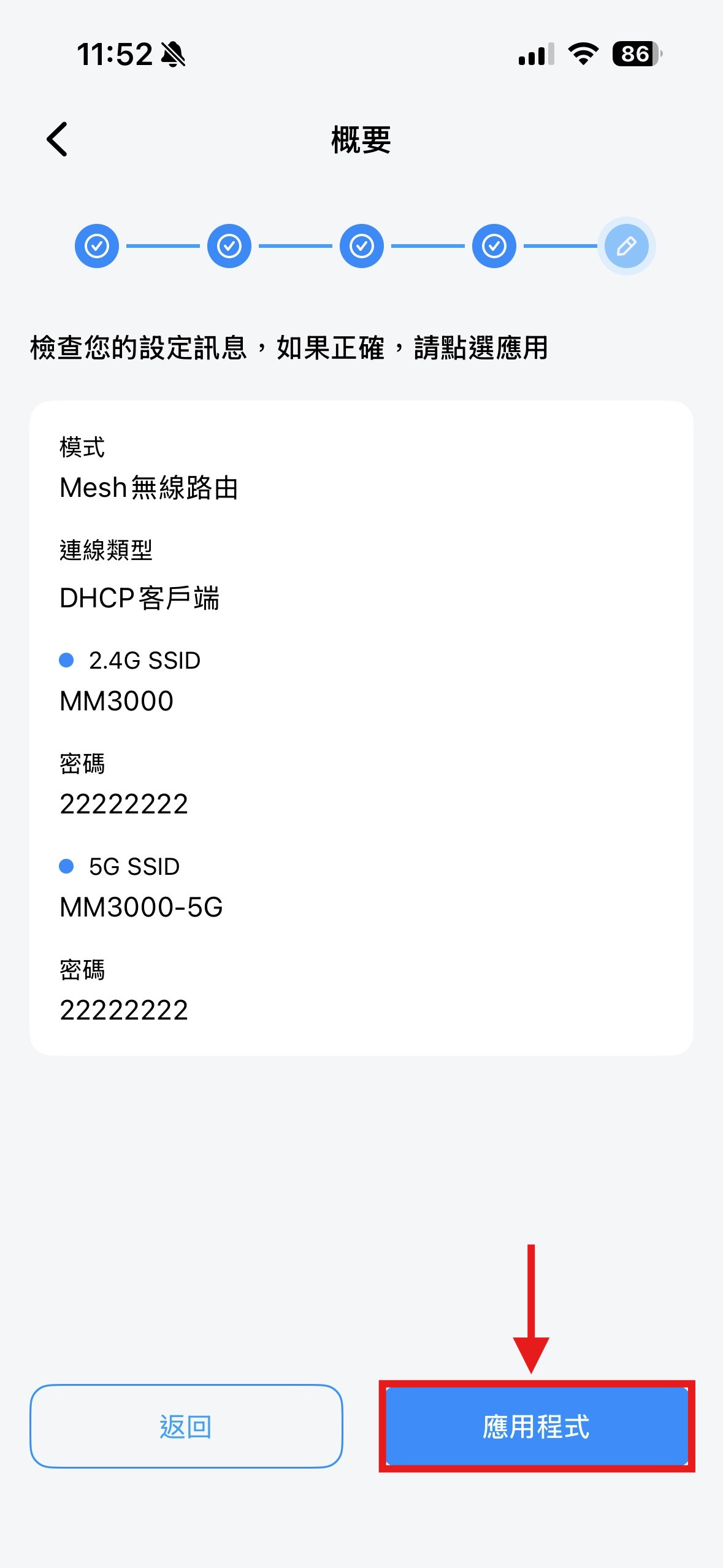
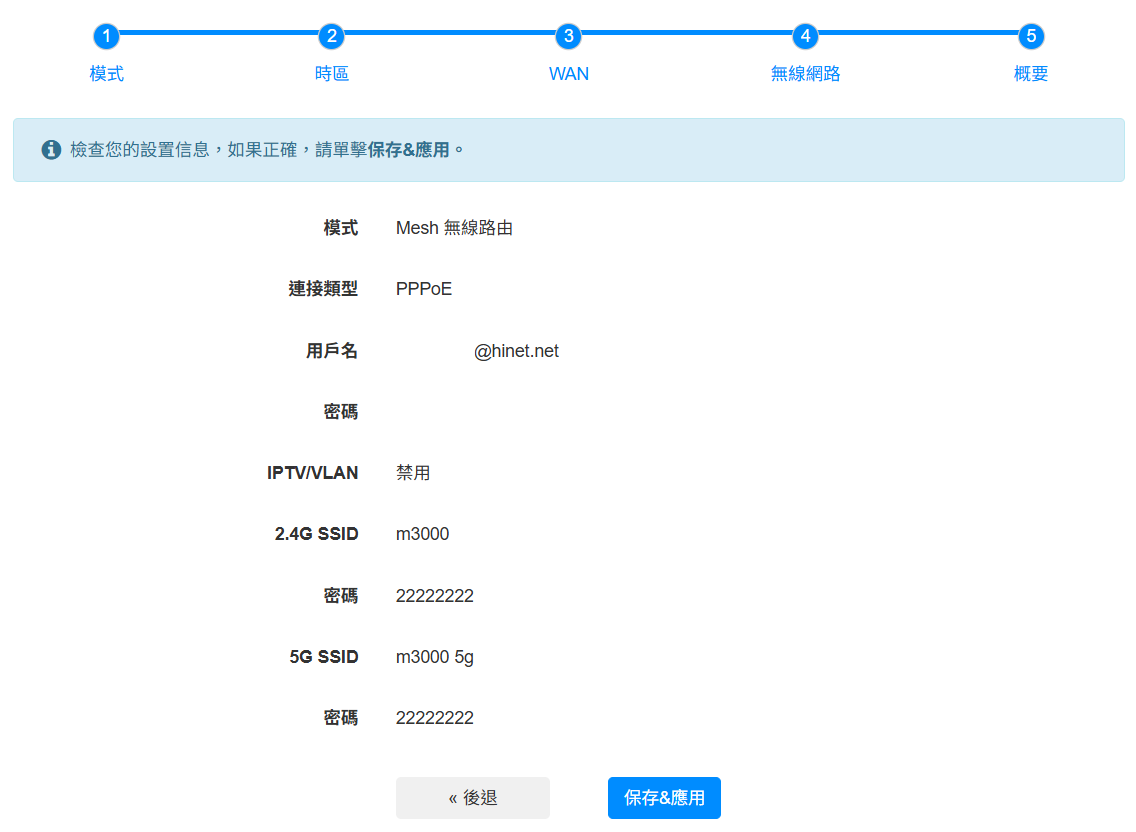
確認設定資訊正確後,按下 「應用程式」 並等待約 3 分鐘,即可完成機器設定
網頁 (WEB) 版本設定流程
進入設定頁面
開啟網頁瀏覽器,在網址列輸入 192.168.10.1,即可開啟登入介面進入管理後台.png)
選擇運作模式與設定
點選「快速嚮導設定」並選擇 「MESH 無線路由」 模式,接著依照指示設定時區、WAN 模式與無線網路資訊,完成後點選 「應用程式」 即可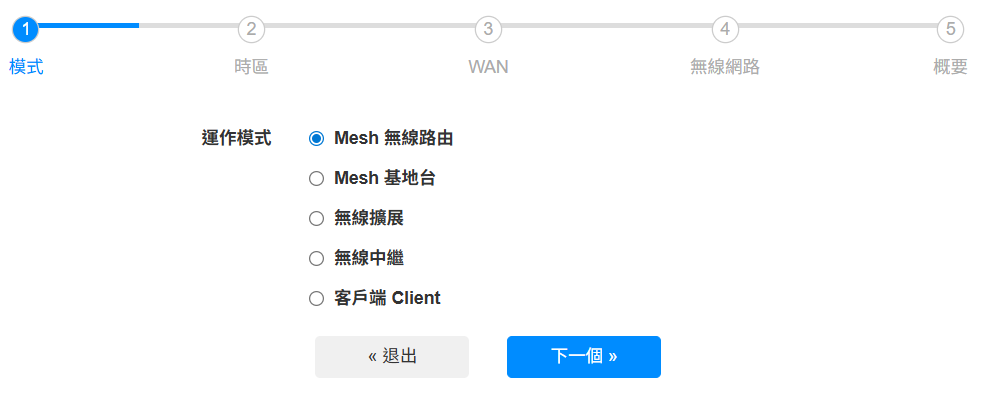
.png)
Download:
SFN-194【如何設定cudy mesh套裝產品?】.pdf