FAQ 常見問題
sfn190【既有的cudy mesh網路,如何加入一套(2個)來擴展Mesh網路涵蓋範圍?(以M3000為例)】
Cudy MESH 網路擴展設定教學 (以 M3000 為例)
Cudy Mesh 網路擴充設備設定教學(以M3000為例)
本教學說明將以M3000為例,如何將另一組M3000路由器(2個),加入現有的M3000 Mesh網路,以擴展訊號覆蓋範圍
提醒: MESH必須在出廠預設狀態下進行,請先將路由器重置(RESET)恢復出場預設狀態
一、 Cudy App 設定步驟
步驟 1:準備擴展設備
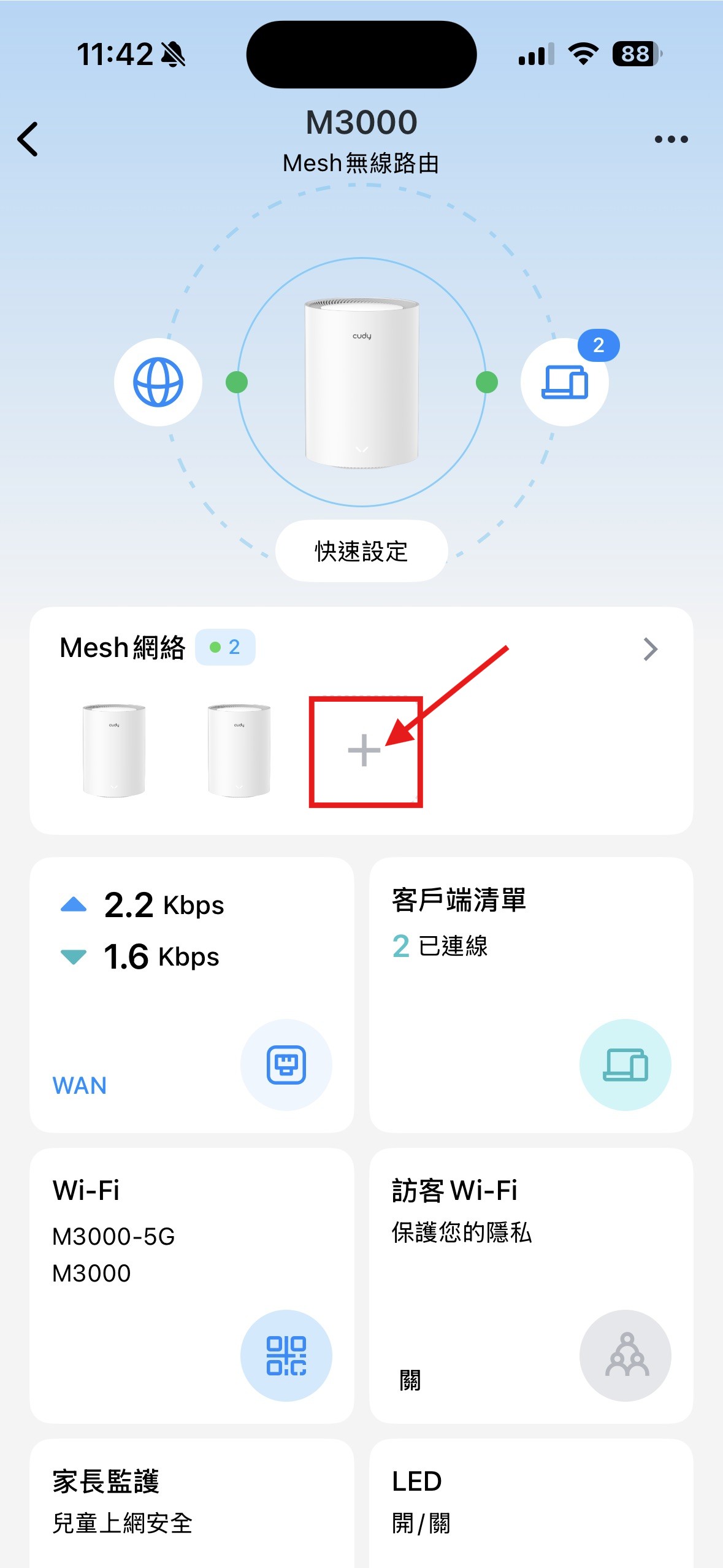
新購買的設備無需設定(保持出廠模式)。若曾設定過請先 RESET。將擴展路由器放在主路由旁邊,開啟 Cudy App 並點選「+ 新增」
步驟 2:選擇新增裝置
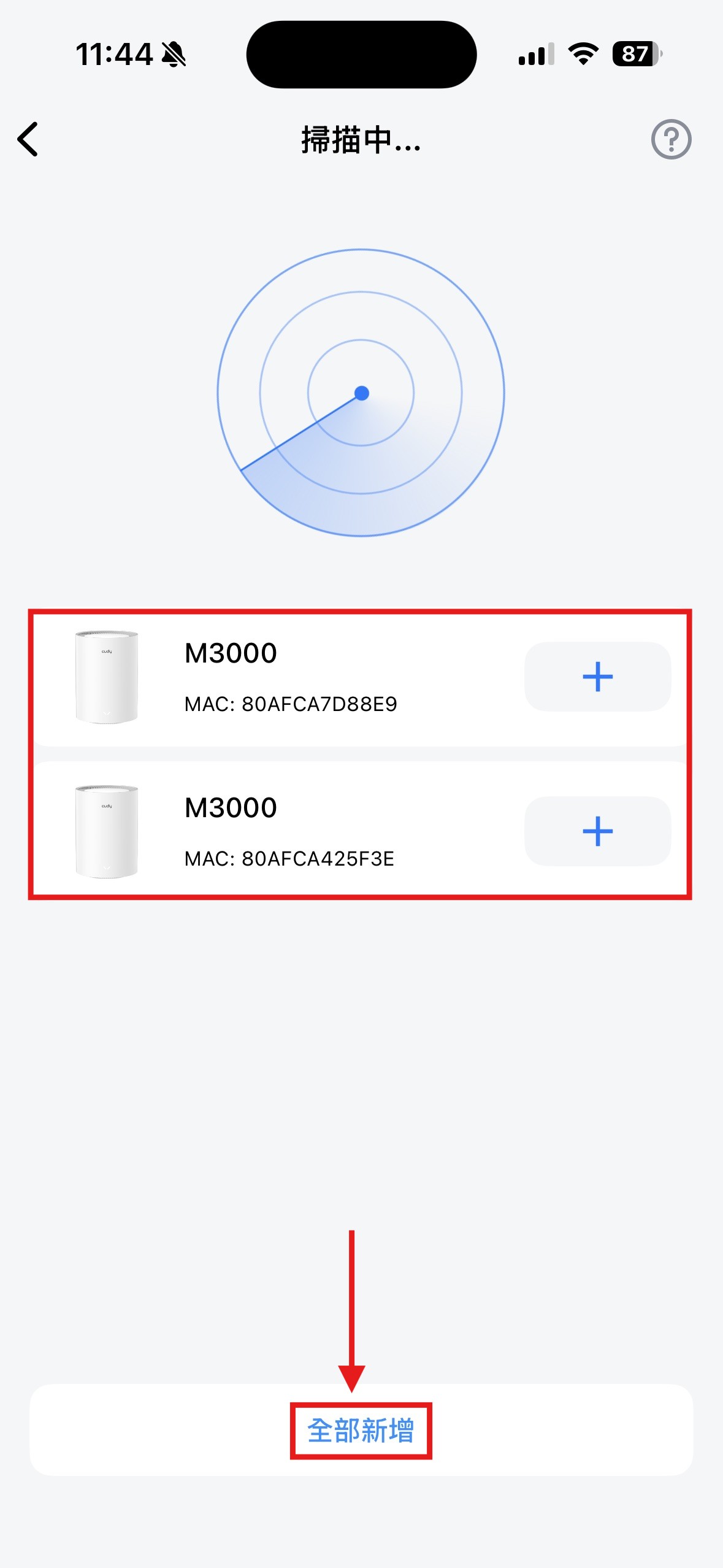
系統掃描出新購買的 M3000 後,點選「全部新增」
步驟 3:等待組網完成
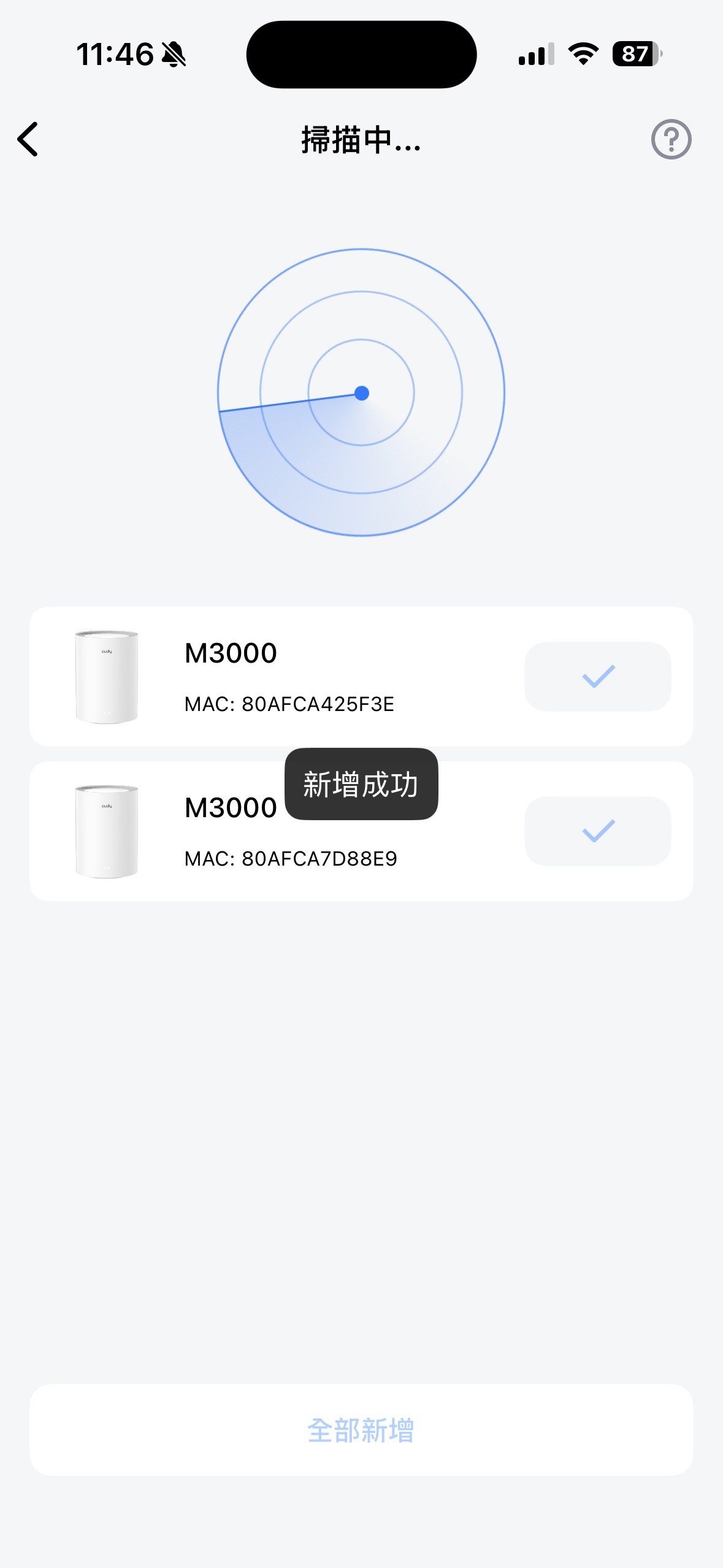
等待約 3 分鐘,畫面顯示「新增成功」後,表示兩台 M3000 已成功加入原有的 Mesh 網路
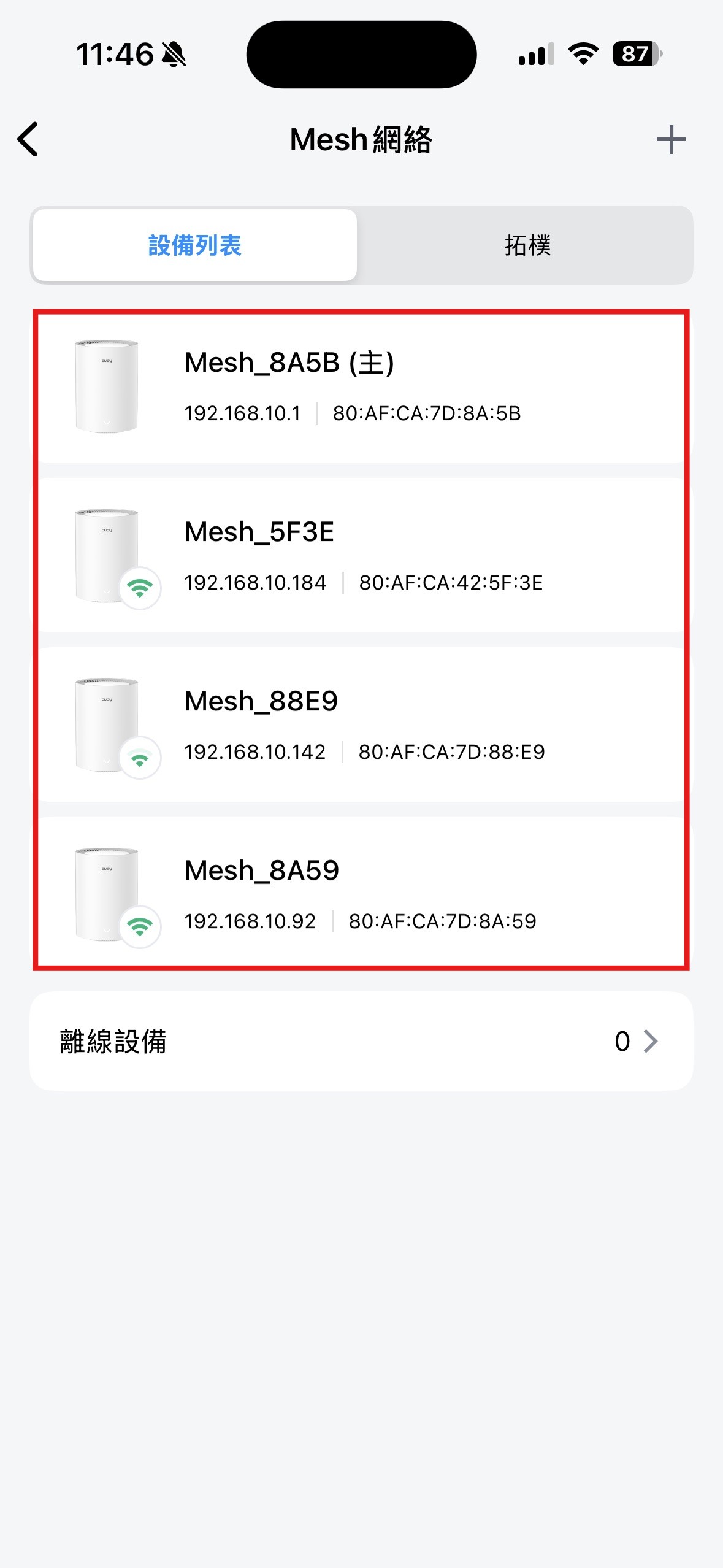
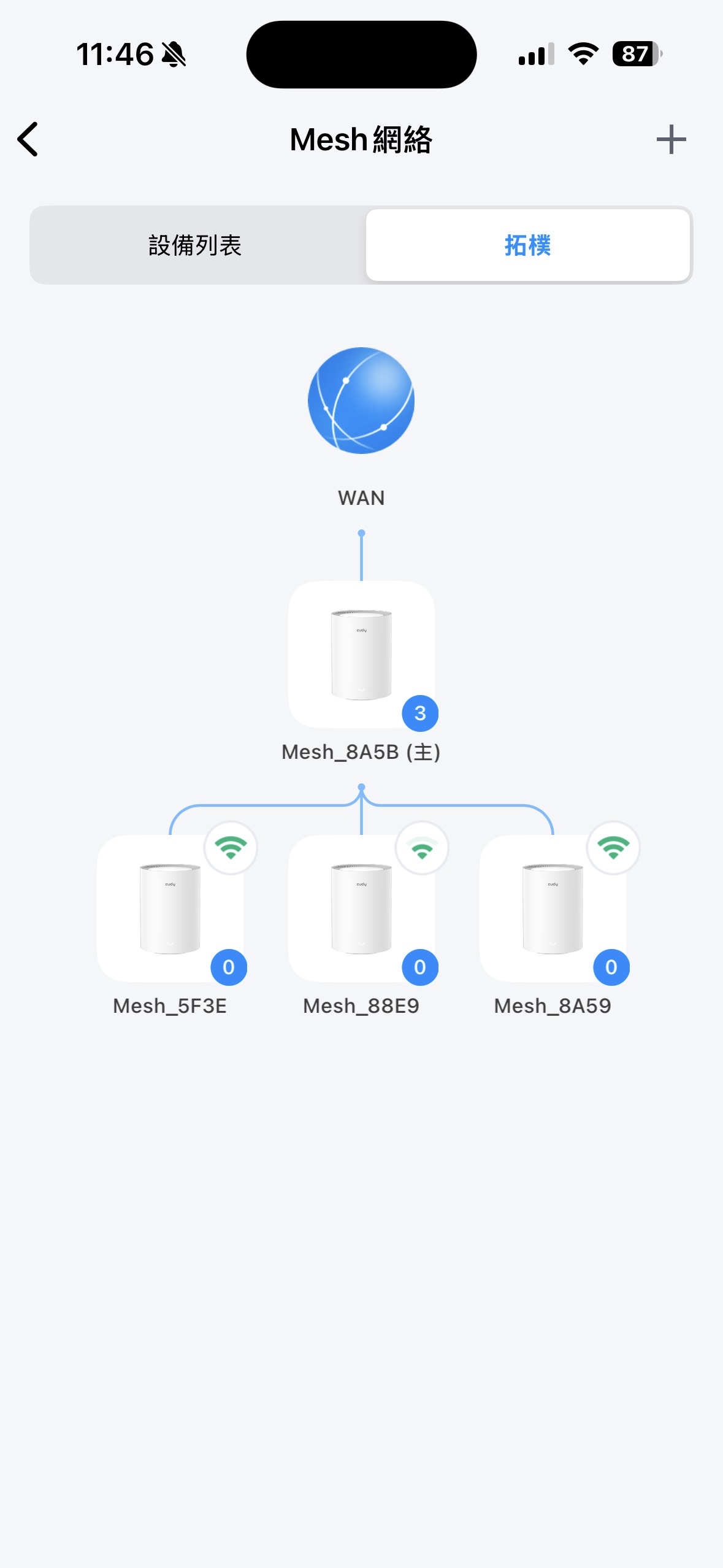
步驟 4:查看拓樸圖與狀態
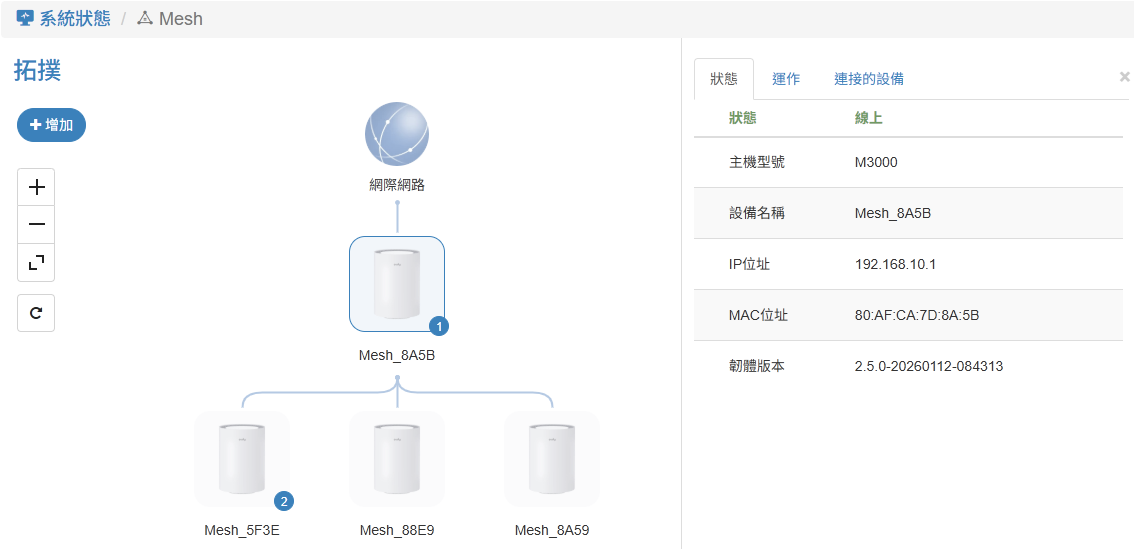
您可以在 App 中查看 Mesh 網路狀態,確認設備間的連接路徑與訊號強度
二、 Web 網頁版設定步驟
步驟 1:登入管理頁面
開啟瀏覽器造訪 cudy.net 或 192.168.10.1 並登入
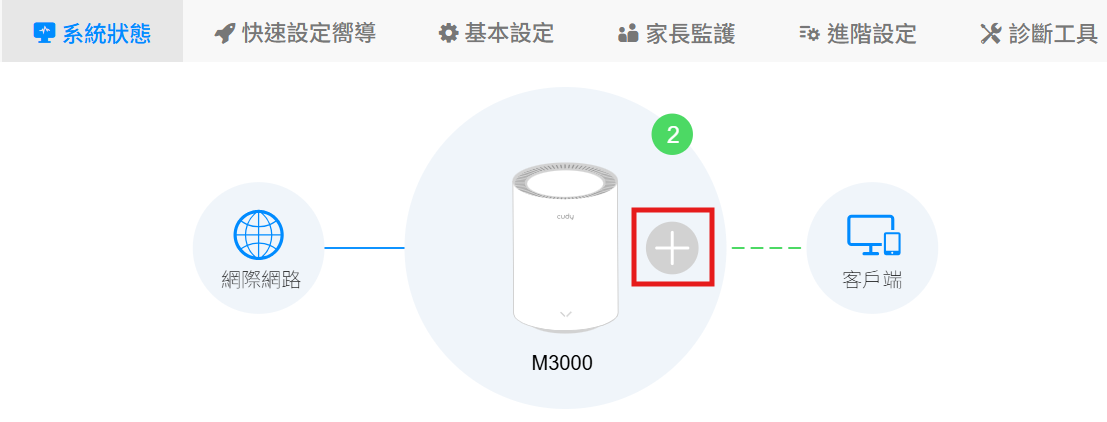
步驟 2:點選新增 MESH 裝置
在系統頁面上找到已連線的路由器圖示,點選旁的「+」號
步驟 3:掃描與配對
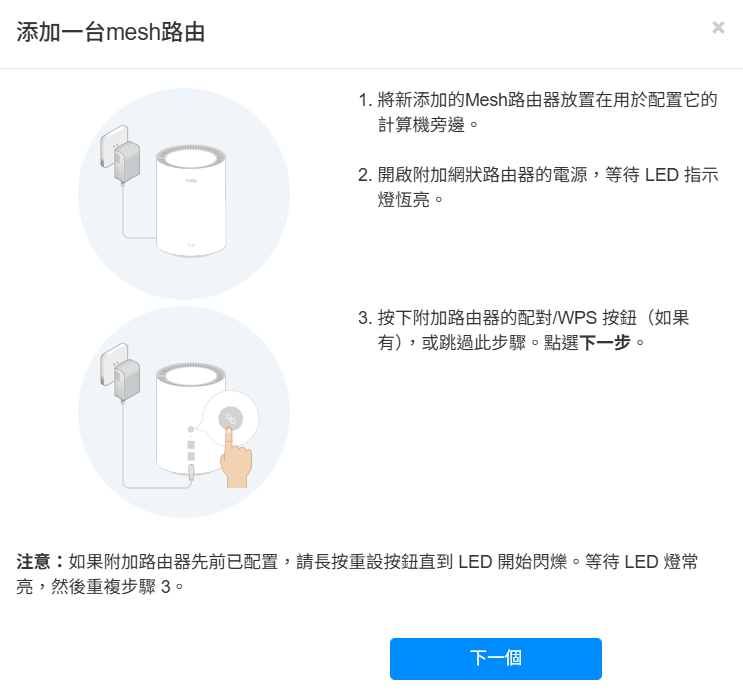
點選「下一步」,確保要加入的路由器已通電。系統將開始掃描附近可用的 Cudy 裝置
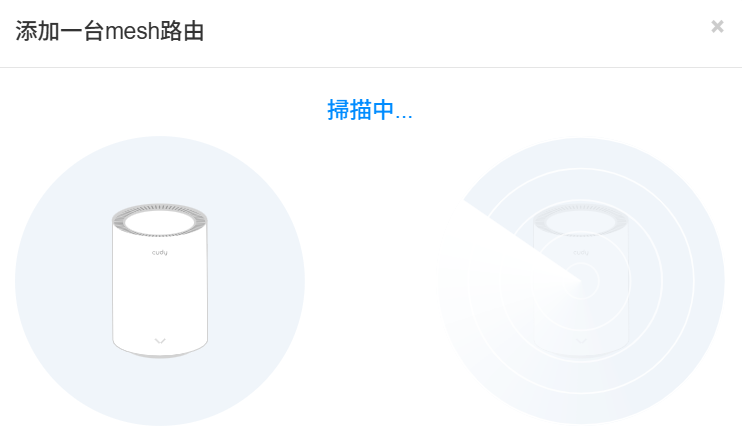
步驟 4:加入網路
在掃描結果中選擇設備並點選「添加」或「全部添加」
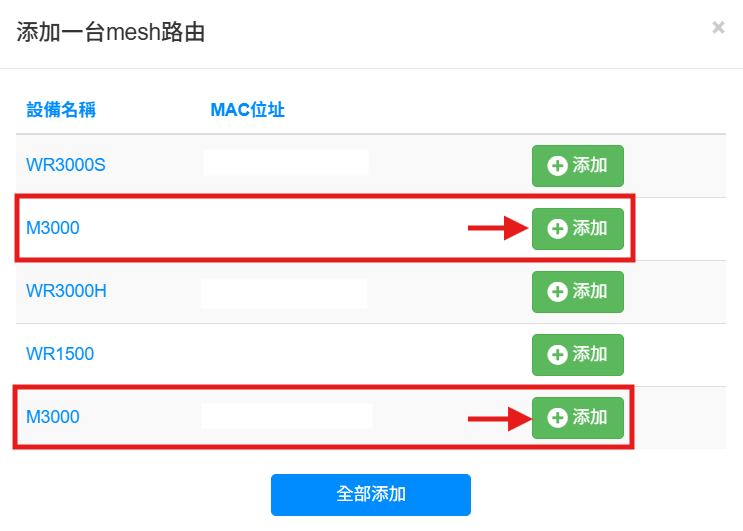
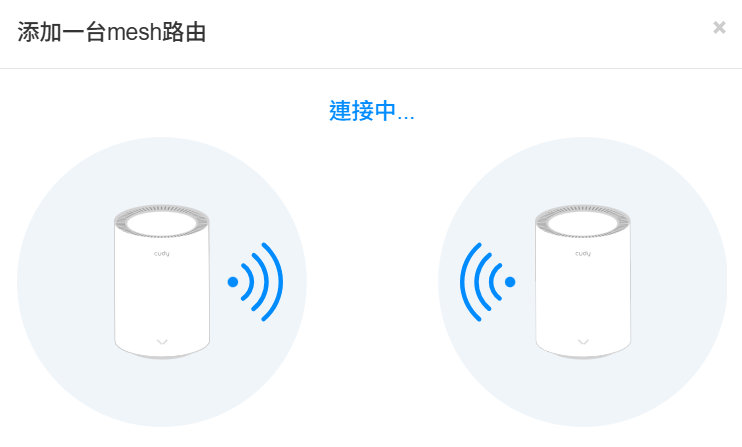
步驟 5:佈建與燈號確認
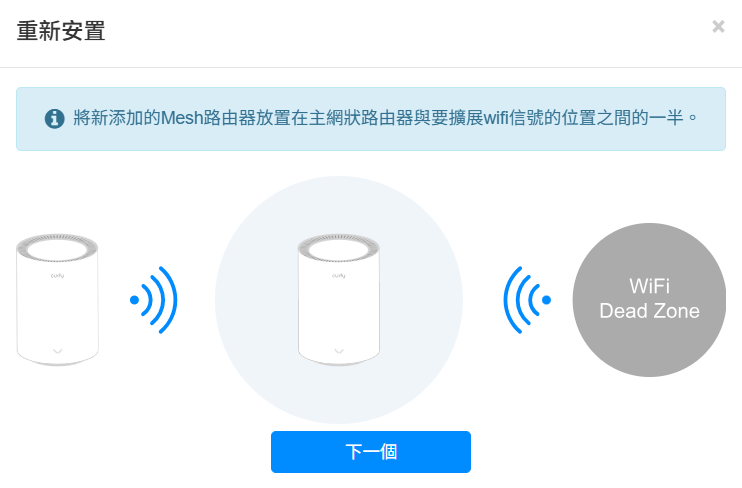
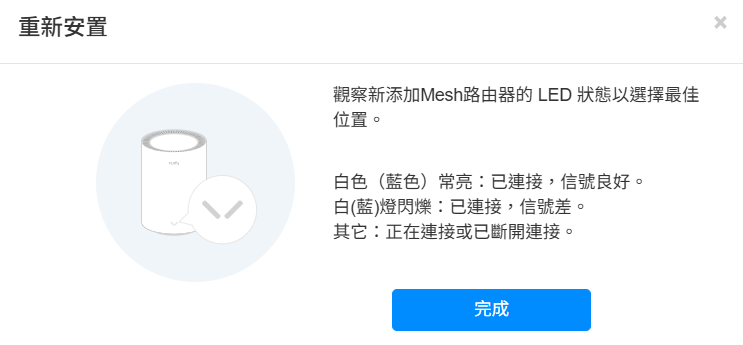
添加成功後即可將路由器移至目標位置。請根據機身指示燈判斷連線品質
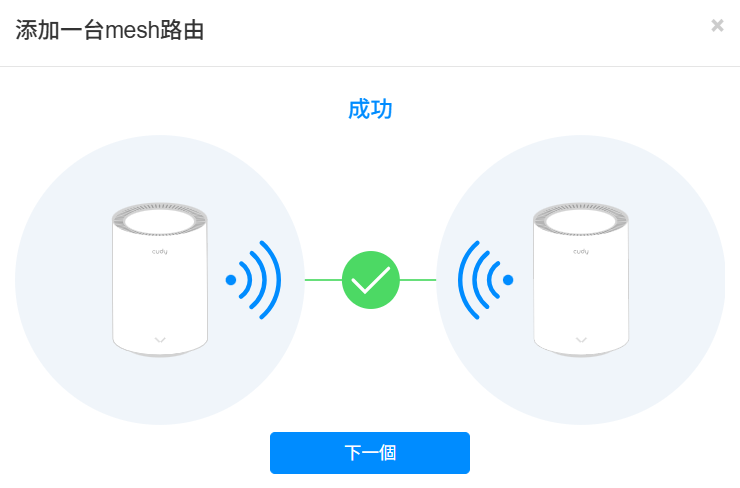
完成!查看 MESH 裝置資訊
所有裝置成功加入後,您可以在管理頁面中看到已連線設備的詳細清單