
FAQ 常見問題
sfn188【Cudy M3000 Mesh 套裝產品哪台是主路由?】
Cudy Mesh 主路由、子路由辨識與設定
在 Cudy Mesh 套裝產品中,預設沒有主、子路由區分,您可以將任一台接入網路來源,就是主路由模式
如何分辨主路由器?
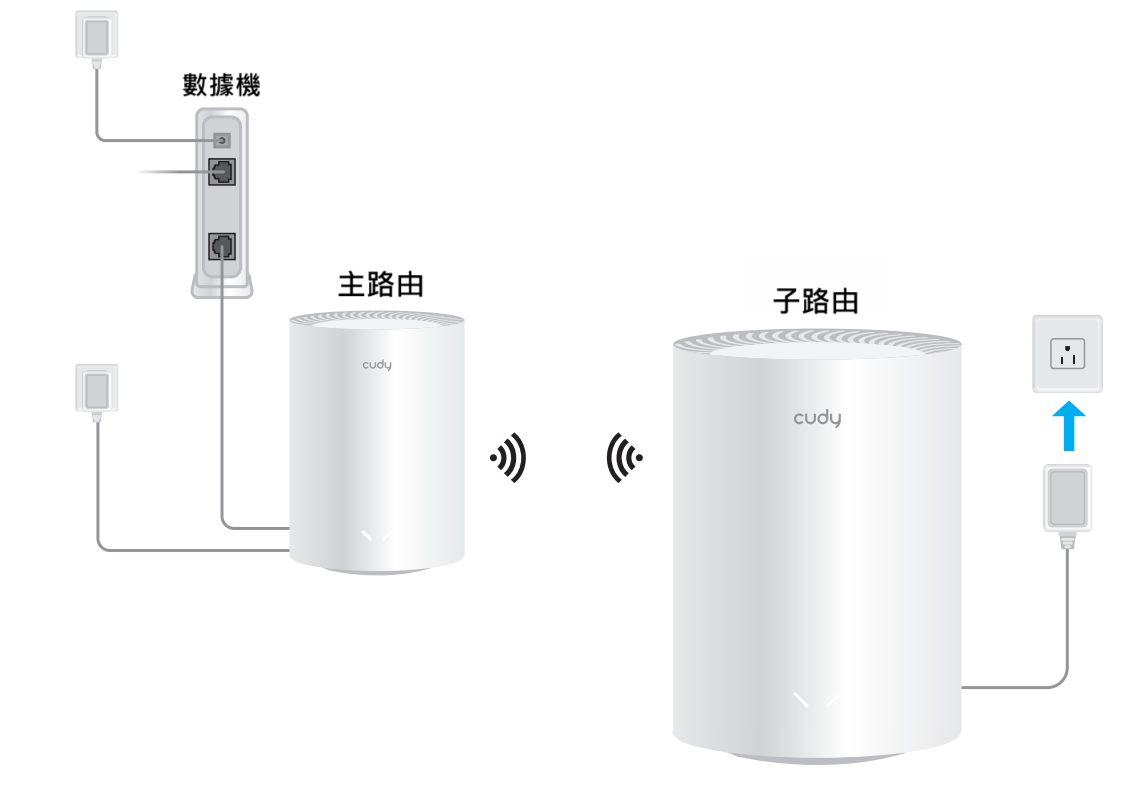
首次設定時,任意一台設備接上數據機或網路來源(WAN),該設備即會自動成為 主路由器,負責與網際網路連線
無論是套裝或擴充加入,後續加入的其他設備則會成為 Mesh 子路由
Mesh 擴展節點怎麼設定?
主路由器連線完成後,"同一組套裝產品"插電即可自動組網。 其他擴充設備則使用手動加入 Mesh 網路,時程大約需 3 分鐘
請將其他欲作為子路由的機器放置在主路由旁,插電即可無須連接網路線,透過Cudy App + 加入Mesh組網,完成組網後再移動至適當位置
如果不小心把主路由重置了怎麼辦?
如果您將主路由器重置或想更換主節點,請依照以下步驟操作:
1.只要其中一個作主路由的設備連接至數據機或網路來源 即可!(請勿多個設備同時連接數據機或網路來源,1個Mesh網路僅能有一個機器擔任主路由角色)
2.此時其餘節點請重置(RESET)後,才能再次被加入 Mesh 網路
3.在 Cudy App 或網頁介面中,重新按 Mesh +加入流程
Download:
SFN-188【Cudy M3000 Mesh 套裝產品哪台是主路由?】.pdf