
FAQ 常見問題
sfn174【如何將多個cudy路由器透過WPS功能完成Mesh網路?】
如何透過 WPS 鍵設定 Cudy Mesh 網路?
本教學適用於支援 Mesh 與 WPS 功能的 Cudy 路由器,透過簡單的實體按鈕或 App 虛擬按鍵配對,即可建立穩定順暢的 Mesh 網狀網路
步驟 1:設定主路由器
將第一台 Cudy 路由器接上電源,並使用隨附的網路線連接至數據機的 「WAN 埠」,完成基本的網路連線設定。這台路由器將作為整個 Mesh 網路的「主路由」
.png)
步驟 2:子路由器插電待命
將第二台 Cudy 路由器(欲做為延伸節點的設備)插上電源,請勿接上任何網路線。靜置等待約 2 分鐘,直到系統開機完成且指示燈進入待機狀態(通常為紅燈恆亮)
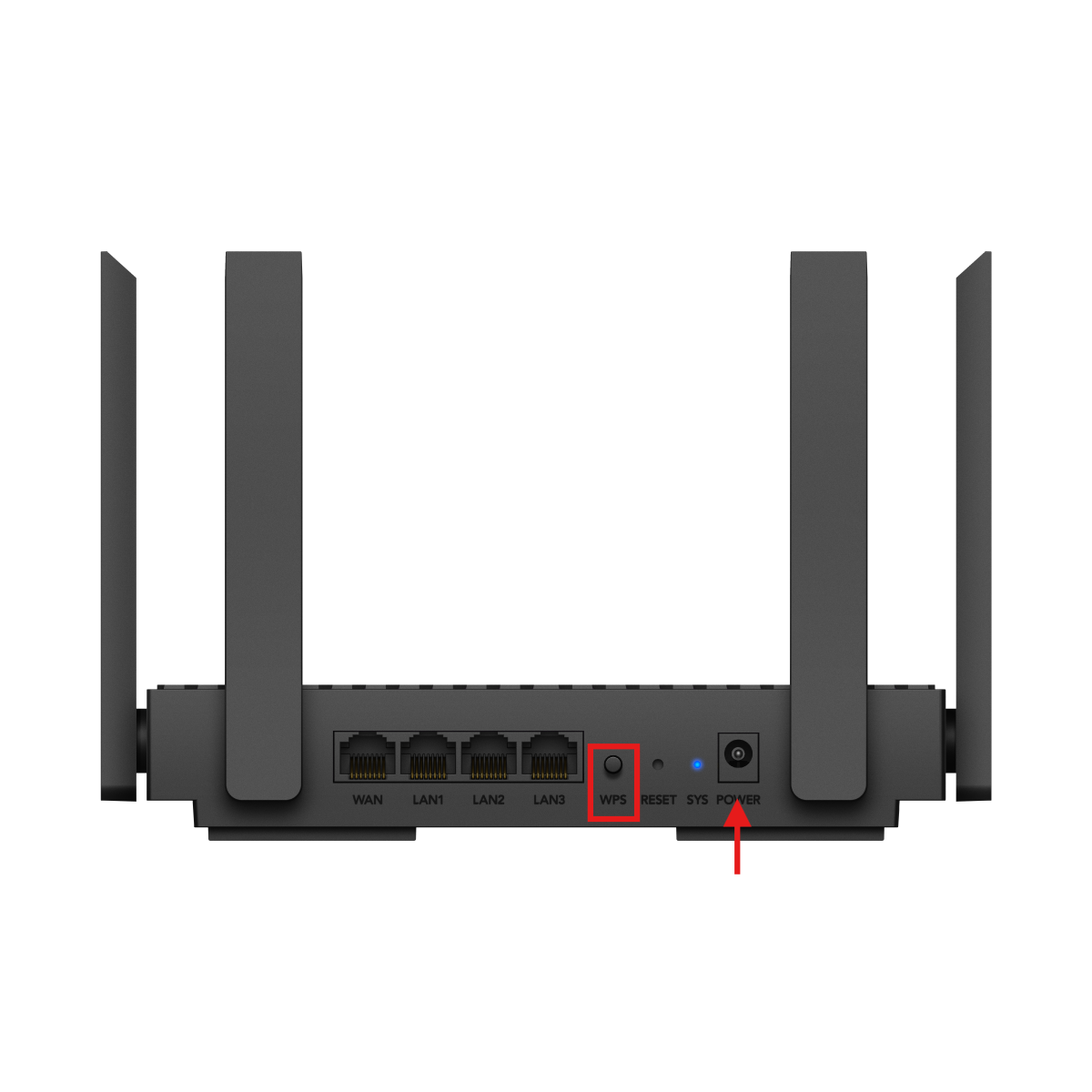
步驟 3:啟用 WPS 進行按鈕配對
請確保兩台路由器距離不要太遠(建議先在同一個房間內配對,配對成功後再移至定位):
- 先按下主路由器機身背面的 「WPS」 按鈕「一下」(約 1-2 秒),此時主路由指示燈會開始閃爍,進入配對模式
- 接著在 1 分鐘內,按下第二台(子路由器)機身背面的 「WPS」 按鈕「一下」(約 1-2 秒)
- 兩台設備的指示燈此時皆會處於搜定配對的閃爍狀態
步驟 4:等待 Mesh 成功連線
等待約 3 分鐘,當第二台(子路由器)的指示燈由紅燈轉變為「白燈」或「藍燈恆亮」,且網際網路燈號正常亮起(依型號而異),即代表 Mesh 無線網狀連線已經建立成功
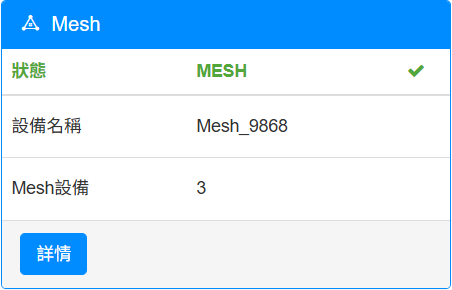
進階補充:透過 Cudy App 啟用 WPS 功能
如果路由器的實體按鈕較難按壓或擺放位置不易操作,您也可以直接登入手機 Cudy App 啟用虛擬 WPS 配對按鈕:
步驟 1
登入路由器首頁後,下滑至底部點選 「更多」 選項
步驟 2
在進階工具選單中,找到並點選 「WPS」 功能
步驟 3
直接點選畫面上方的 「開啟 WPS」 按鈕
步驟 4
按下後下方狀態顯示 「進行中」,即等同按壓實體鍵
常見問題 FAQ
答:是的。 主路由器必須先單獨綁定並確認能正常連上網際網路後,其機身與系統內的 WPS 快速 Mesh 配對功能才會被正確啟用
答:不需要。 準備當作子路由的設備,請確保直接處於出廠預設狀態。如果該設備之前曾設定過,請在插電狀態下長按機身的 Reset 鍵約 5 秒 讓系統恢復原廠設定後再進行 WPS 配對
答:不需要,它預設是跑無線訊號傳輸。 透過 WPS 成功配對後,子路由器便會透過無線訊號與主路由同步。不過,若您的裝潢環境有厚牆阻隔,配對成功後您亦可使用網路線串接兩台路由器的 LAN-to-WAN 埠,系統會自動切換為更穩定的 「有線回程 」 模式
答:不需要。 Cudy 全系列機型在進行 Mesh 配對時,都只需要輕按「一下」(約 1-2 秒) 即可放開。請勿長按不放,因為在部分機型上長按超過 5 秒以上會觸發 Reset(恢復出廠設定)功能