
FAQ 常見問題
sfn166【如何在Cudy路由器上設定Wireguard 伺服器?】
如何設定 WireGuard 伺服器
以下是設定 Cudy 路由器 WireGuard 伺服器的詳細步驟:
步驟 1:登入路由器設定頁面
請在瀏覽器網址列輸入 192.168.10.1 或 http://cudy.net 登入路由器後台
步驟 2:啟用 VPN 功能
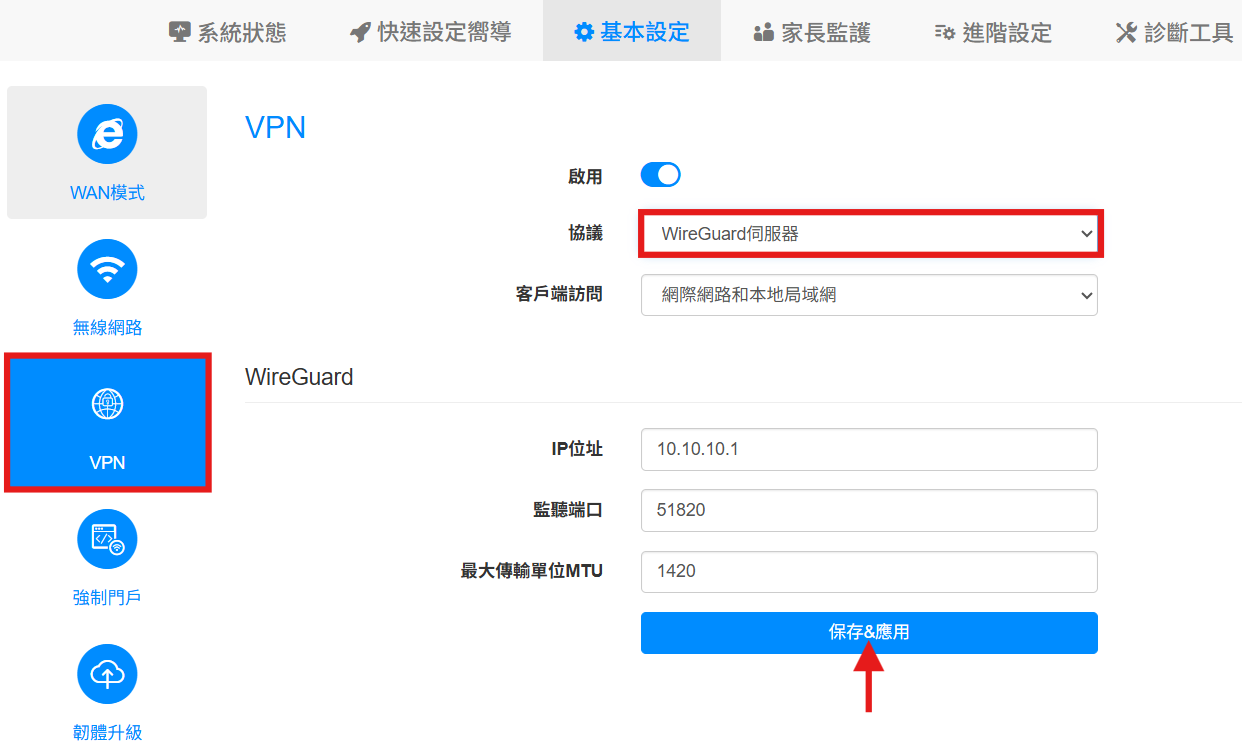
登入後,前往 「基本設定」 -> 「VPN」,將功能開關切換至開啟狀態
步驟 3:選擇 WireGuard 伺服器並保存
在協議選單中選擇 「WireGuard伺服器」,然後點選 「保存&應用」
步驟 4:編輯客戶端設定
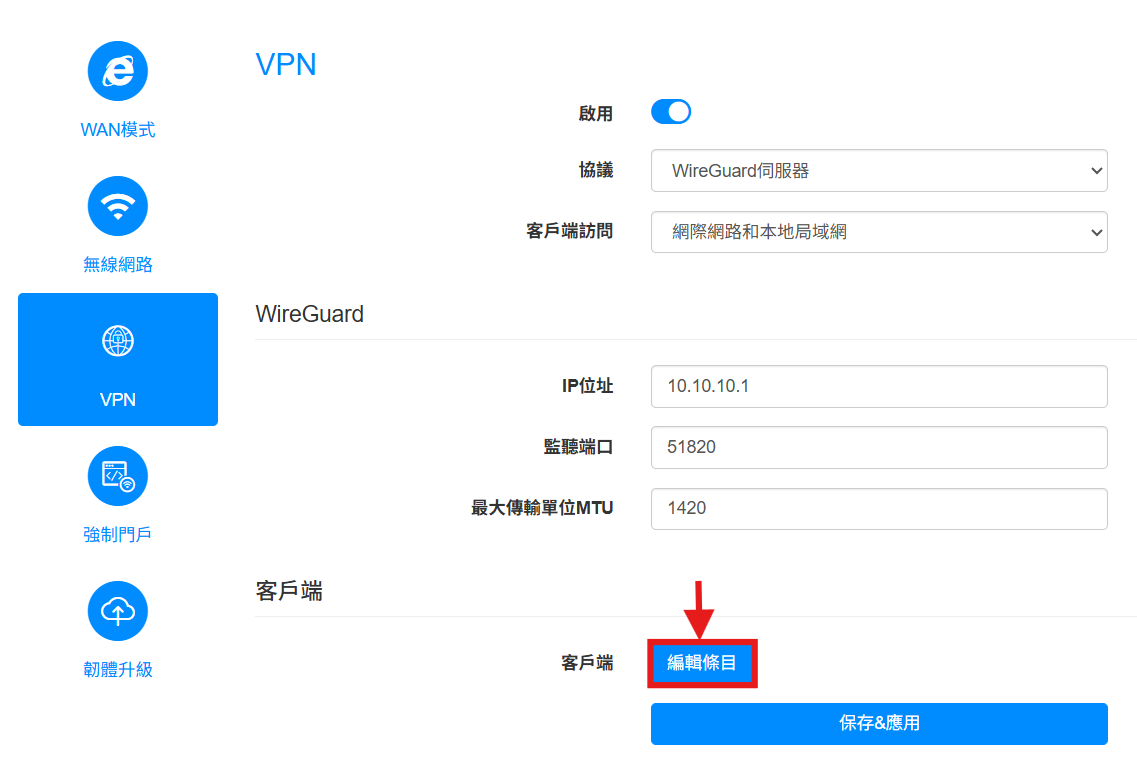
在頁面下方的「客戶端」區塊,點選右側的 「編輯條目」
步驟 5:新增客戶端
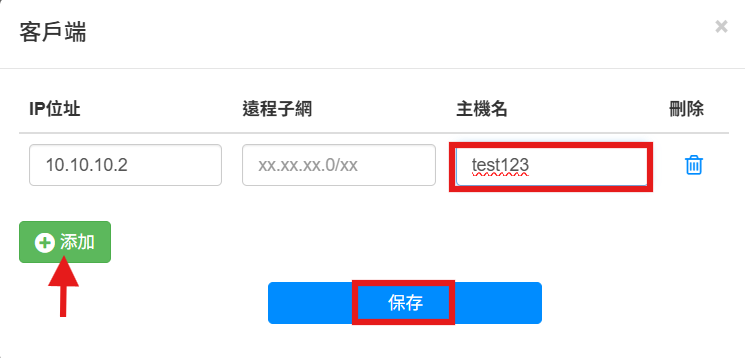
點選 「添加」,接著只需要輸入 「主機名稱」(可自訂)即可。IP 位址與遠程子網無須更改,最後點選 「保存&應用」
步驟 6:下載客戶端檔案
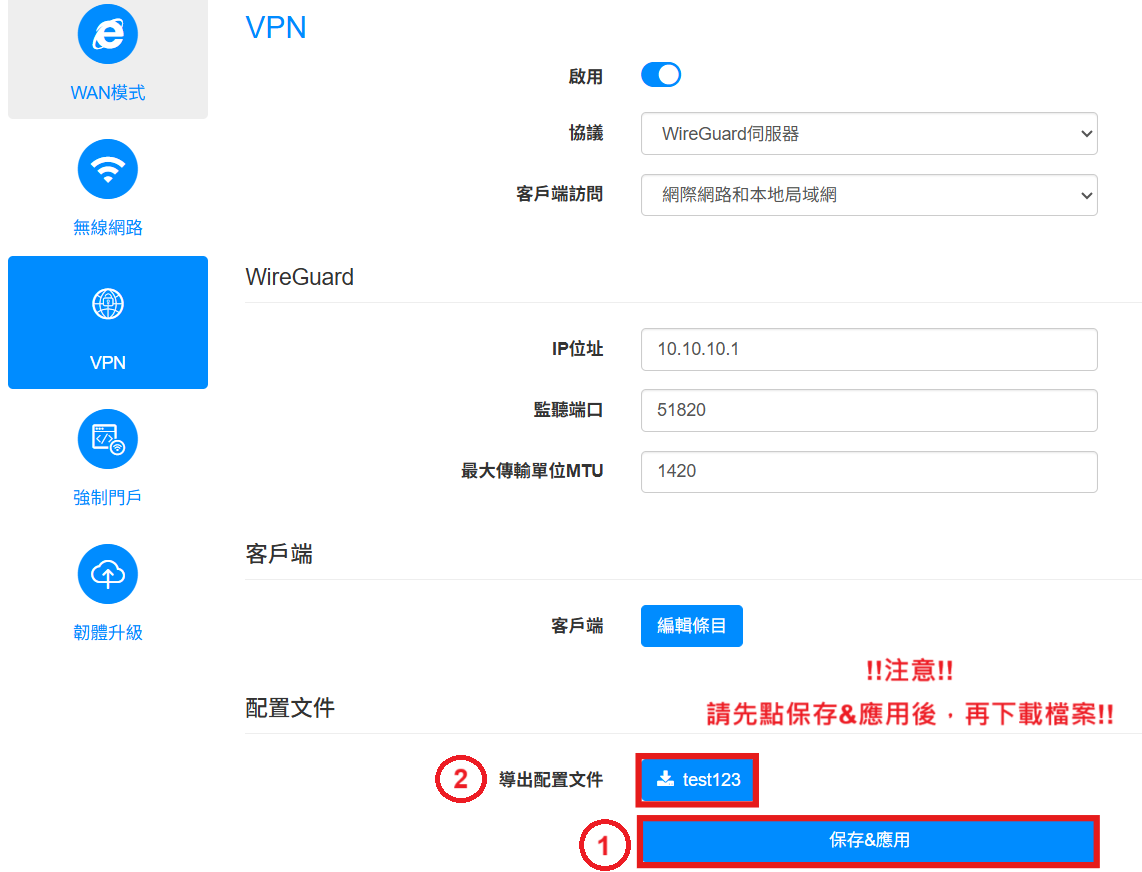
完成上述步驟後,請再次點選 「保存&應用」,接著將建立好的使用者檔案下載至您的裝置
注意:
- 請務必先 「保存&應用」 然後再下載檔案。如果沒有先保存,下載的檔案將不會生效,導致連線失敗
- 如何在手機或電腦上設定 WireGuard 連線,請參考教學:sfn158【如何在手機和電腦上設定Wireguard VPN連線?】
Download:
SFN-166【如何在Cudy路由器上設定Wireguard 伺服器】.pdf