
FAQ 常見問題
sfn164【如何設定Cudy 路由器的L2TP VPN客戶端連線?】
如何設定 L2TP VPN 客戶端
此篇 FAQ 不適用 於 WR300 與 LT300 機型,以下為 Cudy 路由器設定 L2TP VPN 客戶端的步驟:
步驟 1:登入路由器設定頁面
請在瀏覽器網址列輸入 192.168.10.1 或 http://cudy.net 登入
步驟 2:進入 VPN 設定
點選 「基本設定」 -> 「VPN」
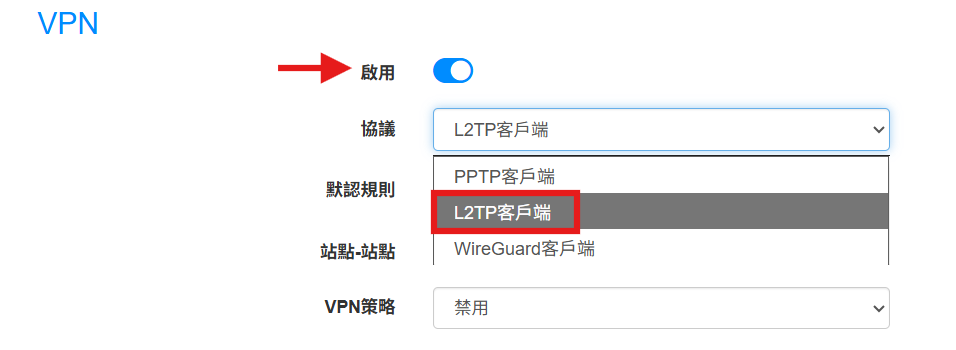
步驟 3:啟用 VPN 並選擇 L2TP 客戶端模式
啟用 VPN 後,協議選擇 「L2TP客戶端」
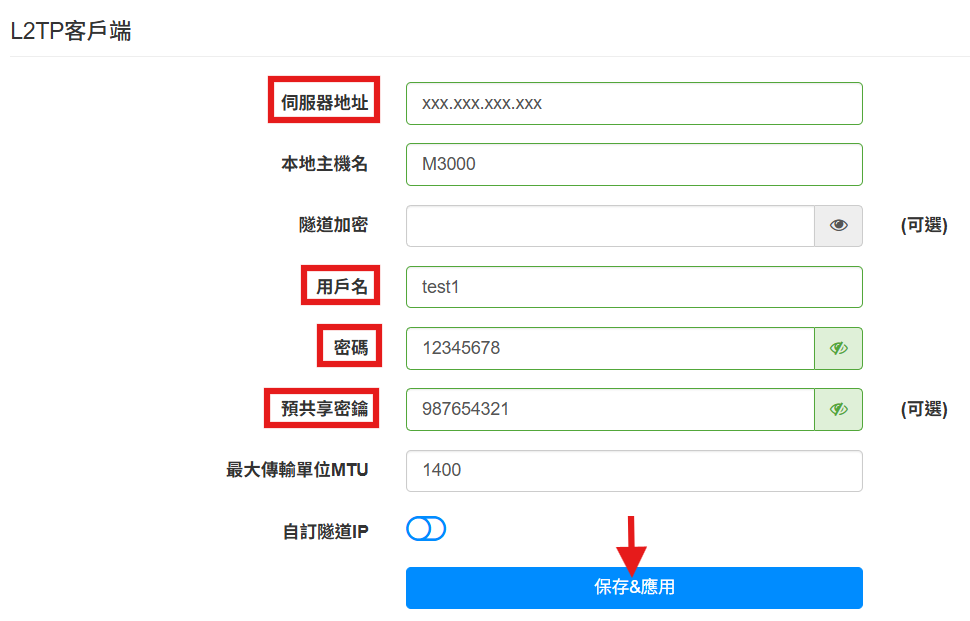
步驟 4:填寫客戶端資訊並保存
在下方的客戶端設定欄位,填入伺服器位址、用戶名、密碼等資訊,然後點選 「保存&應用」
- 伺服器位址:填寫伺服器端路由器的 WAN IP 位址(須為實體 IP)
- 支援 L2TP/IPsec(含共享密鑰)的機型: WR1500、WR3000S、WR3600、M3000。適合連線至大部分需要 PSK 的 VPN 服務
- 僅支援純 L2TP(無共享密鑰)的機型: WR300、LT300。安全性較低,不建議傳輸敏感資料
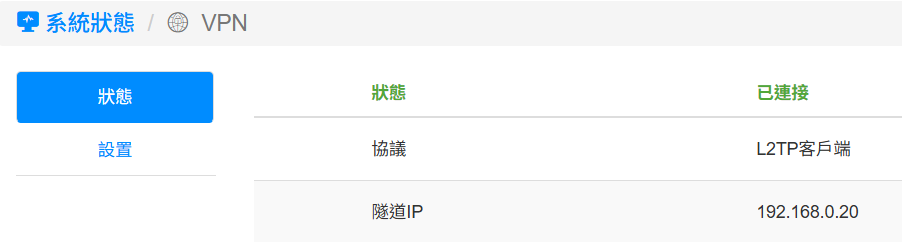
步驟 5:檢查連線狀態
設定完成後,您可以到「系統狀態」點選 「詳情」 來查看是否已連線成功
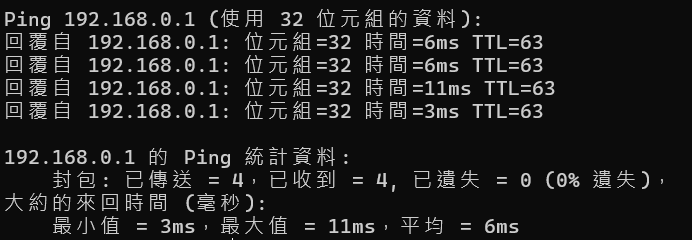
步驟 6:測試連線
連線成功後,您可以嘗試 ping VPN 伺服器底下的設備或 WAN IP,來確認連線是否正常運作
備註:
- 如何設定伺服器端請參考:sfn150【如何在Cudy 路由器上設定L2TP伺服器?】
- 伺服器 IP 位址一定要是實體 IP (Public IP),否則將無法連線
- 用戶名以及密碼的大小寫必須輸入正確,需與伺服器上建立的用戶資訊一致
Download:
SFN-164【如何設定Cudy 路由器的L2TP VPN客戶端連線】.pdf