
FAQ 常見問題
sfn144【使用USB無線網卡的注意事項】
USB 無線網卡安裝檢查與故障排除
1.若您的電腦仍使用視窗作業系統版本Windows 8.1、Windows Vista、Windows 7,Windows XP,無線網卡必須安裝驅動程式,但可能發生無法適用的情況,由於這類終止系統支援的電腦,安裝及使用過程容易產生相容性問題,我們可能無法提供額外驅動程式及技術支援,敬請諒解
2.有許多因素可能導致 USB 無線網卡無法搜尋到無線網路 (Wi-Fi),可能是電腦或網路設定問題,若您在安裝與使用 Cudy USB 無線網卡時遇到問題,可以依照下列步驟檢查與排除:
A. 安裝 Cudy USB 無線網卡
1. 插入 USB 無線網卡
請將 USB 無線網卡插入電腦的 USB 插槽,並確認插槽正常運作
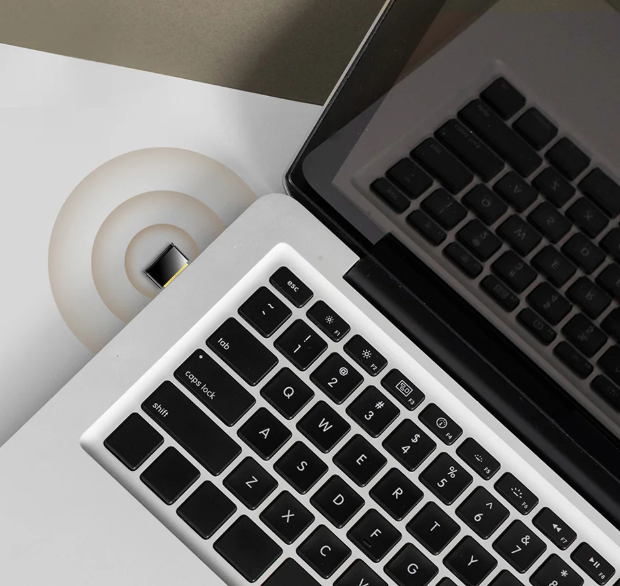
2. 驅動程式安裝
(1) 注意!隨插即用:
插入USB座槽後,W10/W11電腦將會自動安裝免驅動,稍後即可連接無線網路使用
(2) 從 碩鋒下載中心 下載驅動程式:
若無法自動安裝,請至 下載中心 選擇您的作業系統版本,下載並安裝最新驅動程式
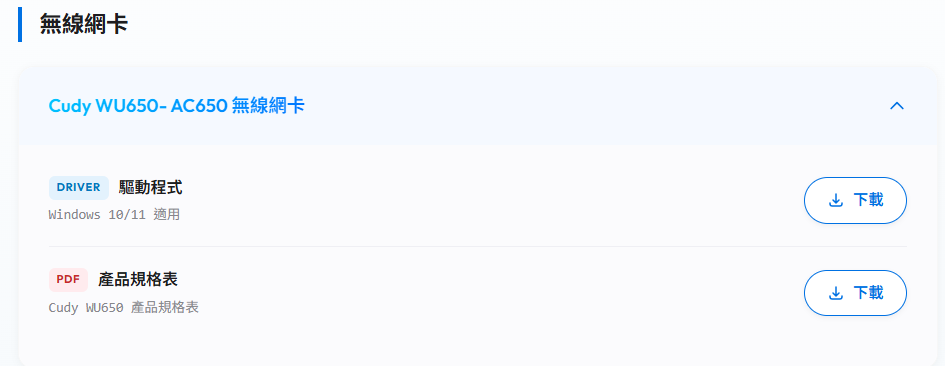
3. 驅動程式安裝完成
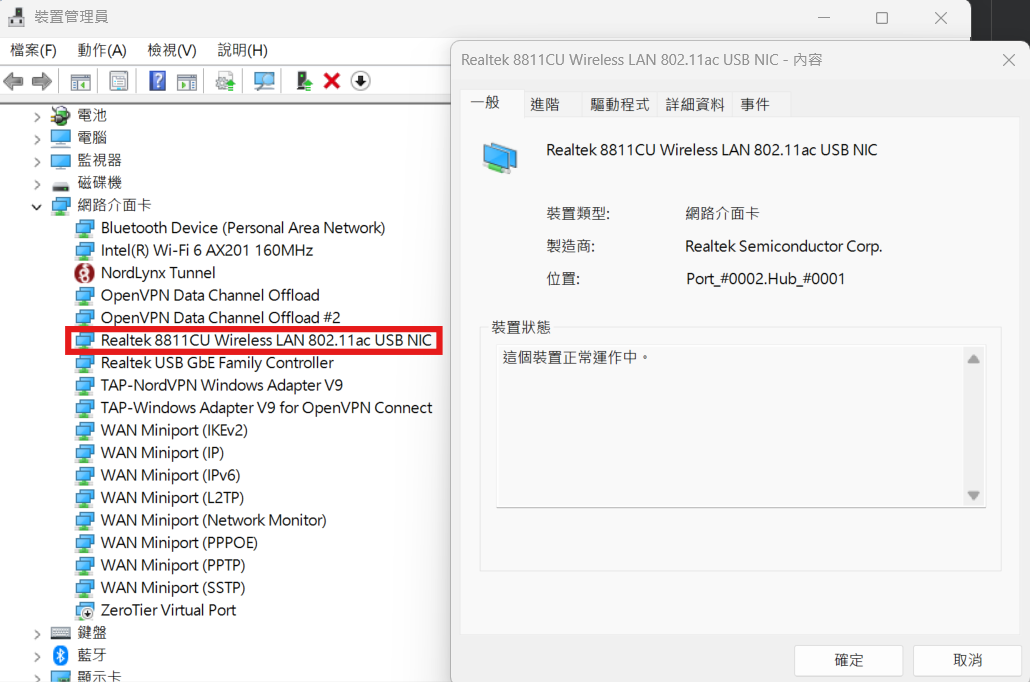
完成驅動安裝後,請重新啟動電腦,您可以透過 Windows 裝置管理員檢查網卡是否正確識別
4. 連接無線網路
安裝完成後,請選擇您的 Wi-Fi 網路名稱並輸入密碼完成連線
B. 故障排除
1. 電腦無法識別 USB 無線網卡
- 檢查相容性:確認網卡支援當前使用的作業系統
- 檢查 USB 插槽:將網卡重新插拔,或更換插槽測試
- 避免使用集線器:建議直接插入電腦 USB 插槽,避免使用延長線或轉接頭
- 檢查外觀:若產品有損壞,可能影響連線,請聯繫客服
2. 驅動程式安裝錯誤
- 重新插拔測試:嘗試在另一台電腦測試
- 檢查驅動版本:請至官網下載對應作業系統版本的最新驅動並重新安裝
3. 無法搜尋到 Wi-Fi 訊號
- 關閉飛航模式:確認電腦沒有啟用飛航模式
- 訊號強度:將網卡移近路由器,並避免障礙物阻擋
- 調整路由器頻道:若干擾過多,請嘗試切換 Wi-Fi 頻道
- 刪除舊的 Wi-Fi 記錄:刪除無效的 Wi-Fi 連線記錄並重新連線
4. 已連線但無法上網
- 重新啟動:嘗試重新啟動電腦與路由器
- 更新系統與韌體:建議更新網卡驅動與路由器韌體
- 檢查防火牆:避免安全軟體阻擋網路連線
技術支援
若完成以上檢查仍未能解決問題,建議聯繫 Cudy 客服中心 尋求進一步協助
Download:
SFN-144【使用USB無線網卡的注意事項】.pdf