
FAQ 常見問題
sfn142【NO-IP DDNS申請教學】
No-IP DDNS 申請教學
本文將實際帶您申請 DDNS。若需在 Cudy 路由器設定 DDNS,請參考 ➝ 如何在 Cudy 路由器設定 DDNS?
步驟 1:前往官網
- 說明:NO-IP 官網 ➝ 點此進入
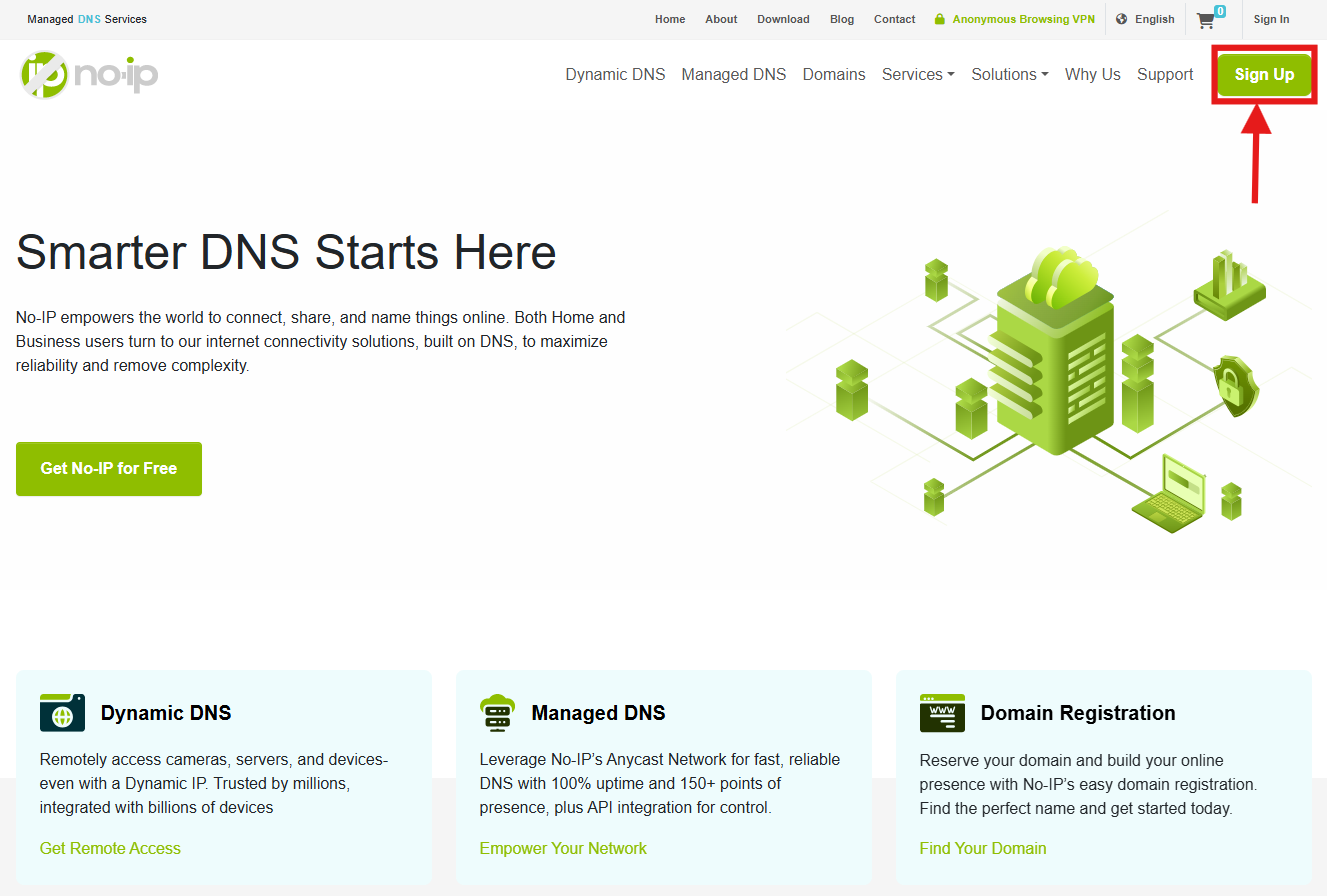
步驟 2:點選註冊
- 說明:點選右上角 Sign Up
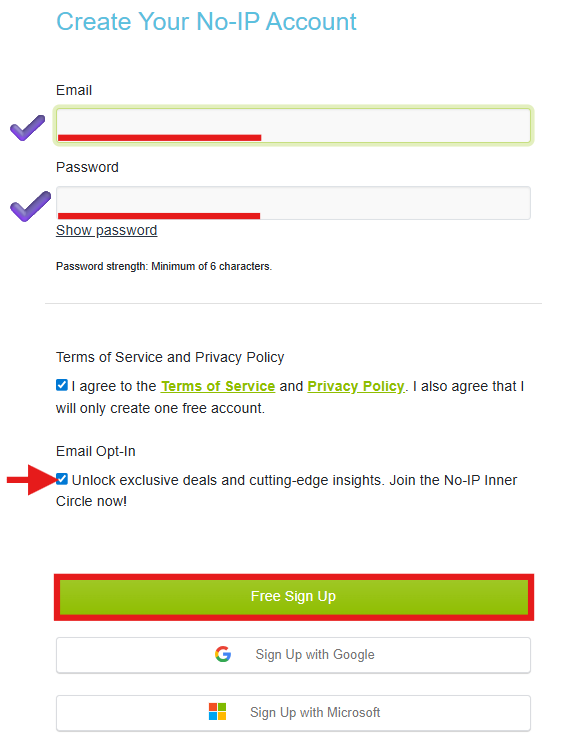
步驟 3:輸入信箱與密碼
- 說明:輸入信箱、密碼,接受優惠訊息通知(可選)
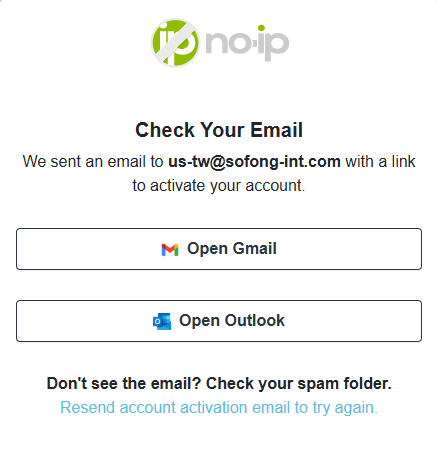
步驟 4:查看信件
- 說明:請到您的 MAIL 中查看信件
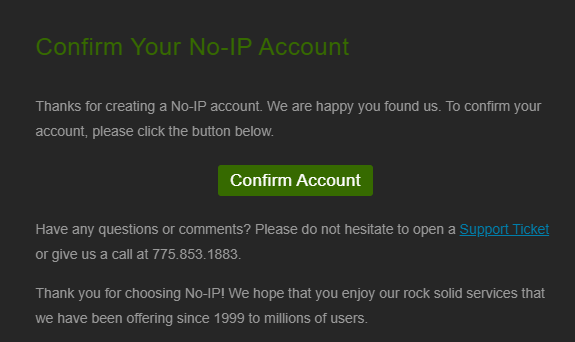
步驟 5:驗證帳戶
- 說明:點擊驗證信中的 Confirm Account
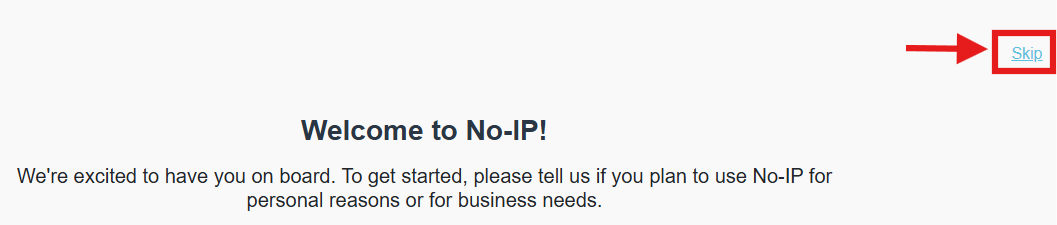
步驟 6:跳過引導
- 說明:點選 SKIP 跳過初期設定
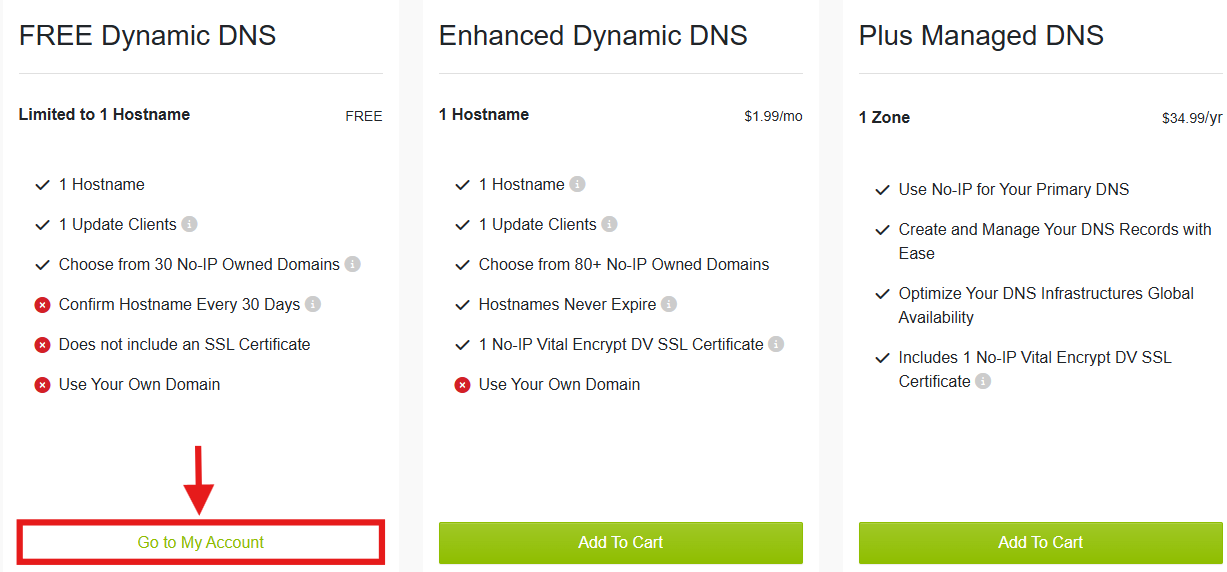
步驟 7:進入帳戶頁面
- 說明:選擇 Go to My Account
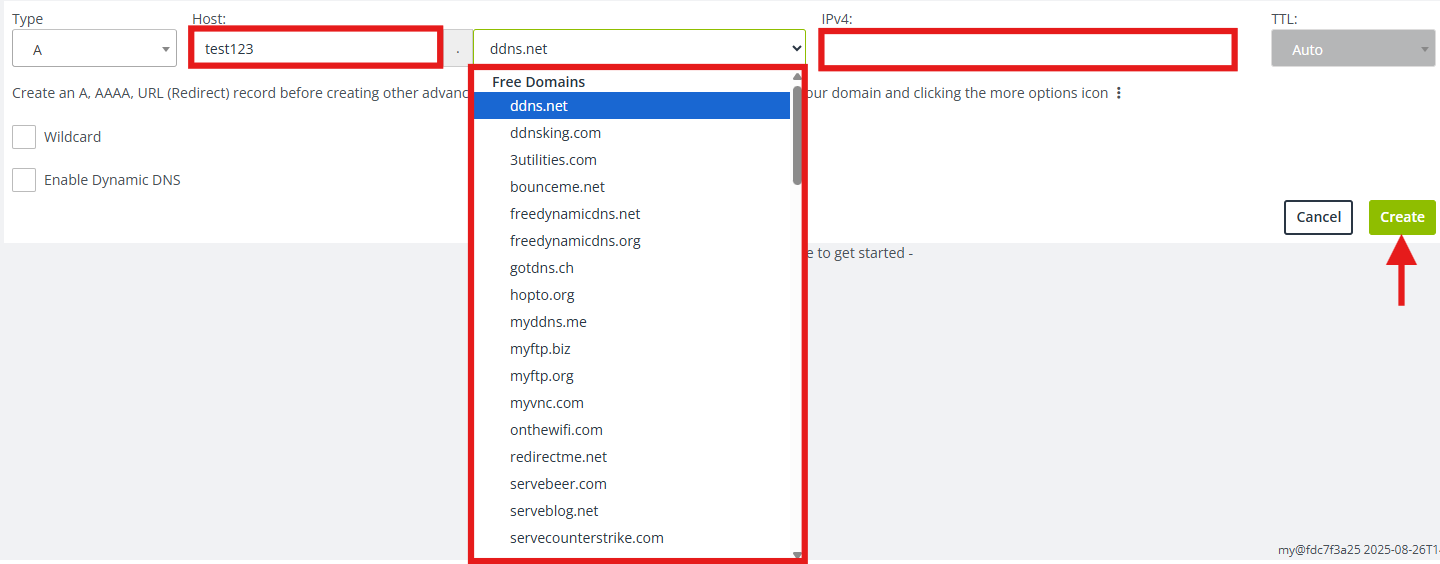
步驟 8:建立域名
- 說明:輸入域名 (Host) 及選取免費後綴
- 注意:限小寫與數字且不超過 19 字元
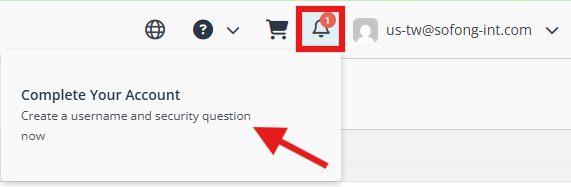
步驟 9:完成帳戶資料
- 說明:點擊右上角小鈴鐺繼續完善資料
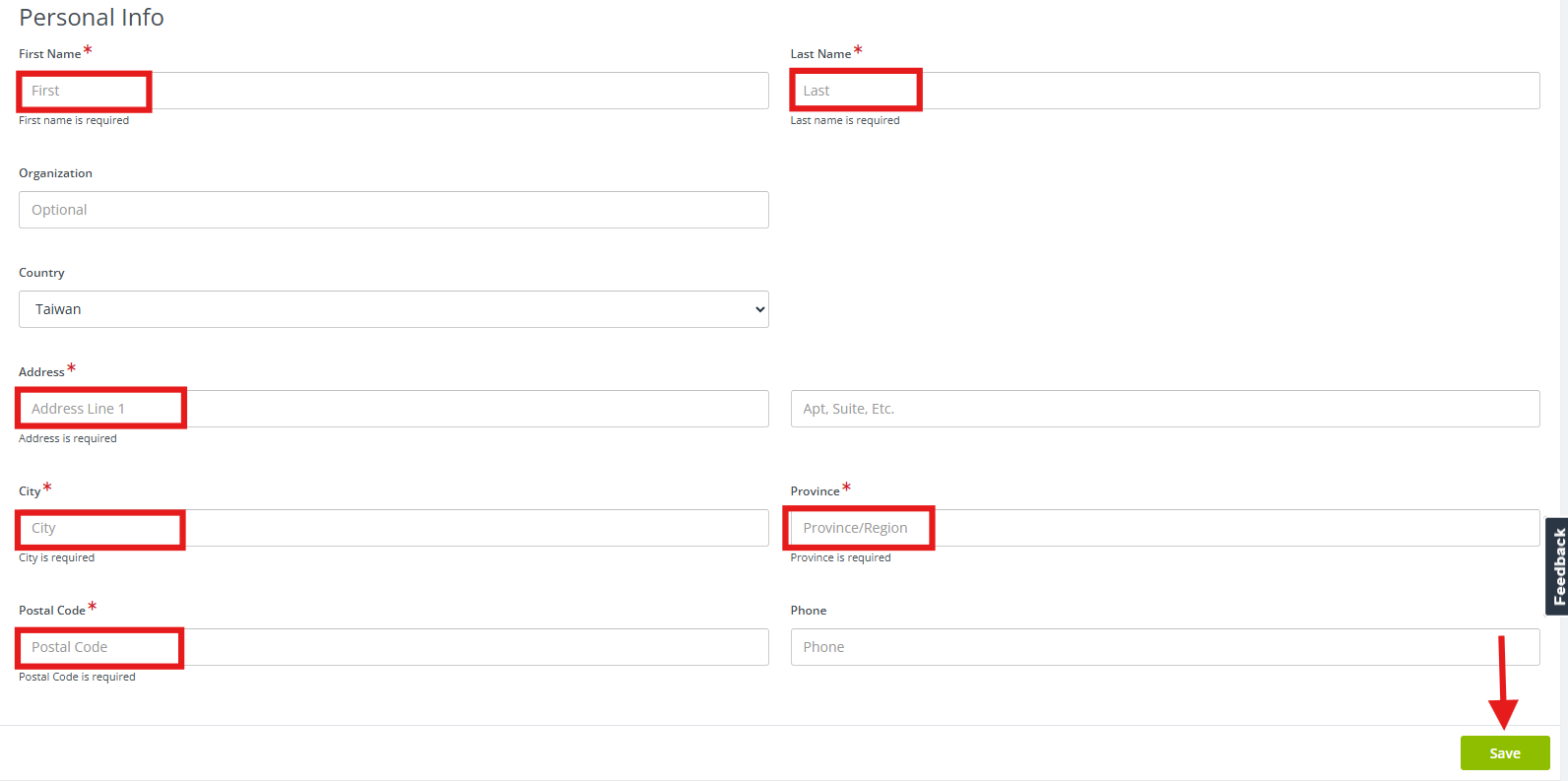
步驟 10:填寫個人資訊
- 說明:填寫姓名、地址等資訊後按 Save
步驟 11:新增使用者名稱
- 說明:點選上方的 Add Username

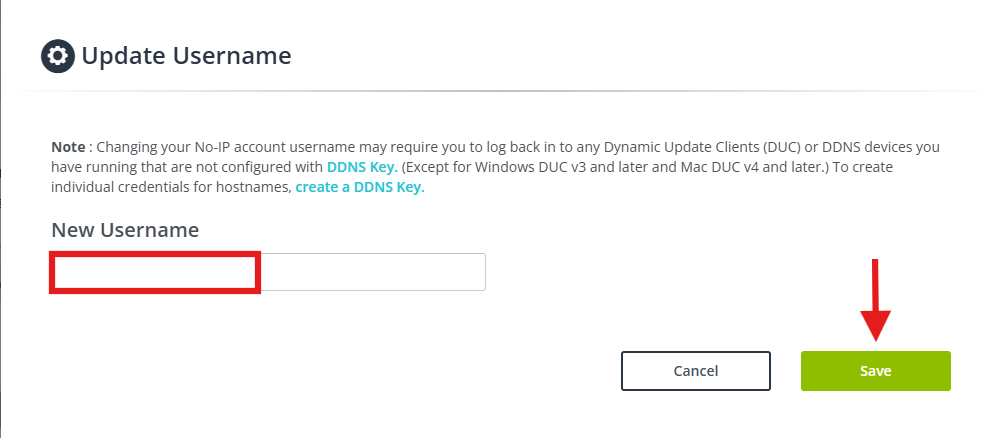
步驟 12:儲存使用者名稱
- 說明:輸入名稱(6-15 字元)後點擊 Save
步驟 13:再次確認帳戶
- 說明:點擊 Complete Your Account
.png)
步驟 14:安全性設定
- 說明:輸入 PIN 碼或安全問題後按 Save

注意事項: 免費域名需每 30 天手動延展一次。到期前 7 天會收到信件提醒,屆時登入按 Confirm 即可繼續免費使用
Download:
SFN-142【NO-IP DDNS申請教學】.pdf