
FAQ 常見問題
sfn132【什麼是客戶端隔離? 如何在Cudy路由器開啟客戶端隔離?】
什麼是「客戶端隔離」?
當「客戶端隔離」功能 開啟 時:
- 同一個 Wi-Fi SSID 下的 無線裝置彼此無法直接通訊
- 例如:手機 A 與手機 B 連上同一個 Wi-Fi,但它們不能互相傳檔或存取彼此的共享資源
- 無線客戶端仍然可以存取 路由器本身 和 外部網路,但裝置間是隔離的
- 同一個 SSID 下的裝置即可互相溝通,如 區網分享、投影、NAS 分享 等
為什麼要用「客戶端隔離」?
主要用於 安全性考量、隱私保護 以及 網路管理需求
適合開啟的場合:
適合開啟的場合:
- 公共 Wi-Fi 熱點:防止陌生人發現您的設備
- 展場或考場:僅需上網,不需要裝置彼此通訊
- 商務訪客網路:避免訪客存取內部資源
APP 版設定步驟
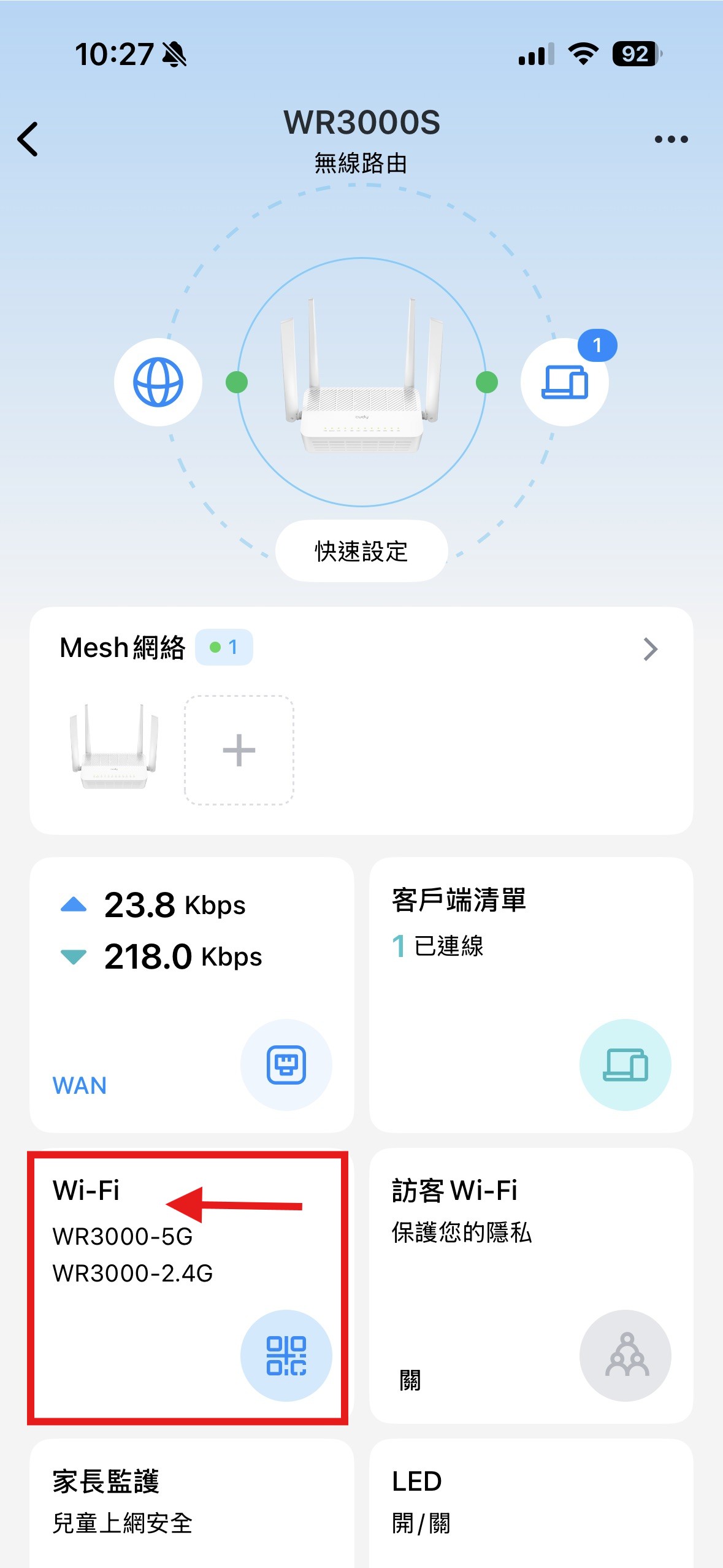
步驟 1. 連上 WiFi 並打開 Cudy App,點選 WiFi 區塊
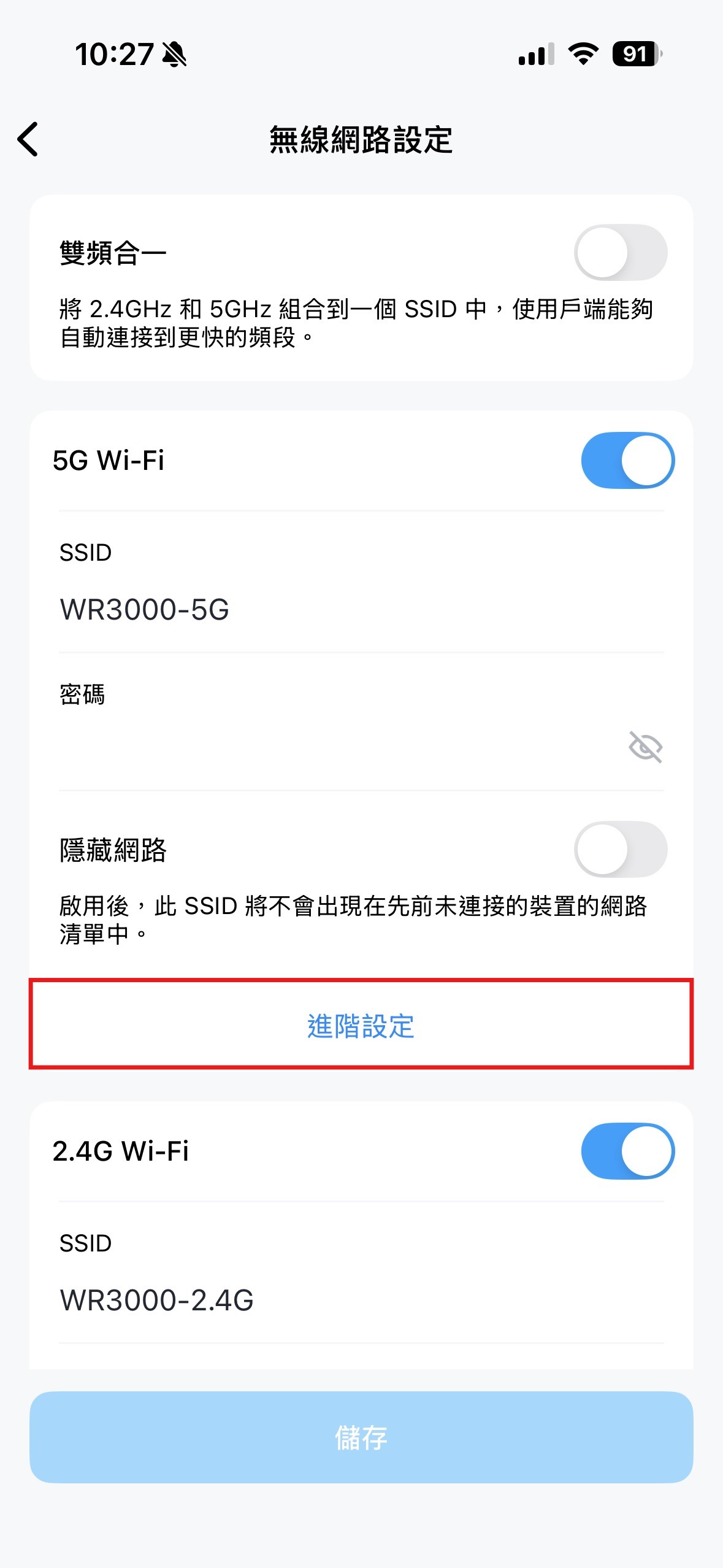
步驟 2. 點選 進階設定
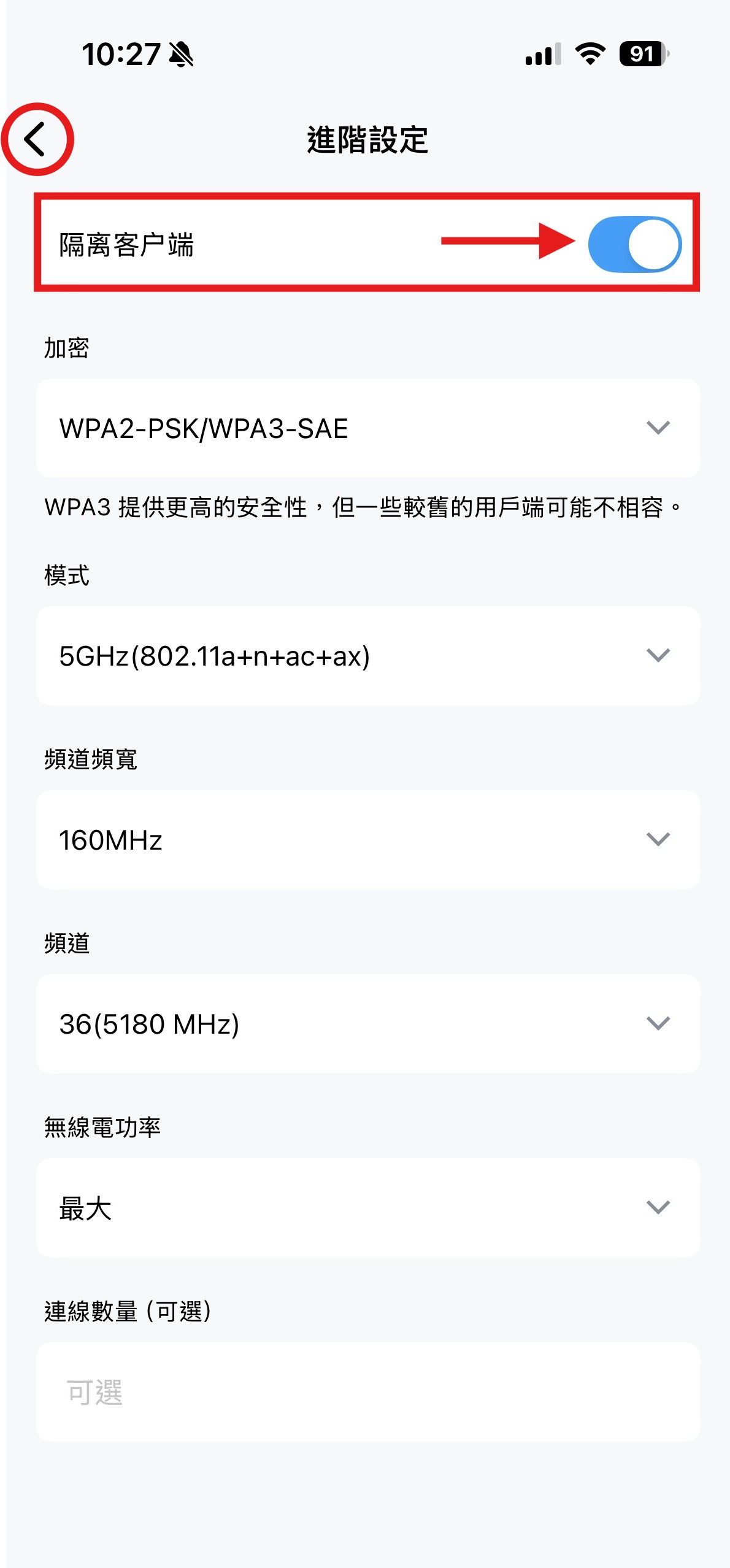
步驟 3. 開啟 隔離客戶端
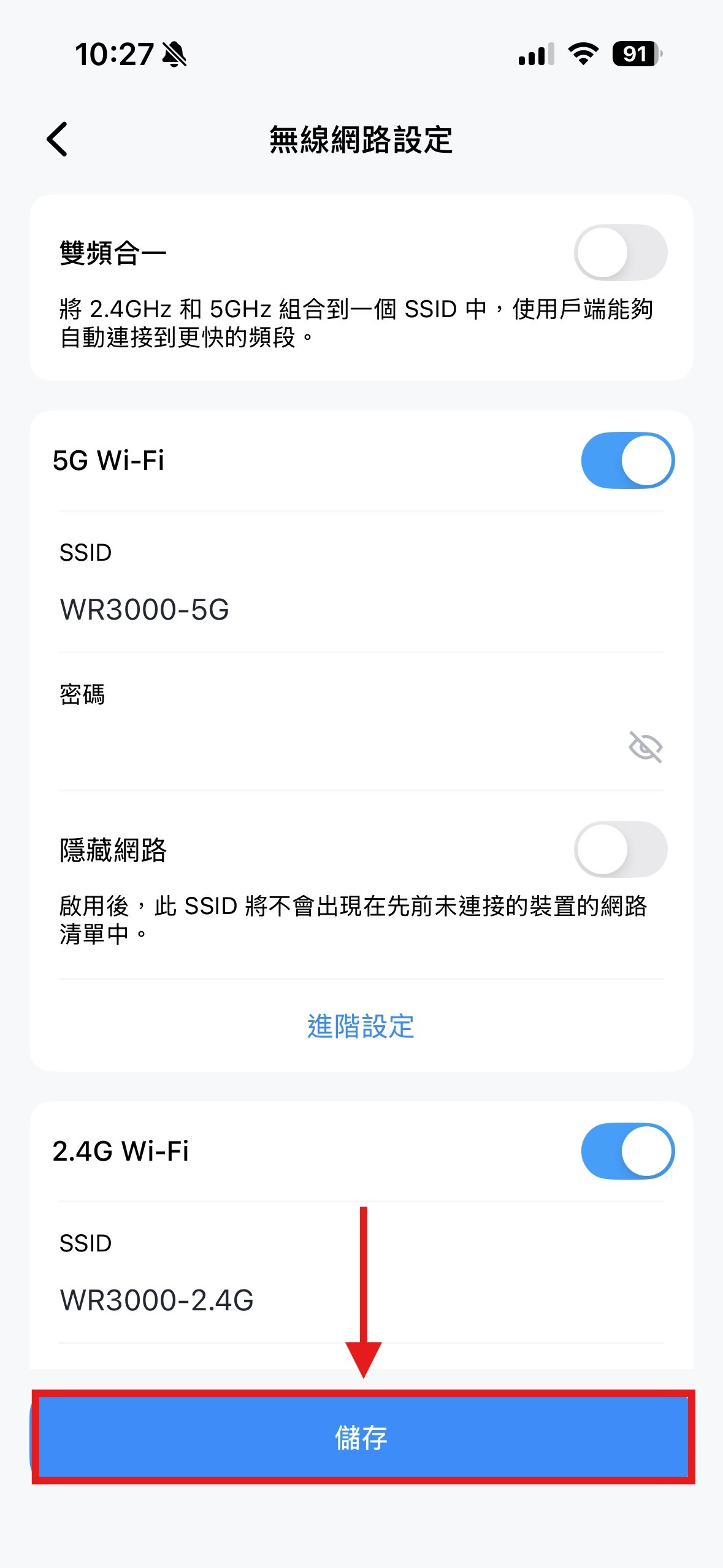
步驟 4. 點選 儲存 (請務必保存否則不會生效)
WEB 版設定步驟
步驟 1. 登入設定頁面
打開瀏覽器輸入
打開瀏覽器輸入
192.168.10.1步驟 2. 進入進階設定
點選 基本設定 → 無線網路 → 選擇 2.4G 或 5G 的 進階設定
點選 基本設定 → 無線網路 → 選擇 2.4G 或 5G 的 進階設定
.png)
步驟 3. 開啟客戶端隔離
將 「客戶端隔離」 開啟後,點選 「保存 & 應用」
將 「客戶端隔離」 開啟後,點選 「保存 & 應用」
.png)
步驟 4. 測試開啟結果
若 ping 不通手機,表示「客戶端隔離」正常運作中
若 ping 不通手機,表示「客戶端隔離」正常運作中
.png)
.png)
注意事項
- 僅影響無線端 (Wi-Fi Clients):無線裝置彼此隔離,但有線裝置(LAN 端)通常仍可溝通
- 延伸影響:投影軟體、智慧家居控制可能失效
Download:
SFN-132【什麼是客戶端隔離 如何在Cudy路由器開啟客戶端隔離】.pdf