FAQ 常見問題
sfn124【Iphone手機如何透過威迅TYPEC多功能集線器與Windows電腦傳輸檔案?】
iPhone 與 Windows 系統連接教學
以下將介紹 iPhone 手機透過 Vention Type-C 集線器 與 Windows 系統的連接方式
.jpg)
步驟教學
1. 解鎖手機並連接:
將手機解鎖,並使用 USB 傳輸線經由集線器連接到電腦
將手機解鎖,並使用 USB 傳輸線經由集線器連接到電腦
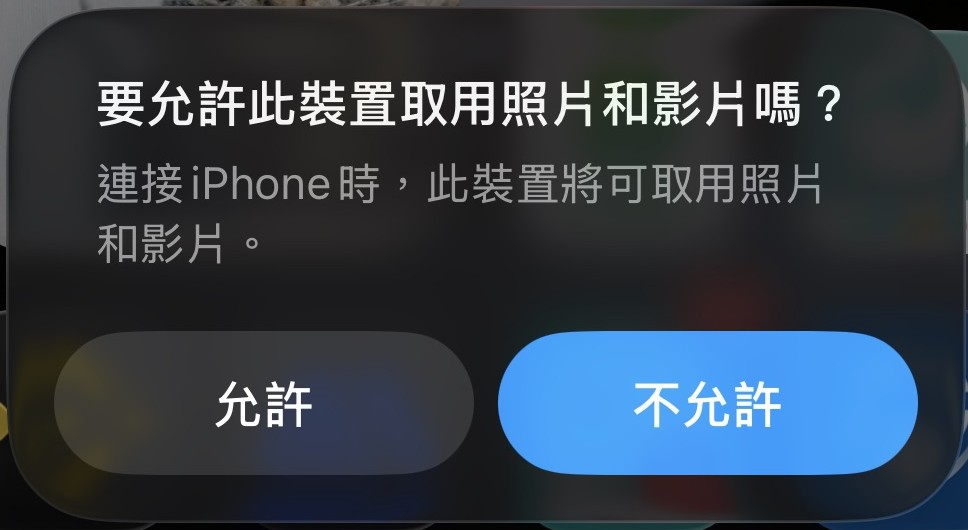
2. 允許存取照片和影片:
iPhone 螢幕會跳出詢問視窗,請點擊 「允許」,讓電腦能取用媒體檔案
iPhone 螢幕會跳出詢問視窗,請點擊 「允許」,讓電腦能取用媒體檔案
3. 輸入密碼信任此電腦:
若出現信任此電腦的提示,請輸入您的 iPhone 解鎖密碼 以建立安全連線
若出現信任此電腦的提示,請輸入您的 iPhone 解鎖密碼 以建立安全連線

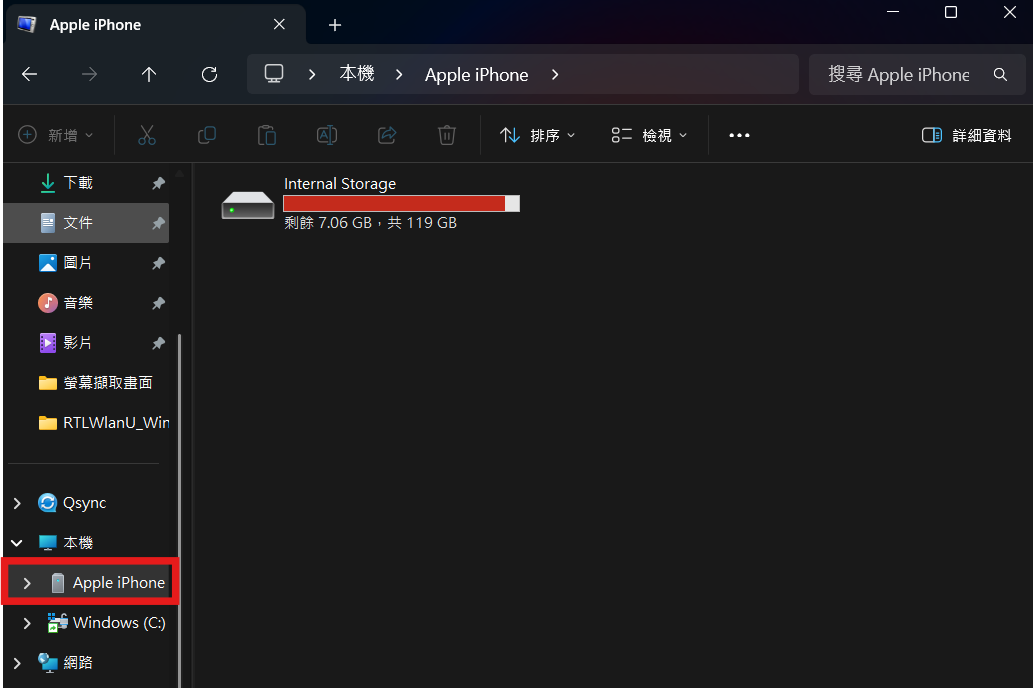
4. 透過檔案總管查看:
打開電腦上的 「檔案總管」,在側邊欄位的「本機」下方即可找到 iPhone 的名稱
打開電腦上的 「檔案總管」,在側邊欄位的「本機」下方即可找到 iPhone 的名稱
注意事項
上述方法預設僅能傳輸影片或照片,若您需要傳輸其他檔案類型或進行同步,請參考以下做法:
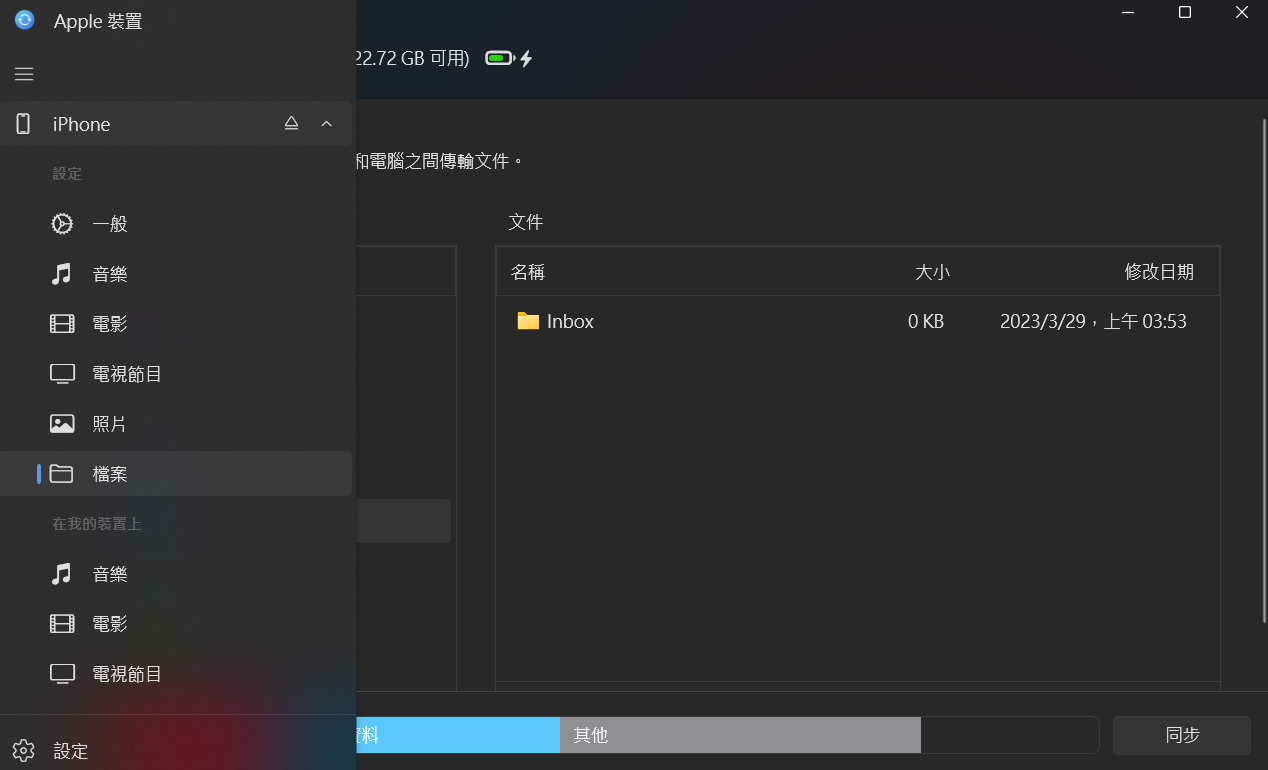
- 在 Microsoft Store 下載並安裝 「Apple 裝置」 App
- 安裝後即可使用完整功能(如同步檔案、備份等)