
FAQ 常見問題
sfn120【電腦右下角網路圖示消失,Wi-Fi 功能無法使用該怎麼做?】
Windows Wi-Fi 功能消失與恢復教學
當電腦右下角 Wi-Fi 功能消失時,通常是驅動程式異常或核心網路服務未啟動
請依以下步驟檢查並修復
請依以下步驟檢查並修復
1. 開啟「服務」視窗
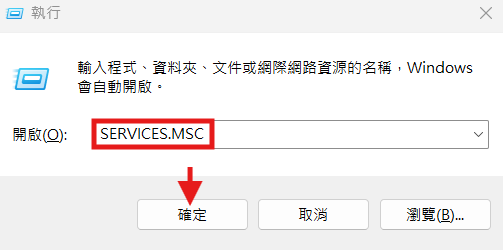
按下鍵盤上的 Windows 鍵 + R,在執行框中輸入 services.msc 並按下 Enter
2. 檢查 Network Connections 服務
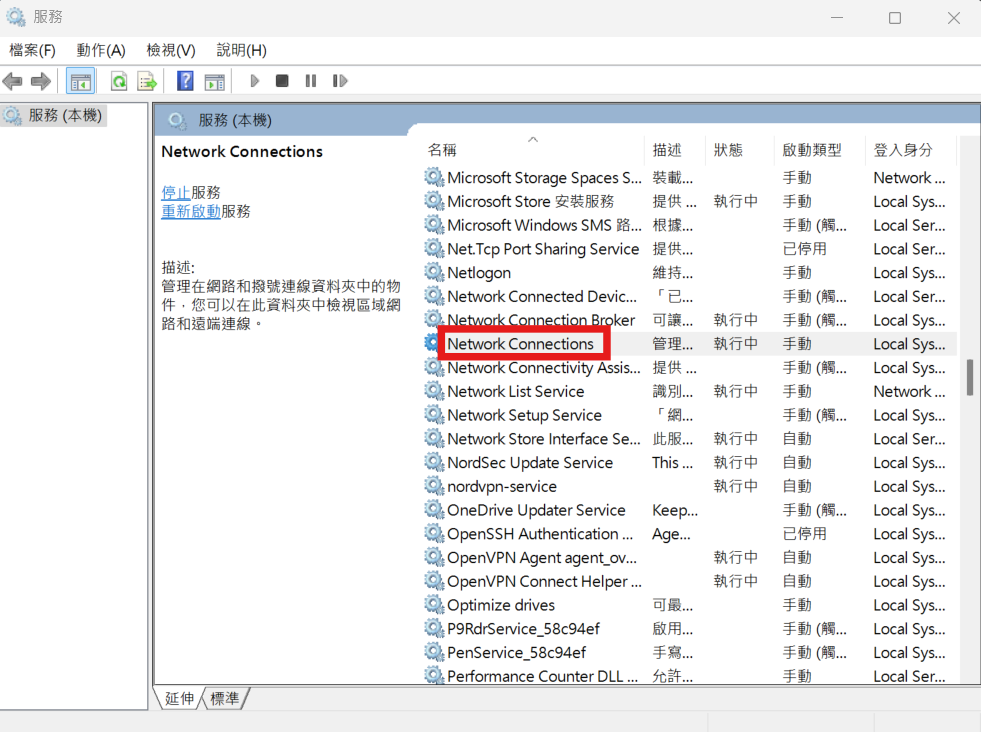
在清單中找到 Network Connections,若狀態顯示為「已停止」,請點擊右鍵並選擇 「啟動」
3. 檢查 WLAN AutoConfig 服務
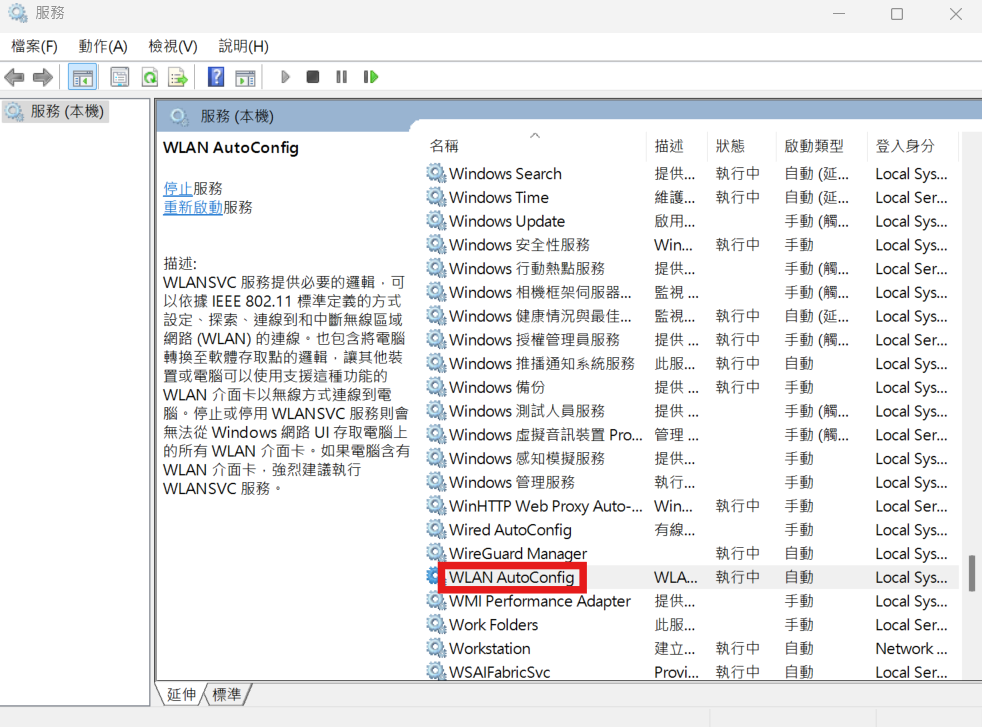
找到 WLAN AutoConfig,確保其啟動類型設定為 「自動」,且服務狀態為執行中
如果問題依然存在:執行網路重設
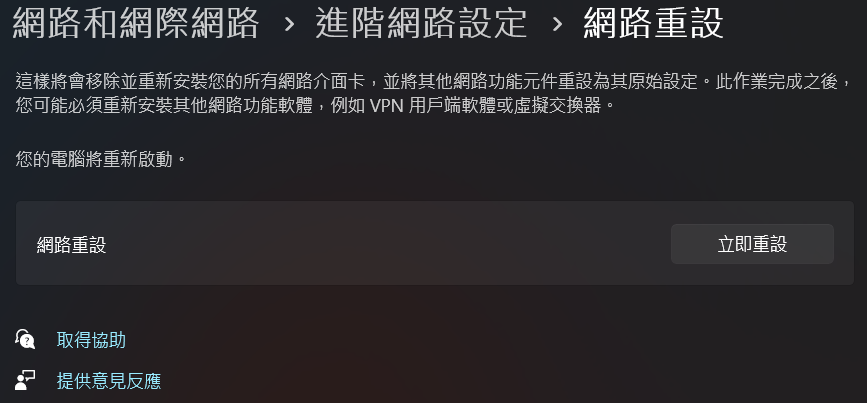
前往「設定」 > 「網路與網際網路」 > 「進階網路設定」 > 「網路重設」
這會還原所有驅動程式設定並重啟電腦
 ➡️
➡️  ➡️
➡️  ➡️
➡️ 
最後方案:重新安裝驅動程式
若上述方法均無效,請至電腦品牌官網下載該型號最新的 Wi-Fi 驅動程式 並重新安裝,以排除硬體辨識錯誤的問題