FAQ 常見問題
sfn110【如何在Cudy 路由器上取得 IPv6 位址?(以中華電信PPPOE為例)】
IPv6 網際網路協定設定教學
一、準備工作
- 確認 ISP 是否支援 IPv6:部分業者(如中華電信)需額外申請或進行手動設定
- 確認路由器支援:Cudy 路由器全系列均支援 IPv6 功能
- 常見模式:DHCPv6 (最常見)、PPPoE、靜態 IPv6
二、電腦設定方式
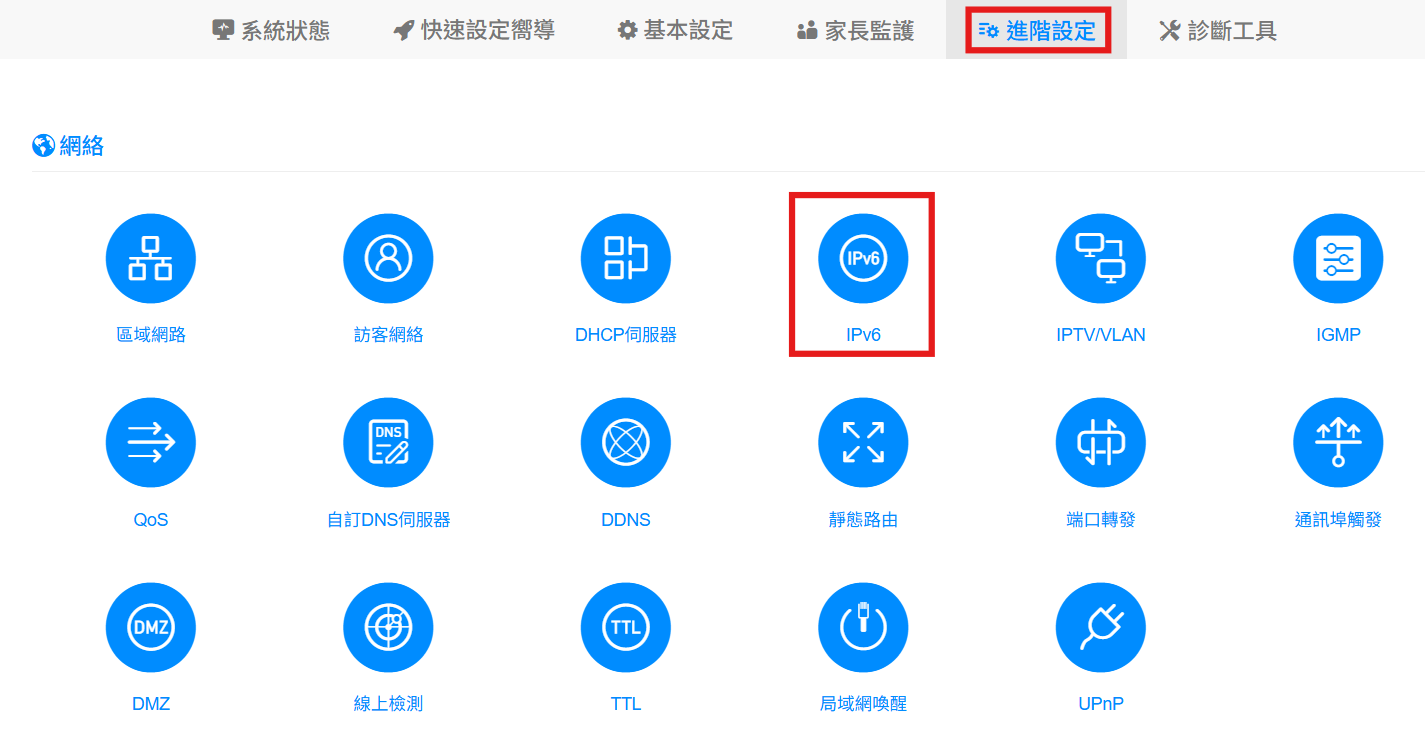
步驟 1:進入 IPv6 設定頁面
登入管理後台 (預設地址為 192.168.10.1),前往 「進階設定」 → 「IPv6」
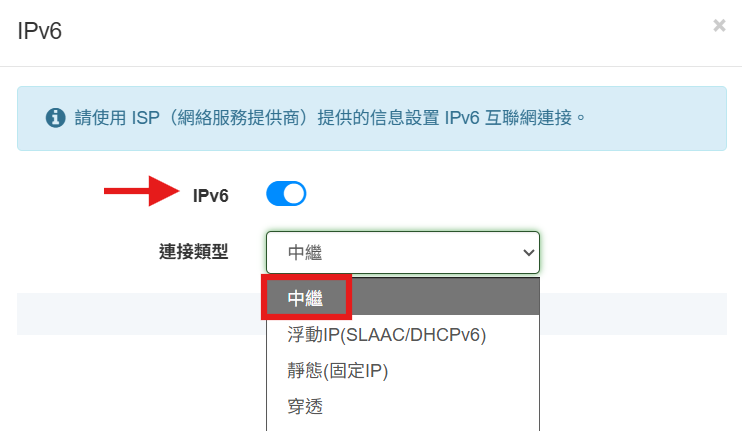
步驟 2:啟用並選擇中繼模式
將 IPv6 切換為「開啟」,連接類型選擇 「中繼 (Relay)」 模式(或依您的 ISP 需求選擇類型),最後按下 「保存」
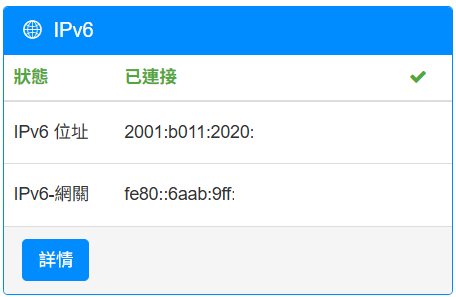
步驟 3:檢查連線狀態
回到 「系統狀態」 頁面,確認 IPv6 區塊是否已成功取得位址資訊與 DNS
三、Cudy App 設定方式
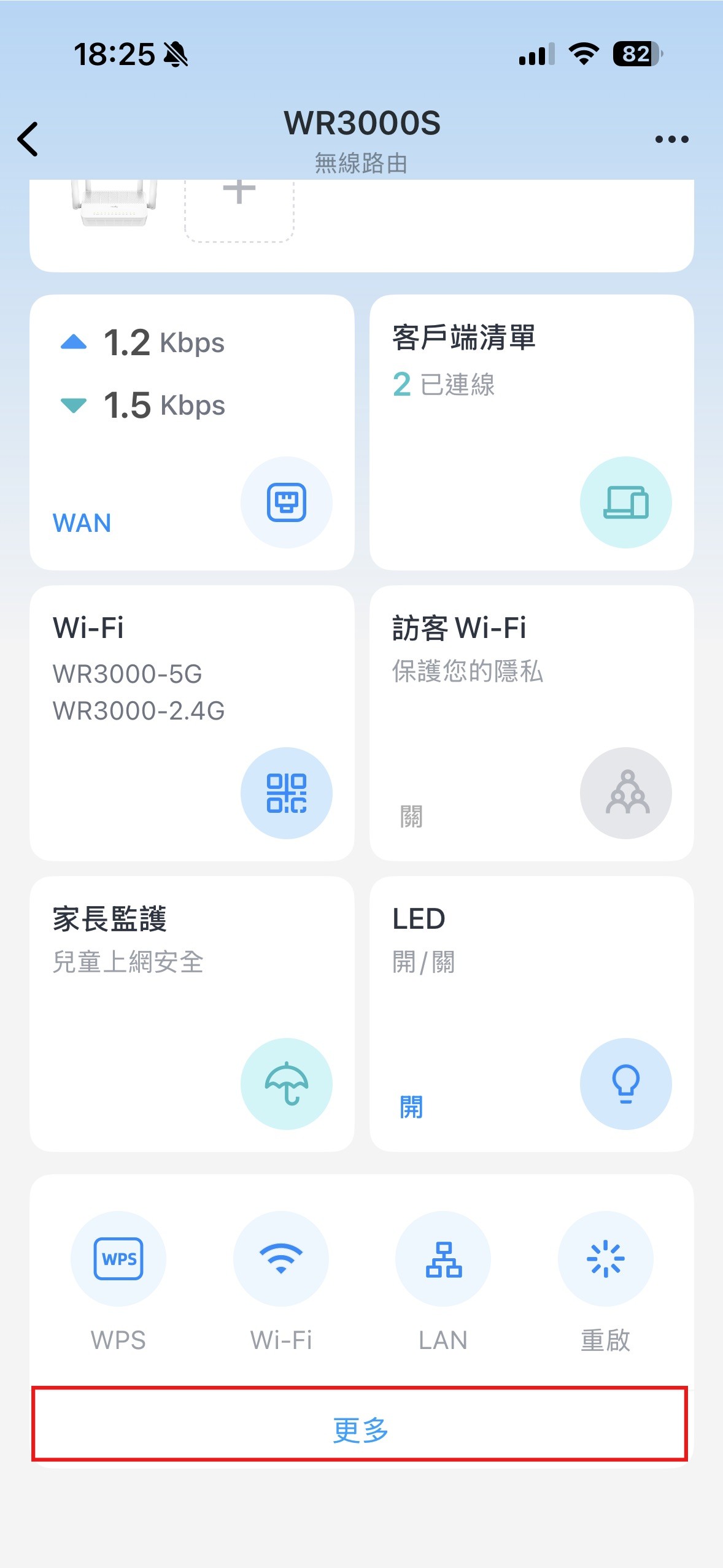
步驟 1:開啟更多功能
開啟 Cudy App,進入路由器首頁後,向下滑動並點選 「更多」 功能按鈕
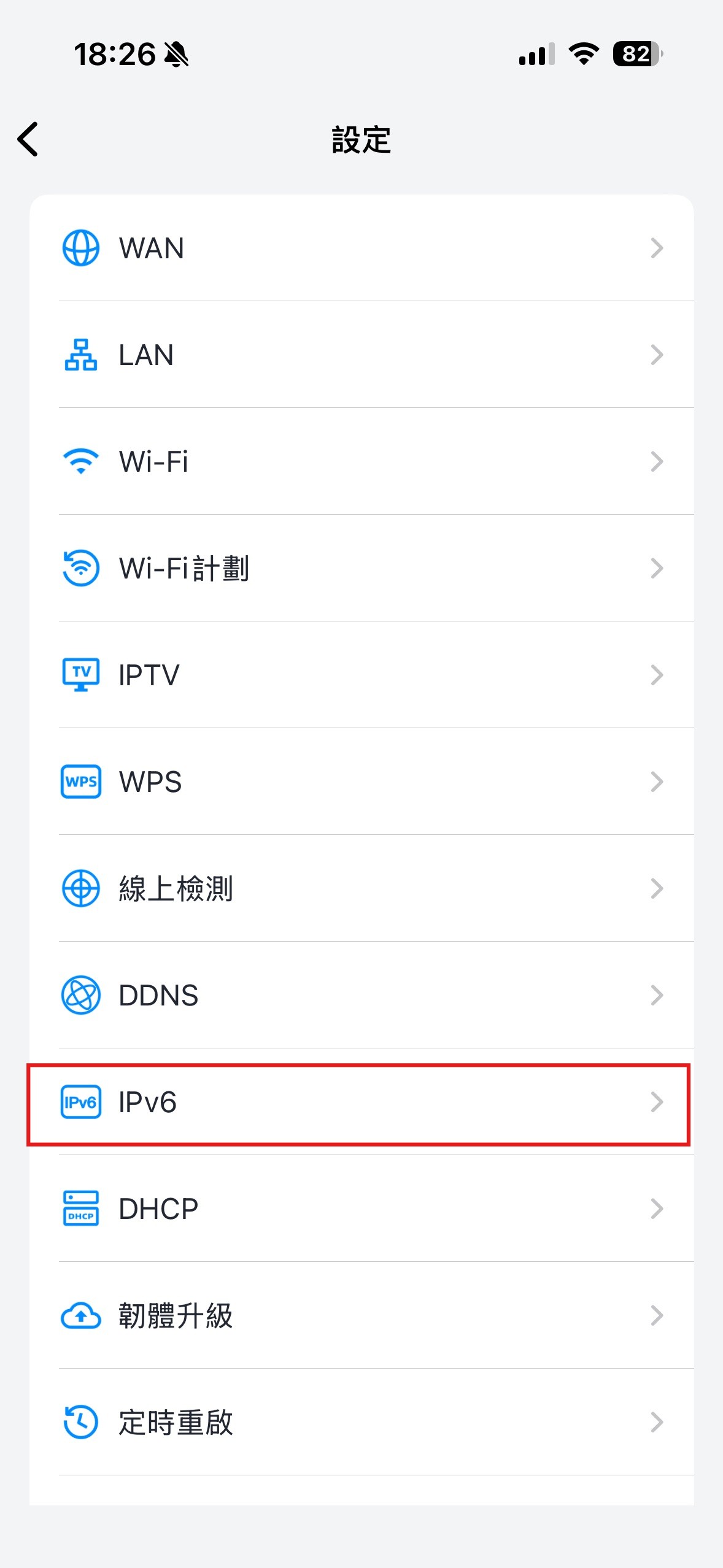
步驟 2:進入 IPv6 選項
在功能清單中,找到並點擊 「IPv6」 圖示進入設定
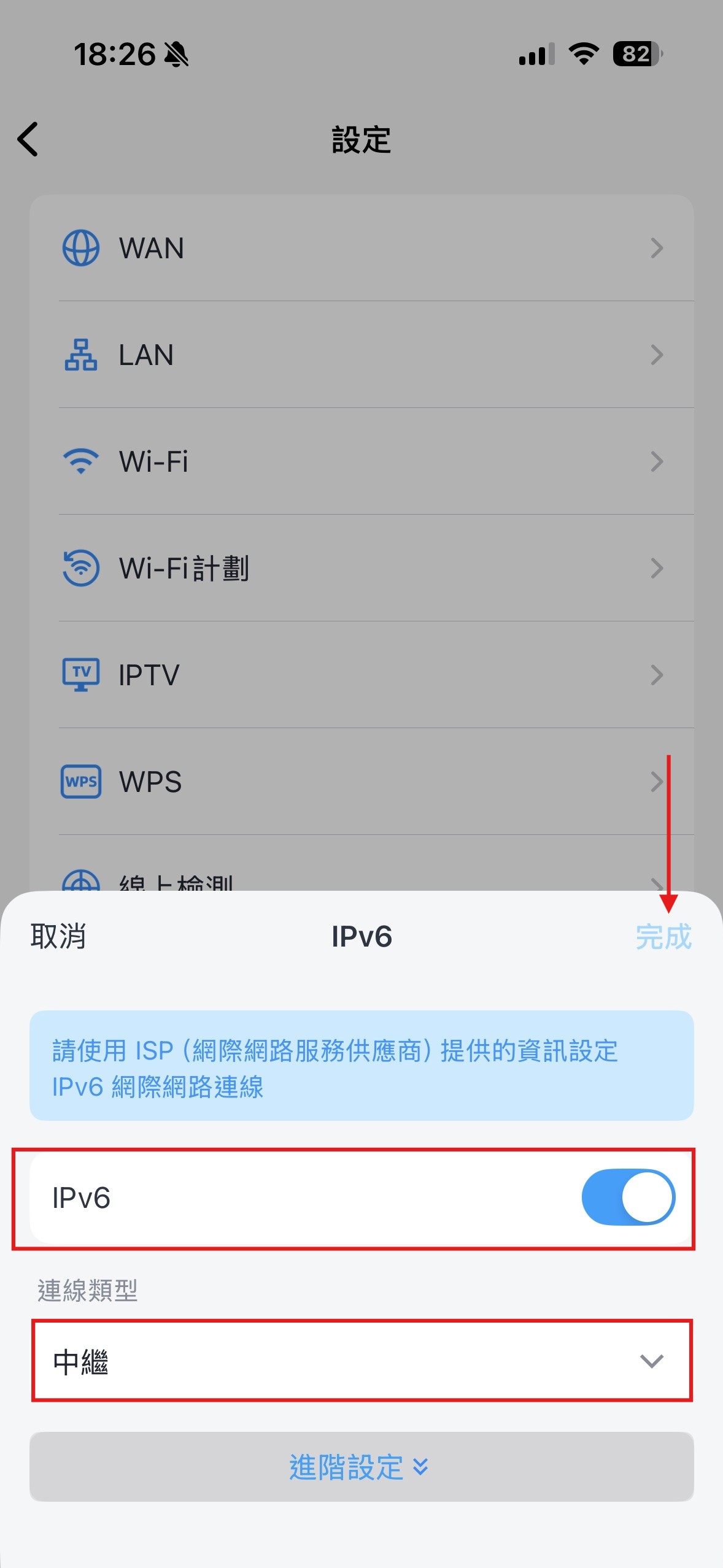
步驟 3:啟用中繼模式
開啟 IPv6 開關,並將類型設定為 「中繼 (Relay)」,點擊右上角保存即可完成
四、連線成功測試
測試方式 1:圖片檢查網站
連結至 ipv6.tc.edu.tw。若您看到 彩色照片 代表 IPv6 連線成功;若為黑白照片則代表目前仍在使用 IPv4

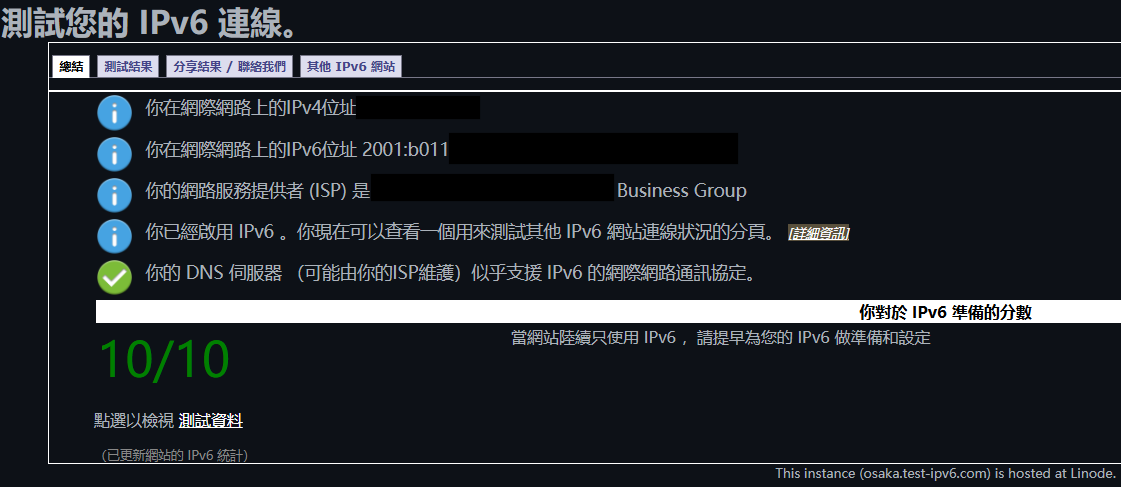
測試方式 2:詳細位址資訊檢查
連結至 test-ipv6.com,可以查看詳細的連線評分與您的 IPv6 位址資訊