
FAQ 常見問題
sfn104【如何透過應用程式來了解2.4G網路環境問題與改善可能?】
為何 2.4GHz 容易受到干擾?
2.4GHz 無線網路頻段,由於其傳輸距離較長,容易受到周遭環境的干擾,特別是當鄰近有許多 Wi-Fi 網路、微波爐或 藍牙裝置 同時使用時,連線品質就會下降
您可以透過不同裝置上的專業應用程式,分析目前的網路環境,找出干擾源或擁擠的頻道,進而改善連線品質
一、電腦(Windows / macOS)— 使用 NetSpot 分析 Wi-Fi 訊號
工具名稱: NetSpot (免費功能足夠)

用途: 分析 Wi-Fi 訊號強度、干擾情況與頻道分佈
操作步驟:
- 下載並安裝 NetSpot
- 開啟軟體後,選擇左上角「梯形圖示」,並點選 2.4GHz 頻段
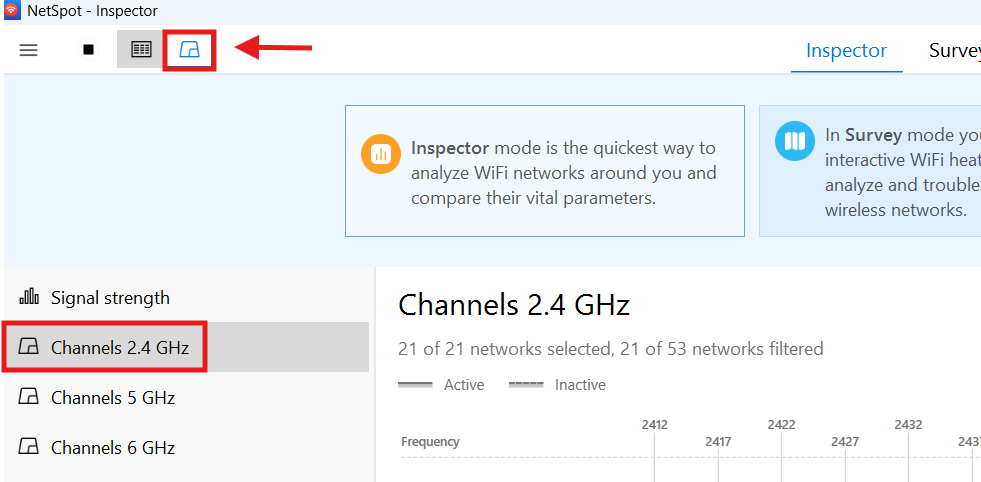
- 程式會列出周圍所有 Wi-Fi 網路,並顯示其訊號強度 (RSSI) 及頻道佔用狀況
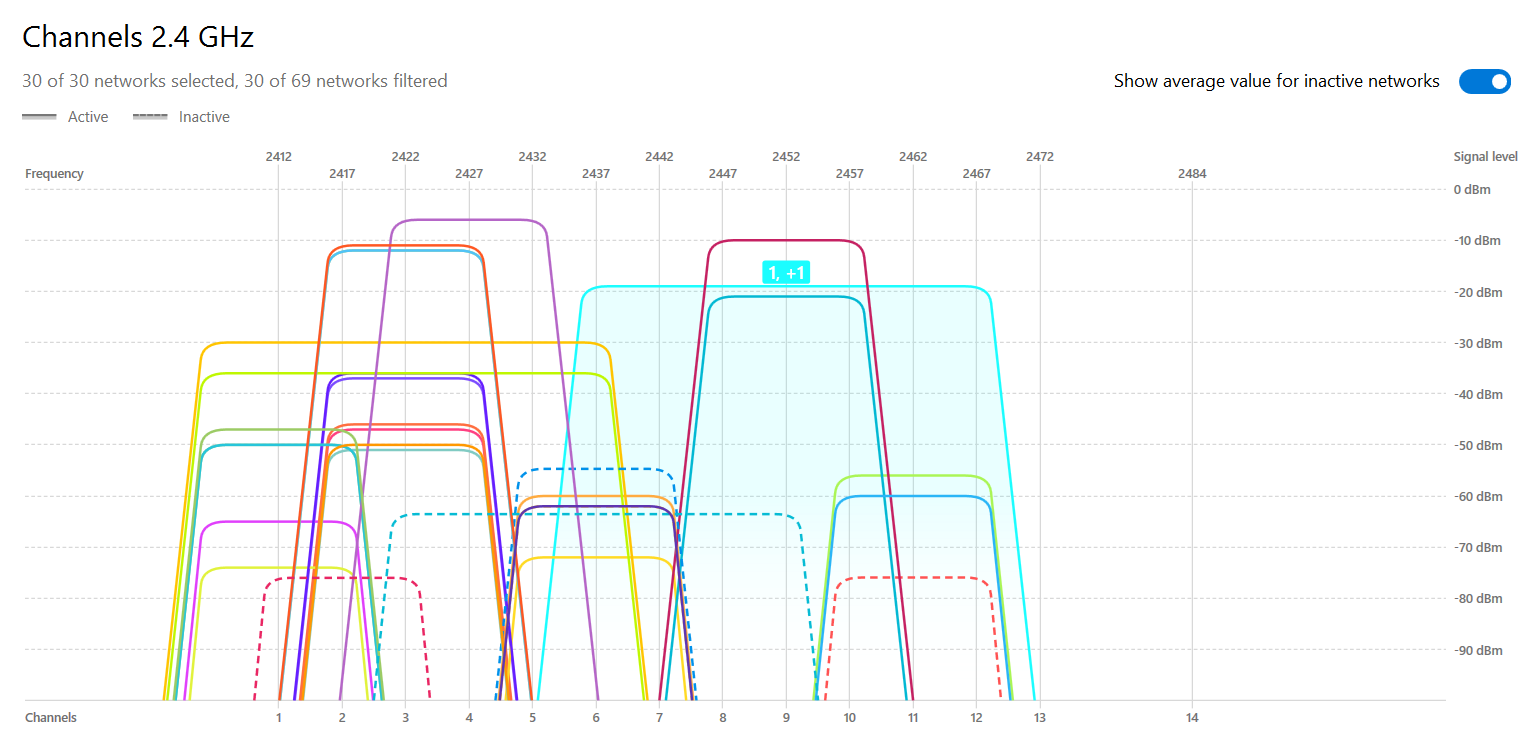
- 查看自己 Wi-Fi 所在的頻道(1、6、11 為常見的不重疊頻道),若周圍有多個網路使用相同頻道,表示頻道擁擠
- 建議回到 Cudy 路由器設定頁面中,手動切換到干擾較少的頻道
改善建議:
- 優先使用 1、6、11 頻道之一,避免使用重疊頻道
- 將路由器遠離微波爐、藍牙裝置或無線電話等 2.4GHz 頻段干擾源
二、iPhone — 使用 Apple AirPort 工具程式檢查網路品質
工具名稱: AirPort 工具程式(AirPort Utility)
用途: 掃描周圍 Wi-Fi 訊號,查看頻道與強度分佈
操作步驟:
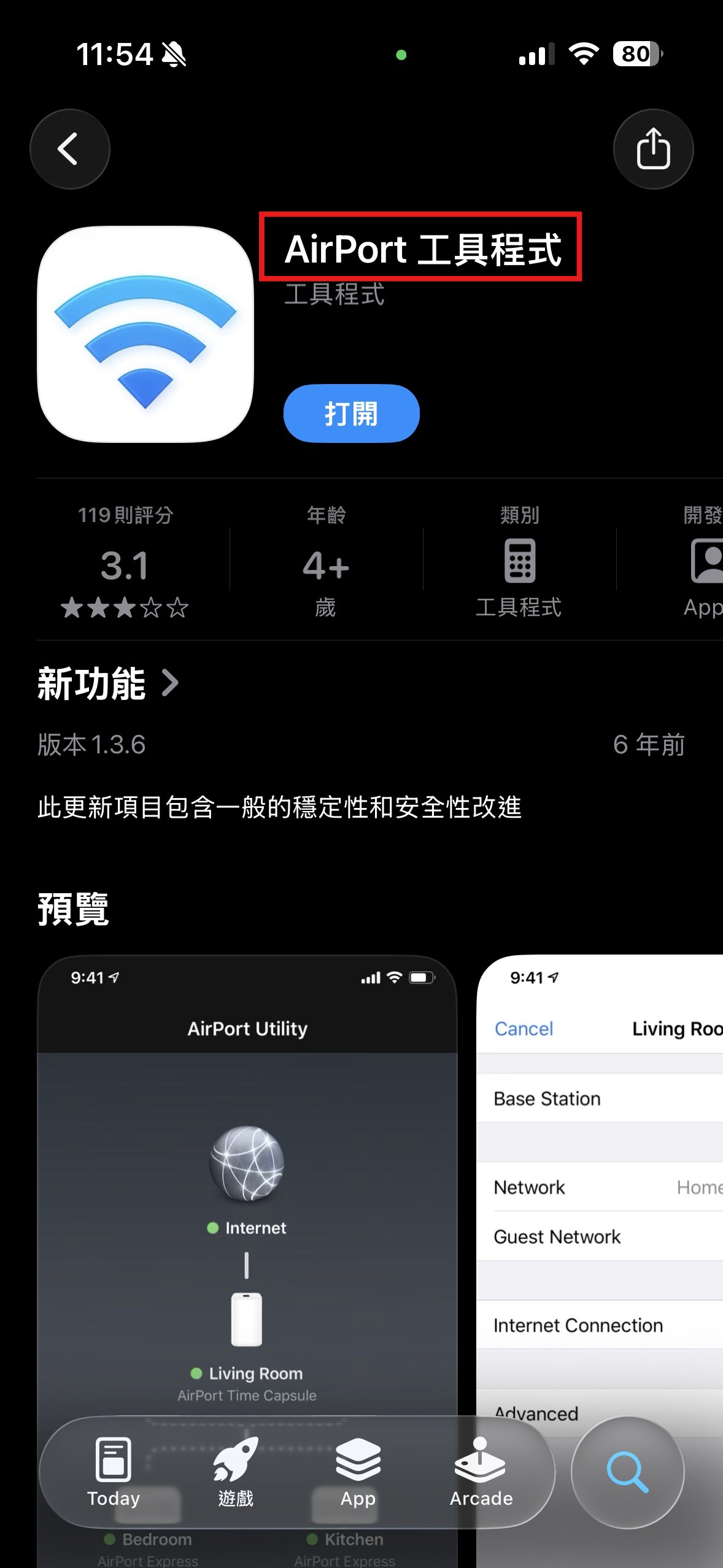
- 前往 App Store 下載 AirPort 工具程式
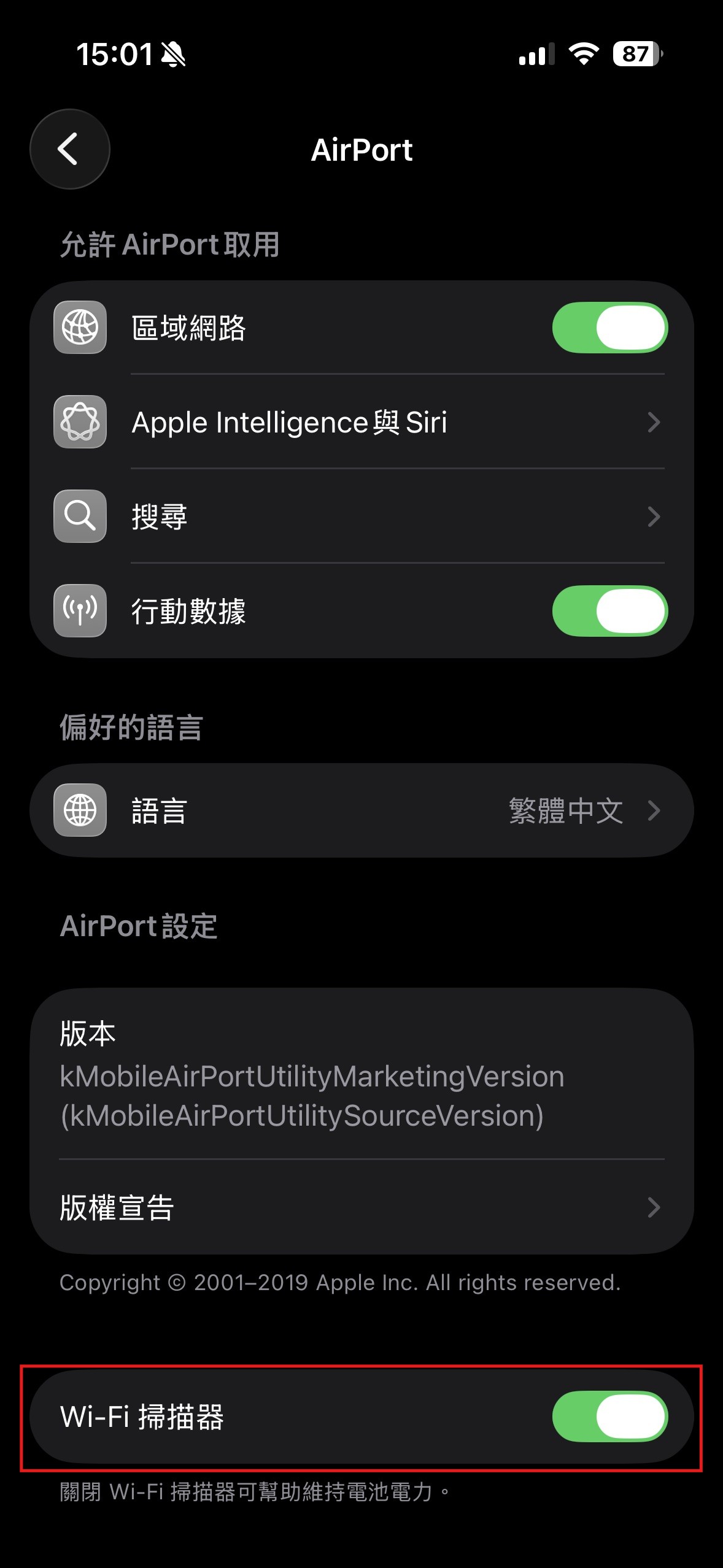
- 開啟 「設定」 → 「AirPort 工具程式」 → 啟用「Wi-Fi 掃描器」 功能
- 開啟 App → 點選右上角 「Wi-Fi 掃描」 → 點「掃描」
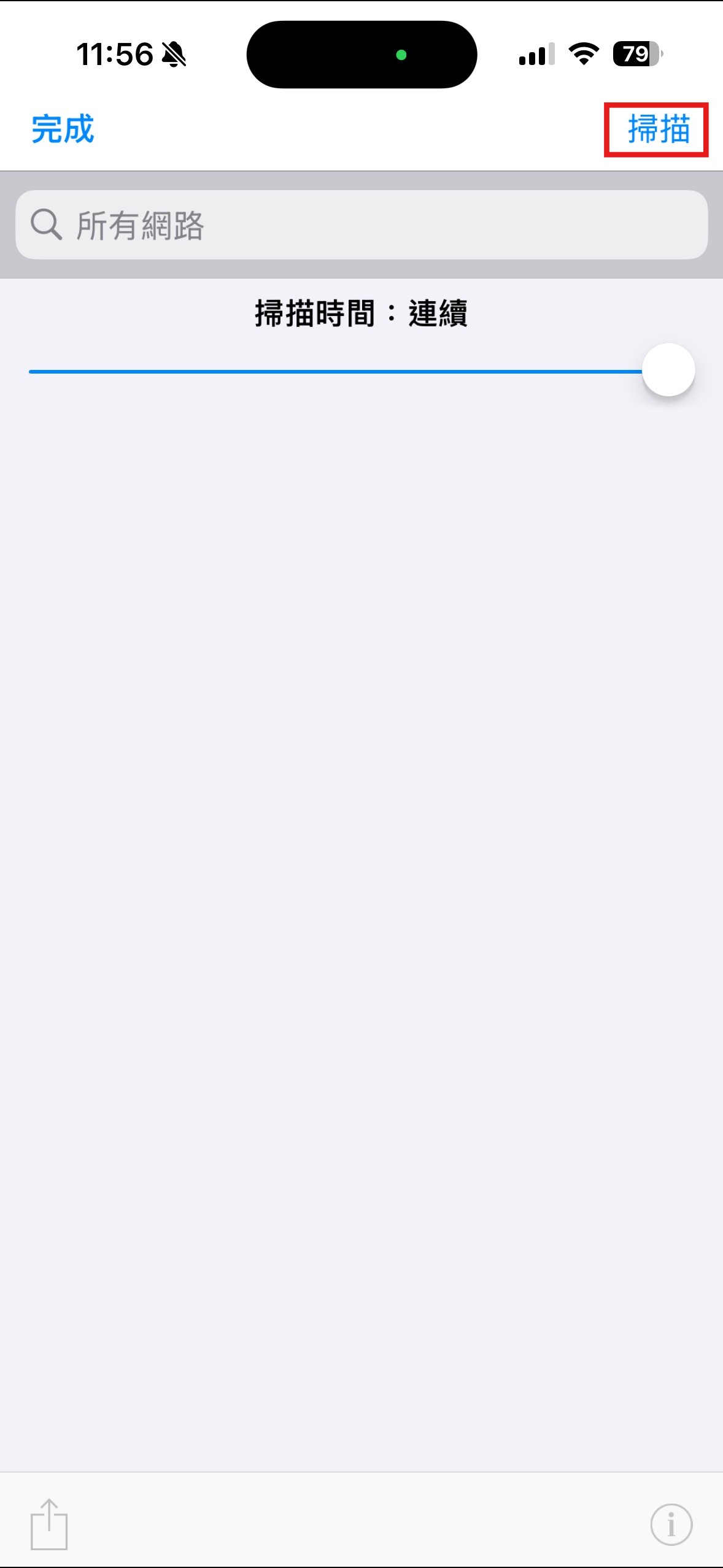
- 掃描結果會顯示:
- SSID(網路名稱)
- 頻道
- RSSI(訊號強度)
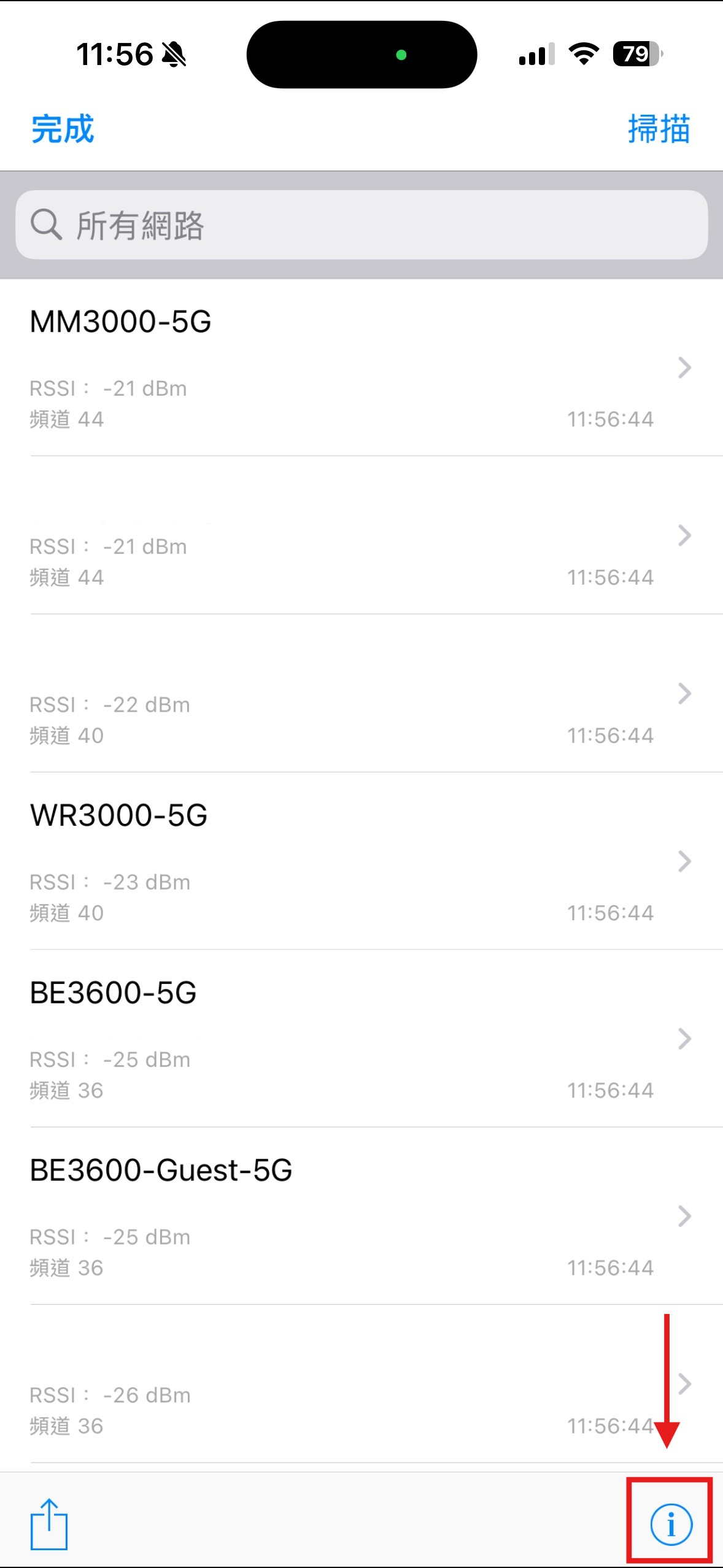
- 比較各 Wi-Fi 的頻道,若多數網路都集中在某個頻道,請考慮改用其他頻道以減少干擾
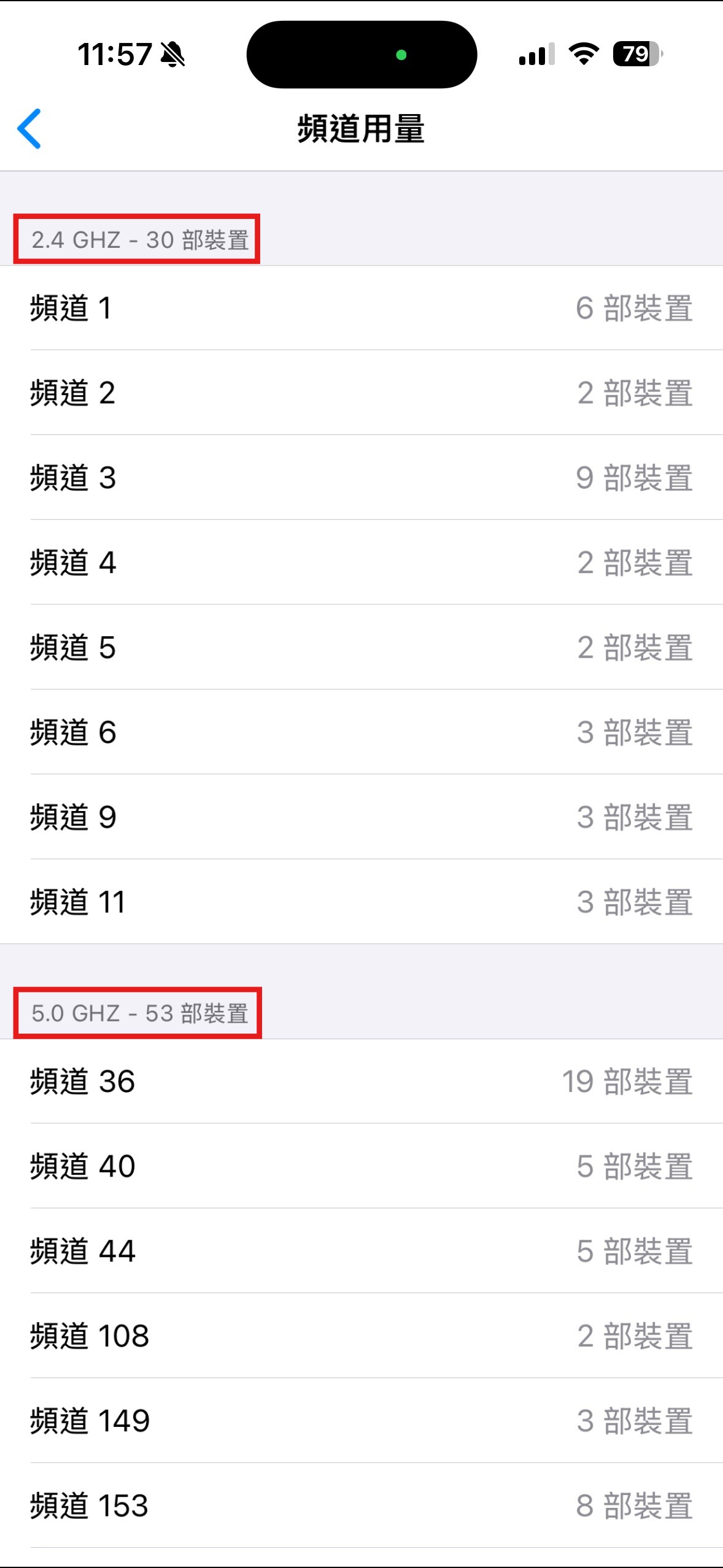
改善建議:
- 儘量避開周遭重複使用的頻道,尤其是訊號強度較高的鄰居網路
- 若家中路由器支援,建議將連線設備改為使用 5GHz 頻段,以避開擁擠的 2.4GHz
三、Android 手機 — 使用 WiFi Analyzer 分析訊號與頻道
工具名稱: WiFi Analyzer (Google Play 可下載)
用途: 即時顯示 Wi-Fi 強度、頻道重疊與品質等資訊
操作步驟:
- 下載並安裝 WiFi Analyzer
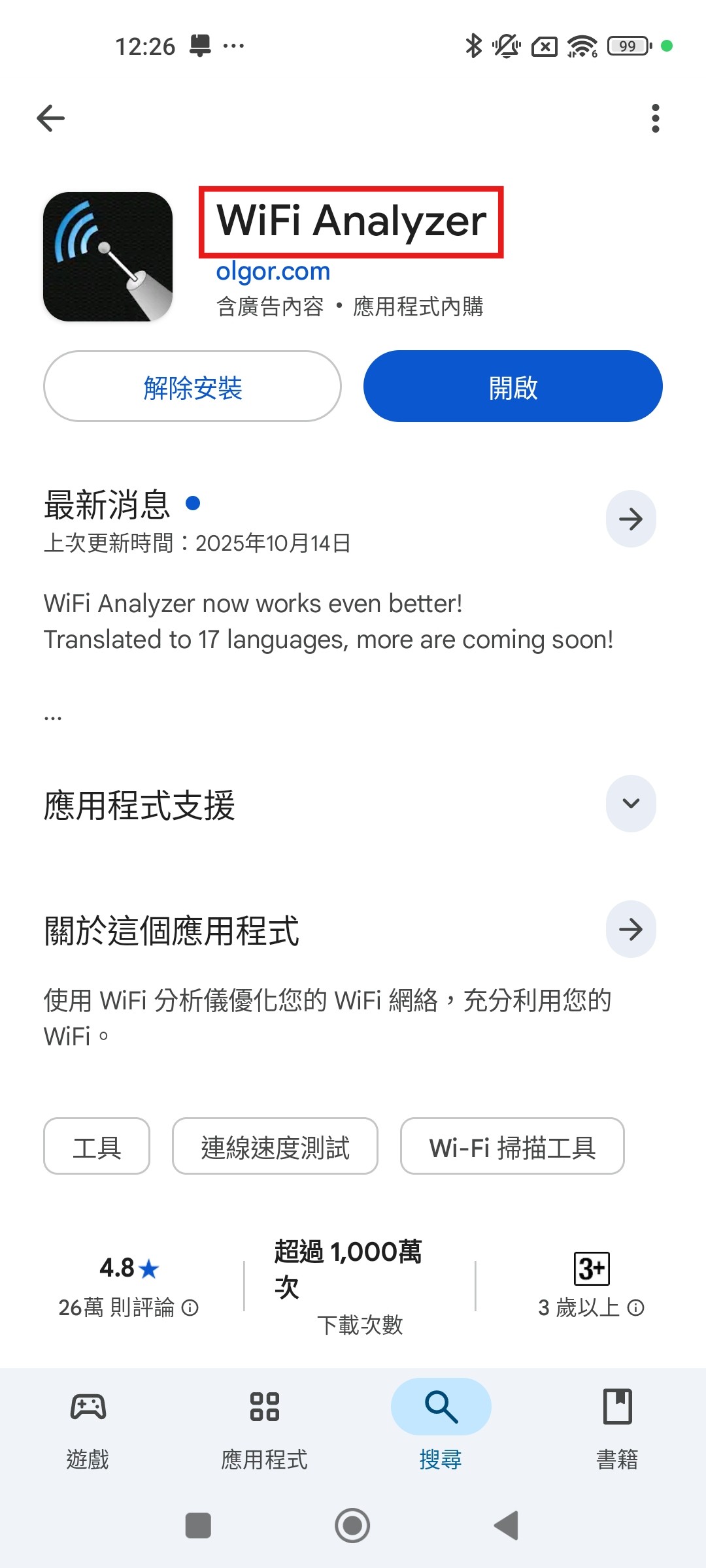
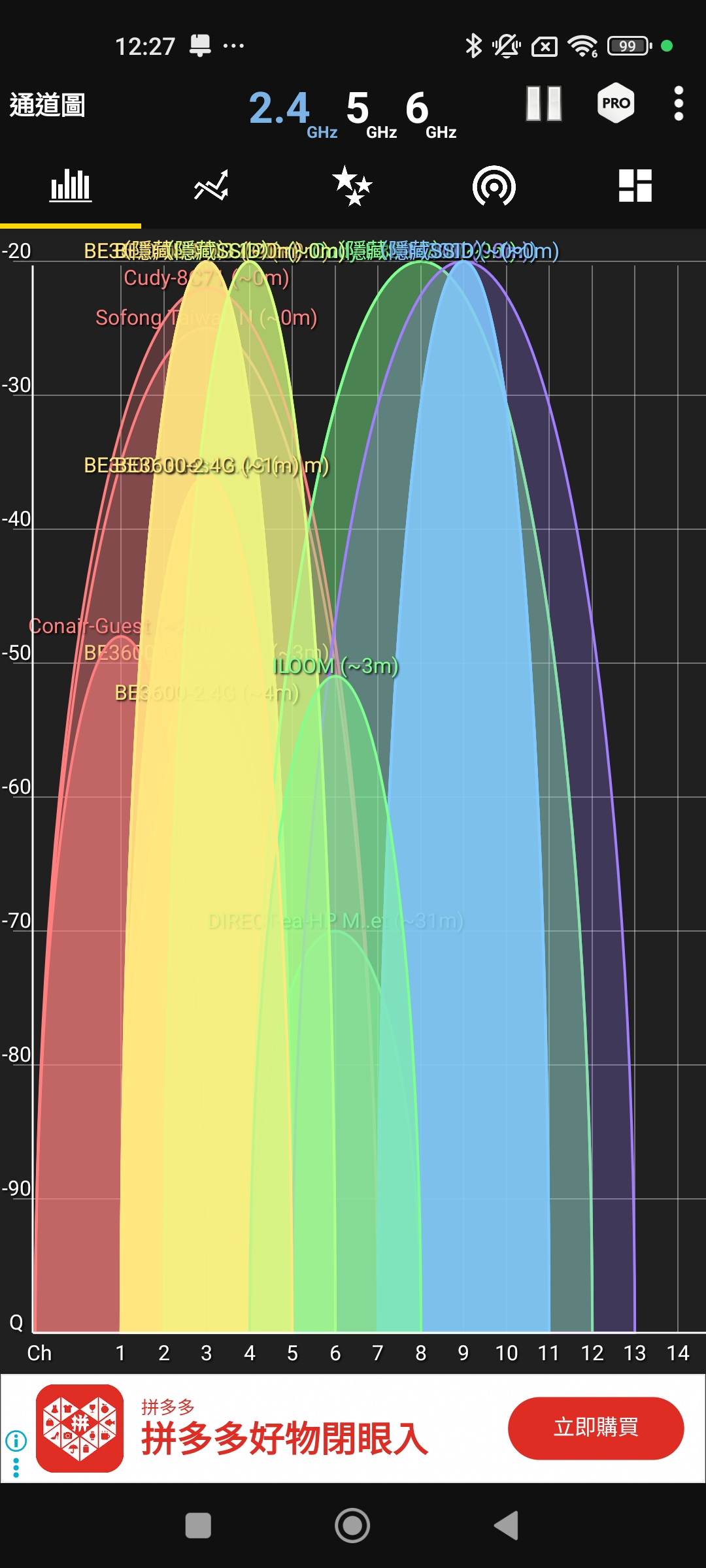
- 開啟應用程式後可看到:
- 各 Wi-Fi 網路的 強度曲線圖(RSSI)
- 頻道重疊狀況
- 每個網路的訊號穩定度
- 也可切換至 「最佳頻道」 圖表,應用程式會推薦您設定在哪個頻道
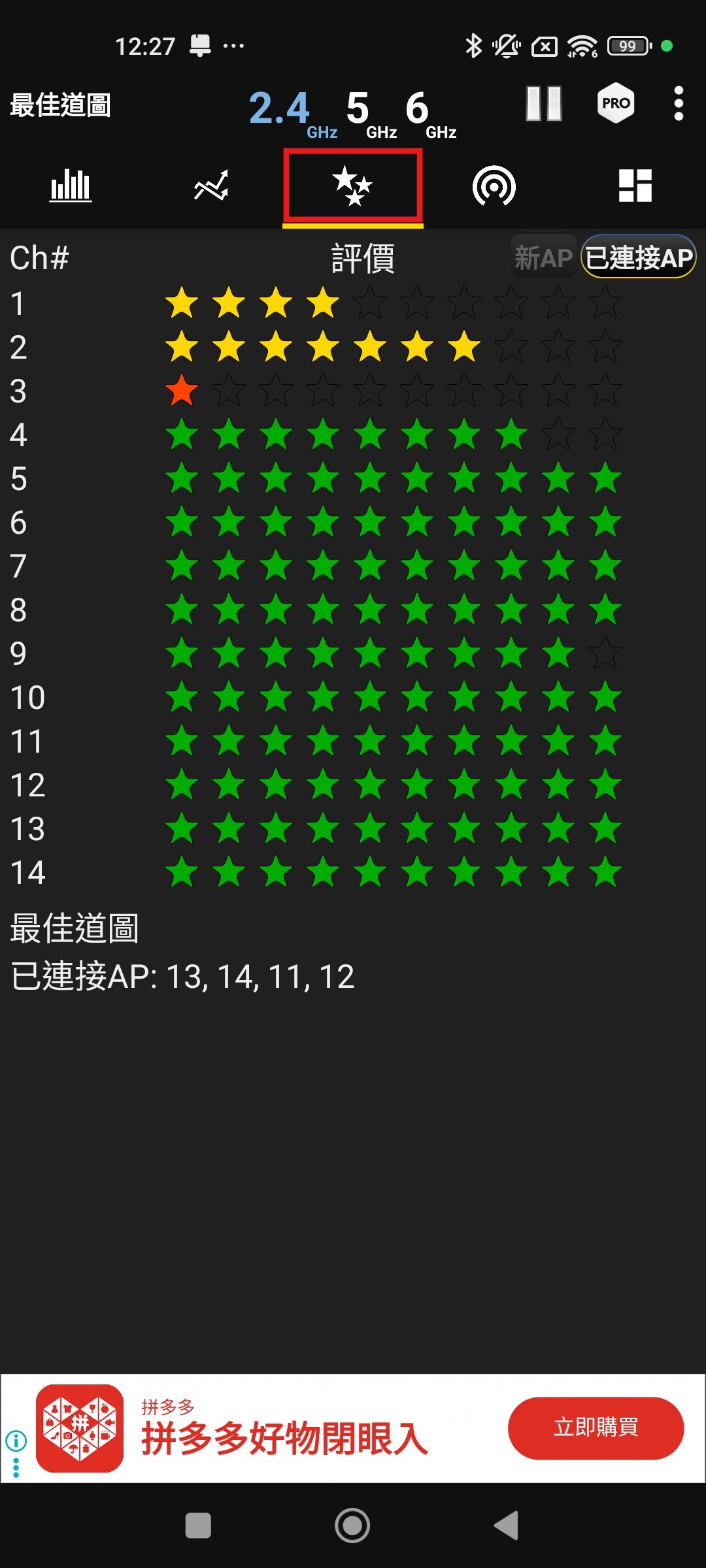
改善建議:
- 若曲線圖中有多條重疊,表示頻道干擾嚴重,應立即更換頻道
- 若訊號強度低於 -70dBm,表示訊號太弱,建議調整路由器位置或加裝 Mesh 節點以增強訊號
四、實測案例:頻道切換對網速的影響
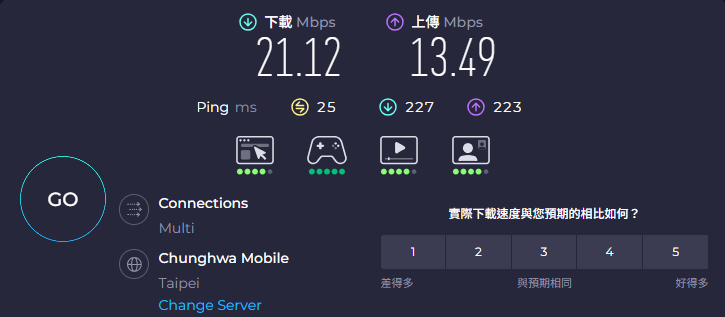
透過上述分析方法,我們可以觀察到在頻道 3 有非常多的裝置,造成重疊以及同頻干擾,導致網速低落不穩
以下圖片展示了將頻道從擁擠的 3 號 改為較為空曠的 11 號 後,速度變化的明顯提升
2.4G 頻道 3 測速結果 (更換前):
2.4G 頻道 11 測速結果 (更換後):
.png)
總結:Wi-Fi 問題快速排解表
| 問題狀況 | 可能原因 | 改善方式 |
|---|---|---|
| 網速不穩、延遲高 | 頻道干擾或重疊 | 變更為干擾較少的非重疊頻道(1 / 6 / 11) |
| Wi-Fi 訊號弱(RSSI 低於 -70dBm) | 距離過遠或障礙物多 | 調整路由器位置、清除障礙物或升級 Mesh 系統 |
| 連線品質差(多設備同時使用) | 太多裝置共用 2.4GHz 頻段 | 將支援的裝置改用 5GHz 頻段或限制連線裝置數量 |
Download:
SFN-104【如何透過應用程式來了解2.4G網路環境問題與改善可能】.pdf