FAQ 常見問題
sfn94【Windows 10/11 系統的電腦該從哪裡打開設定電腦的IP位址?】
Windows 10/11:查看與設定 IP 位址
本教學將引導您透過 Windows 的「控制台」,逐步進入網路連線內容頁面,以確認或手動更改電腦的 IP 位址設定
提示:您可以直接在 Windows 搜尋列輸入 ncpa.cpl 並按 Enter,即可跳過步驟 1 到 4,快速進入介面卡列表頁面
步驟 1:開啟控制台
使用鍵盤快捷鍵
Windows 鍵 + R 開啟「執行」視窗,輸入 control 後按 Enter,開啟「控制台」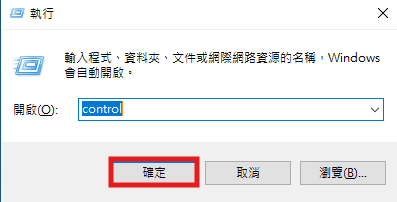
步驟 2:選擇網路和網際網路
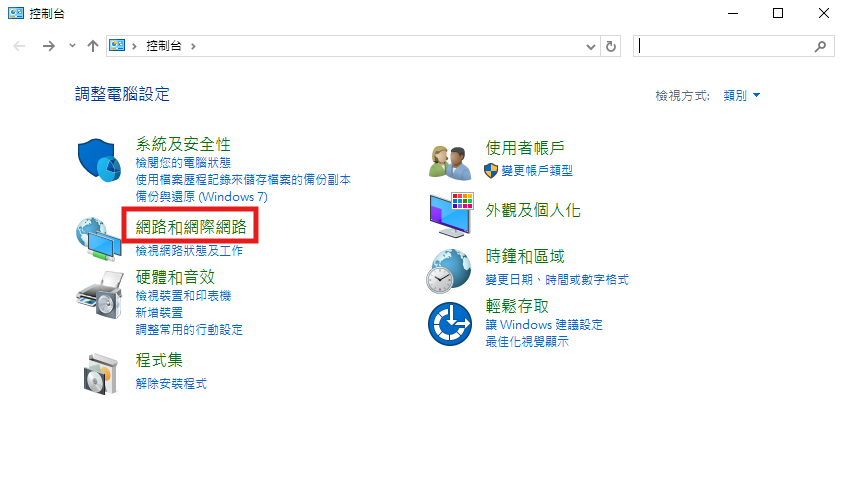
在「控制台」主頁面中,點選 網路和網際網路(若為大圖示檢視,請先找到「網路和共用中心」)
步驟 3:進入網路和共用中心
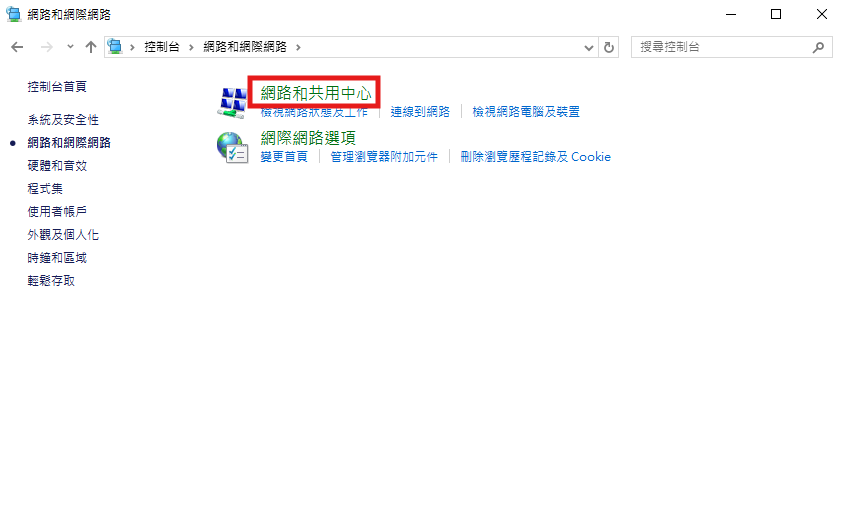
在「網路和網際網路」頁面中,點選 網路和共用中心
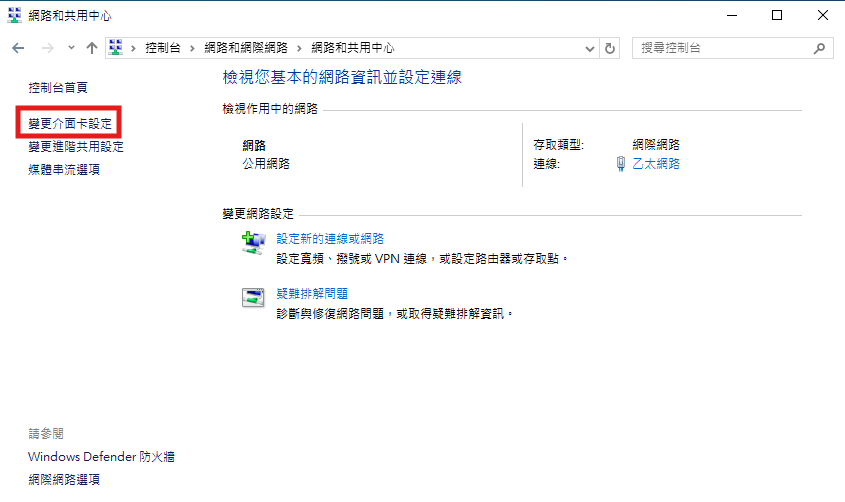
步驟 4:變更介面卡設定
在「網路和共用中心」頁面的左側功能列,點選 變更介面卡設定
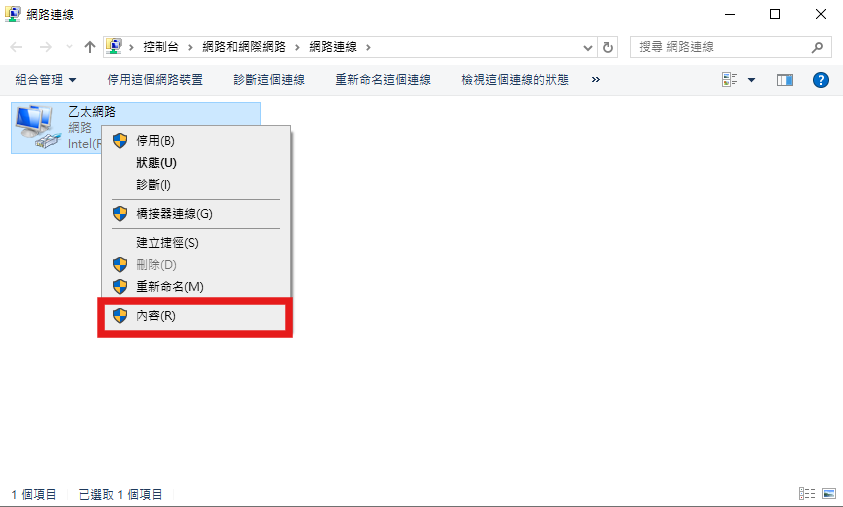
步驟 5:打開網路連線內容
在「網路連線」列表中,找到您目前使用的連線(Wi-Fi 或乙太網路),點擊滑鼠右鍵,選擇 內容
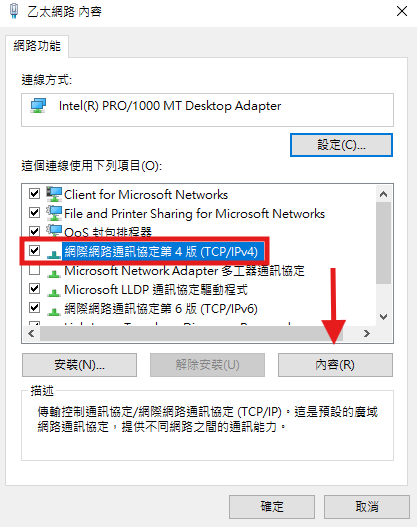
步驟 6:進入 IPv4 設定頁面
在「內容」視窗中,點選清單中的 網際網路通訊協定第 4 版 (TCP/IPv4),然後點擊下方的 內容 按鈕
步驟 7:查看或更改 IP 設定
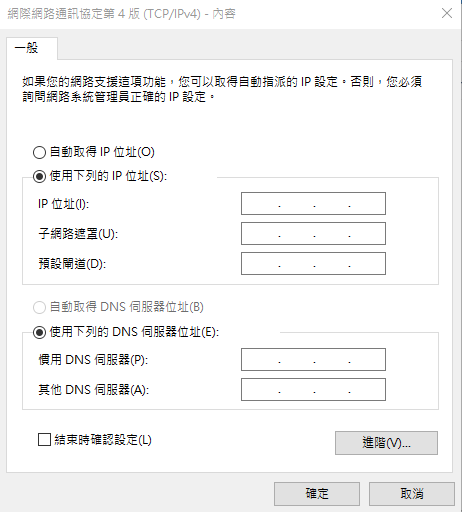
您可以在此頁面確認 IP 設定是自動取得,或切換為手動設定 IP 位址、子網路遮罩和預設閘道等資訊
提醒:常見宿舍設定需要固定 IP 位址,如已在分享器上設定後,電腦須改回自動取得 IP 位址才能正常連線
提醒:常見宿舍設定需要固定 IP 位址,如已在分享器上設定後,電腦須改回自動取得 IP 位址才能正常連線