
FAQ 常見問題
sfn92【Cudy路由器如何從手持裝置進行系統診斷與系統紀錄匯出?】
如何從手持裝置匯出系統診斷與系統日誌?
本教學將說明如何透過手機/平板,從 Web 管理介面匯出系統數據供技術支援使用
一、系統診斷 匯出步驟
1. 登入路由器管理頁面
透過以下任一個瀏覽器的網址列輸入 .svg.webp)
.png)


192.168.10.1 或 http://cudy.net 登入
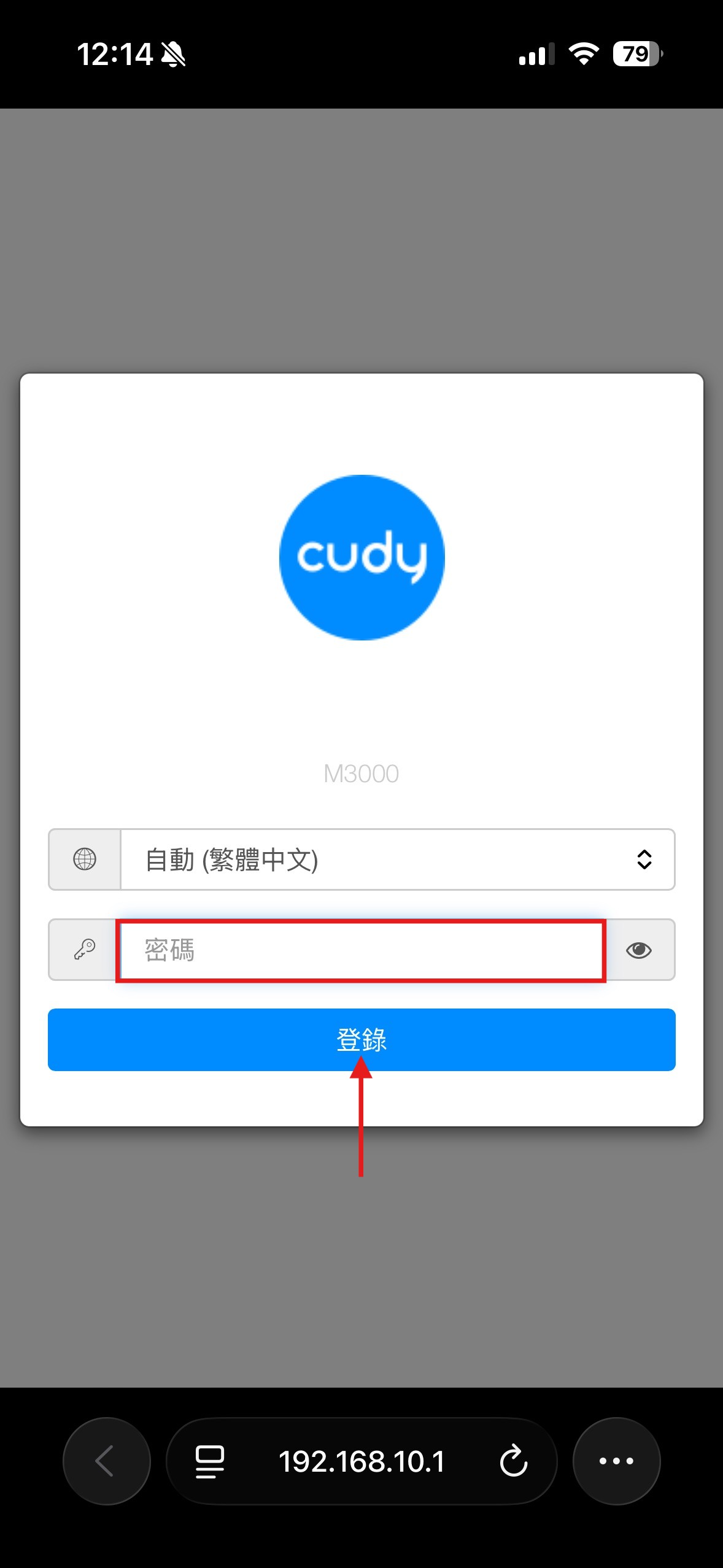
2. 輸入裝置管理密碼
在登入介面輸入您設定的 管理密碼
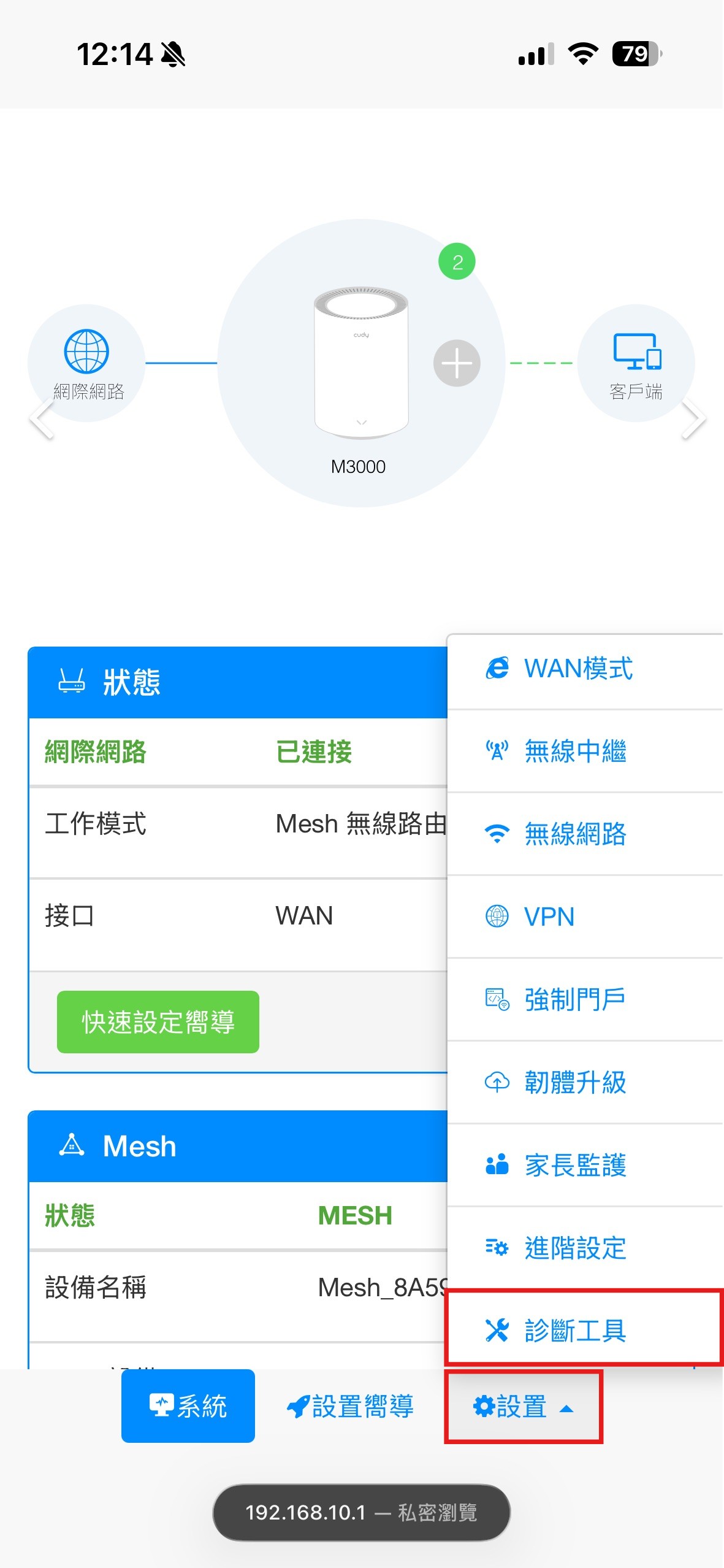
3. 進入診斷工具
登入後,點選選單中的 「設置」 > 「診斷工具」
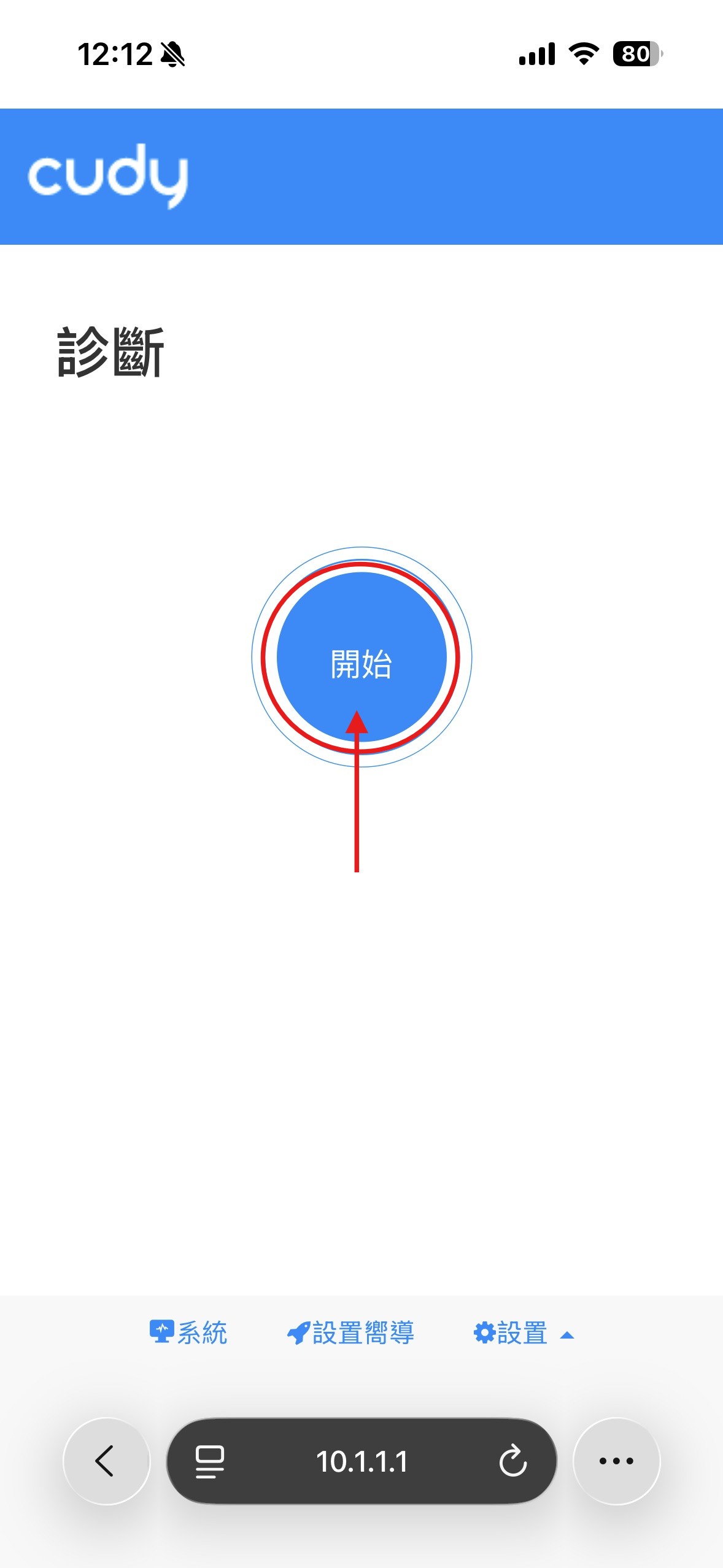
4. 開始網路診斷
點選頁面中間的 「開始」 按鈕進行測試
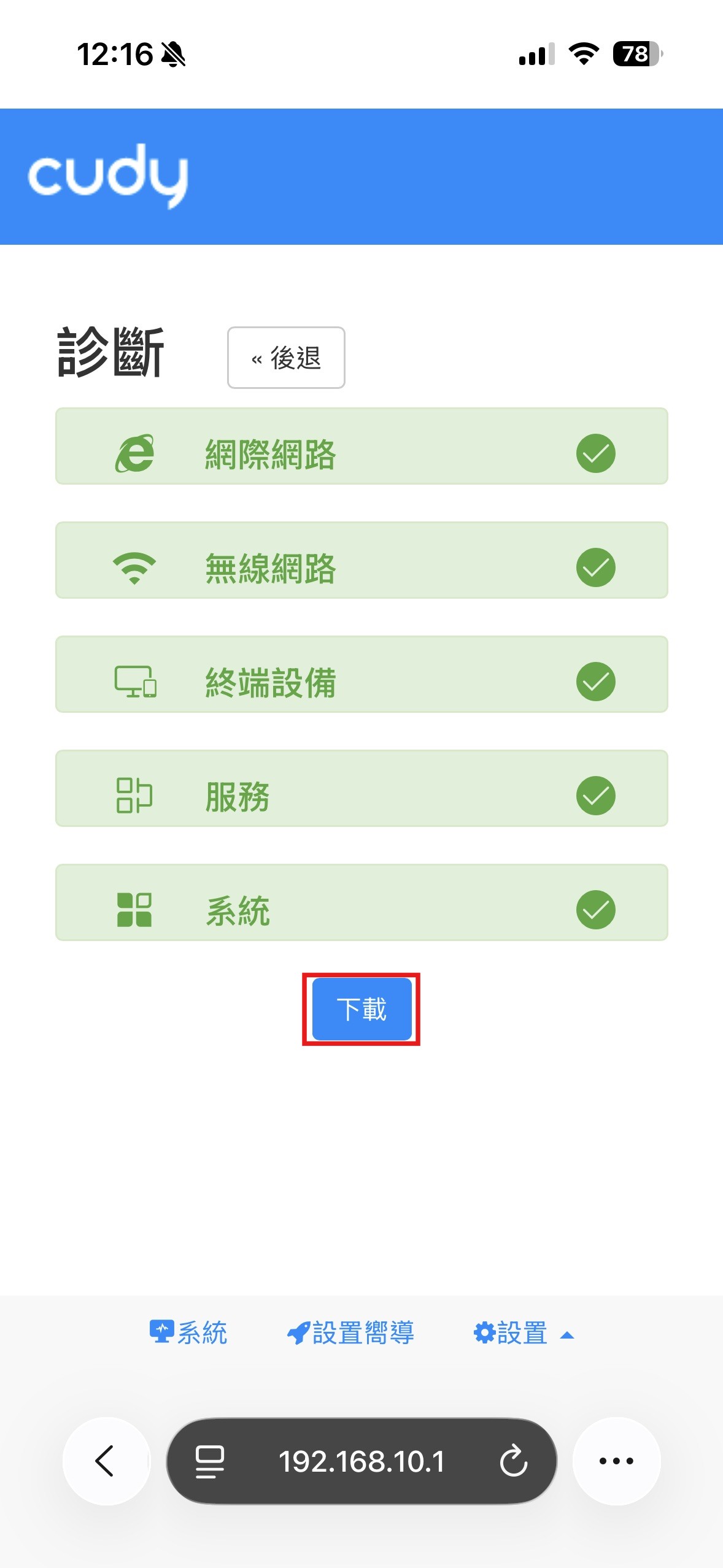
5. 下載報告
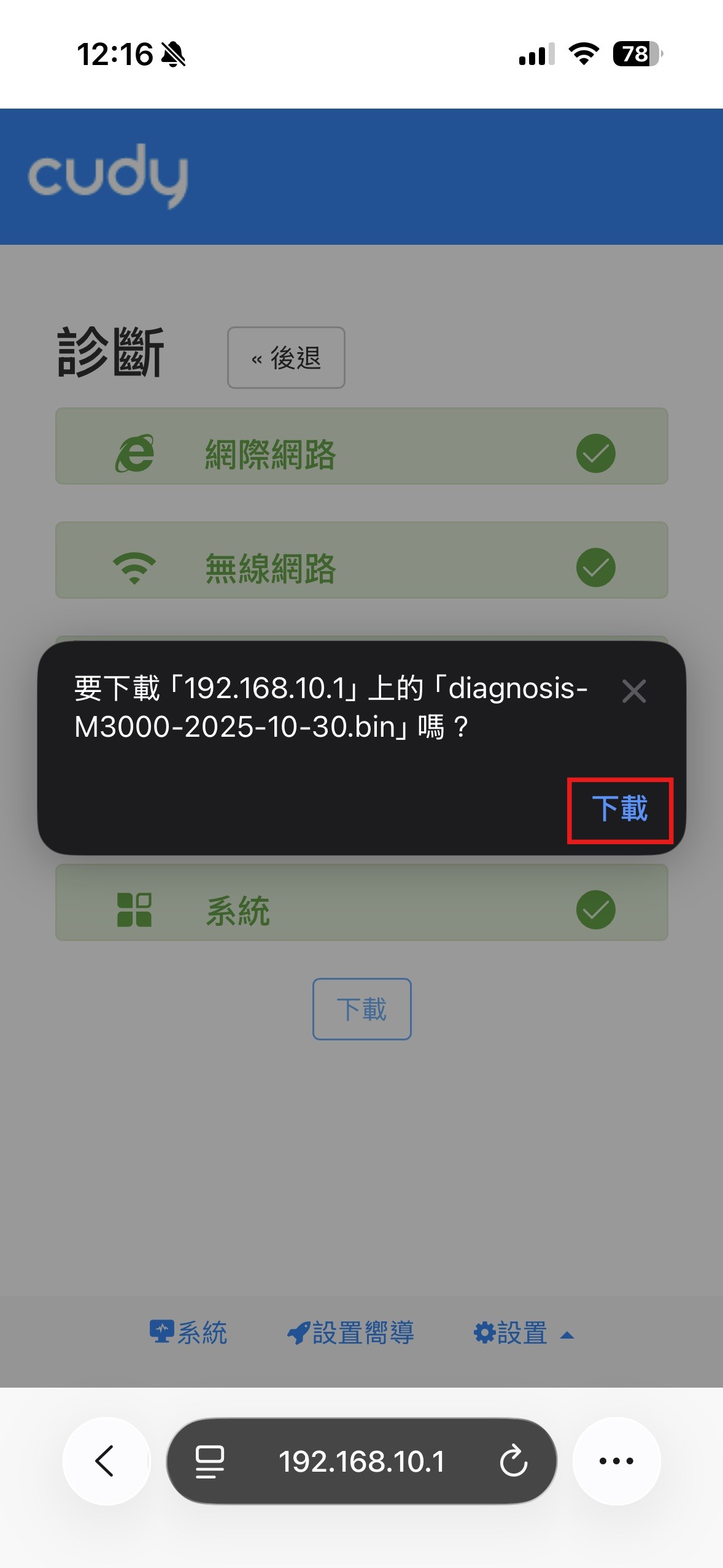
診斷完畢後,點選頁面下方的 「下載」 按鈕
6. 確認下載
在手機彈出的確認視窗內再次點選 「下載」 即可儲存檔案
二、系統日誌 匯出步驟
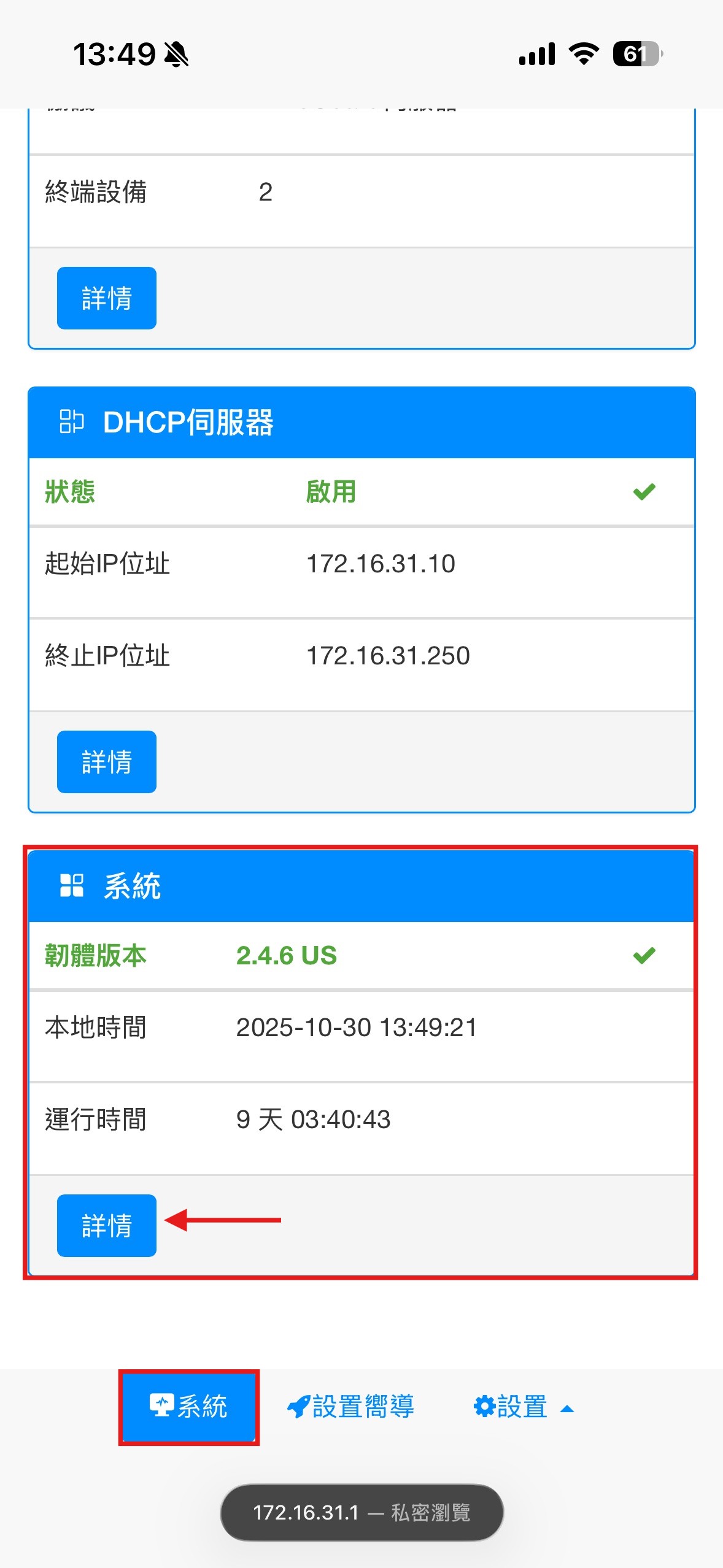
1. 進入系統資訊頁面
在管理首頁向下滑動找到 「系統」 區塊,點選 「詳情」
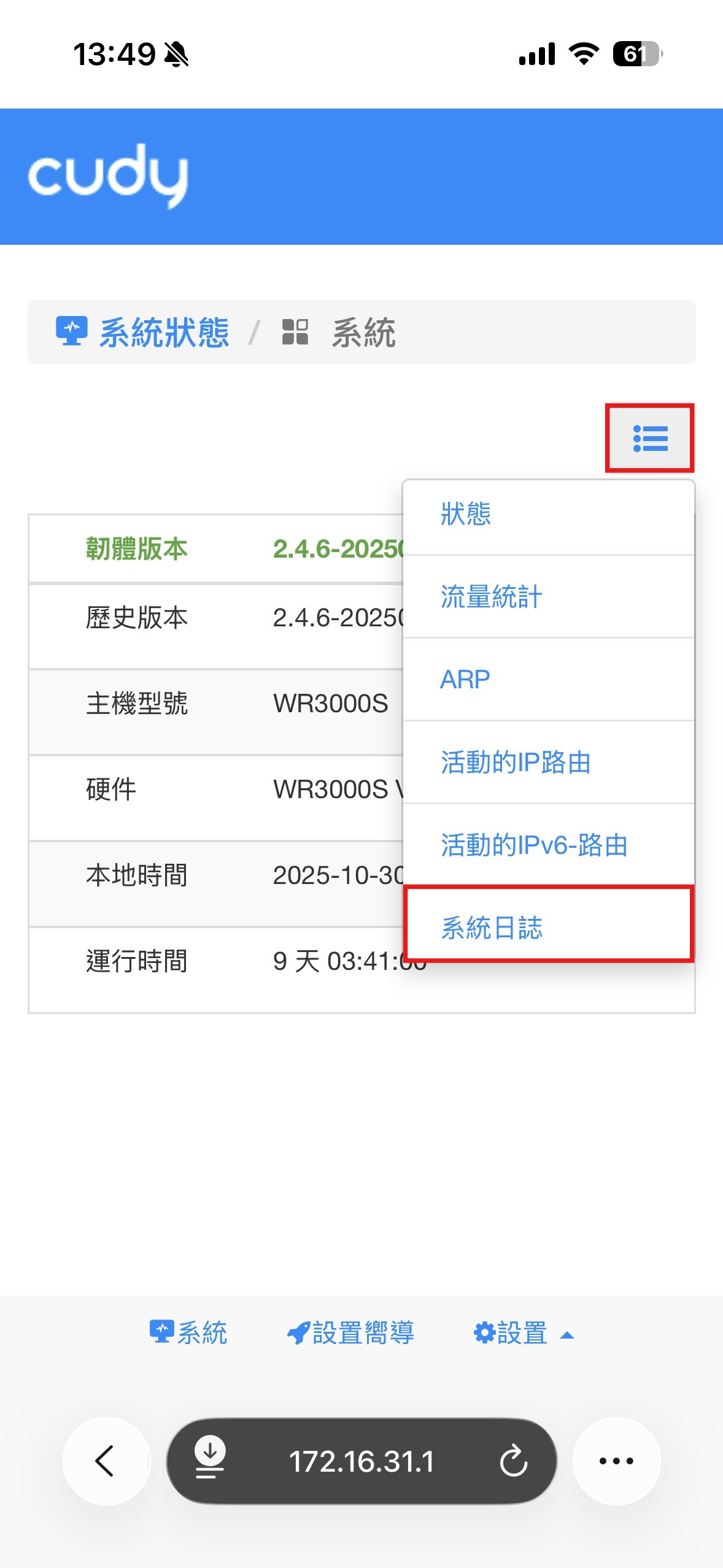
2. 開啟系統日誌選項
點選右上角的選項選單(三條線或下拉圖示),選擇 「系統日誌」
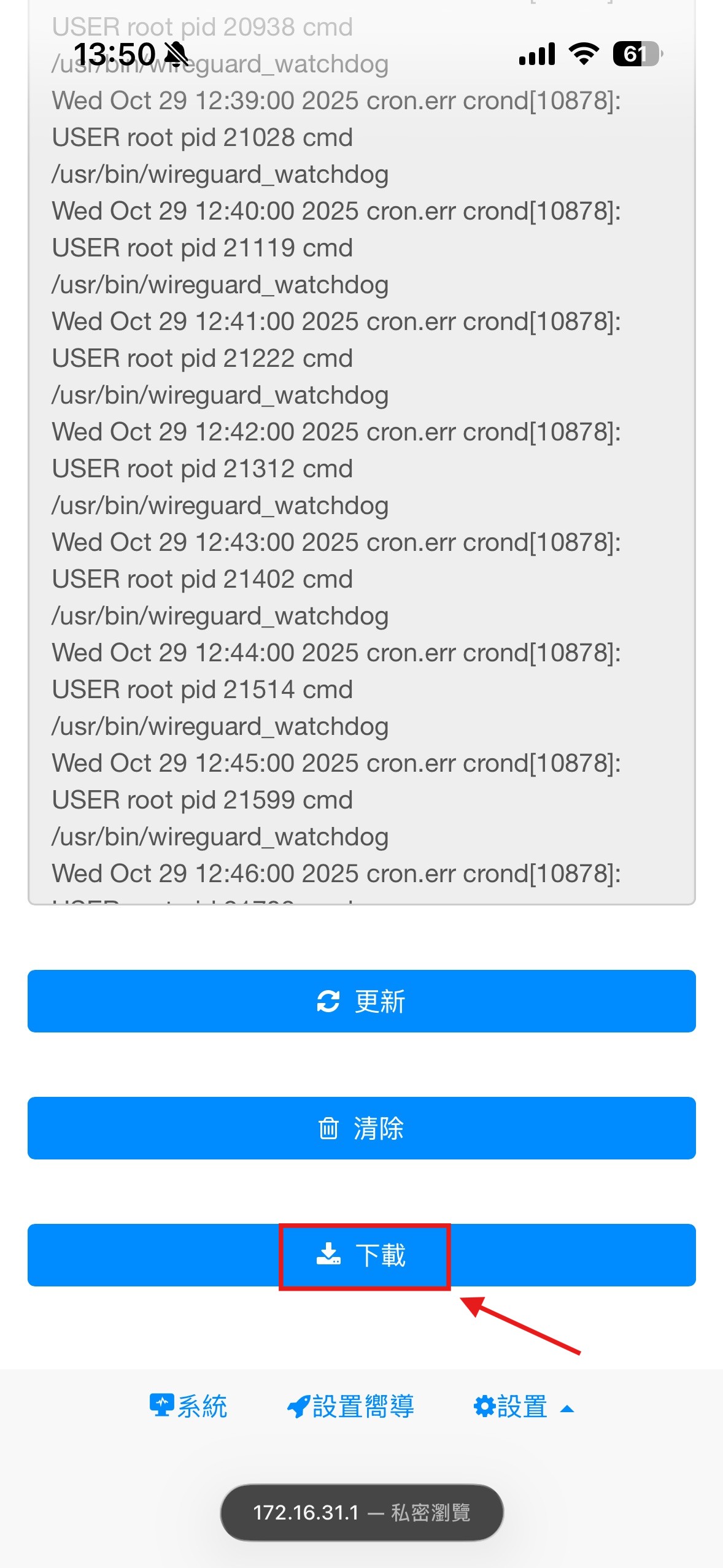
3. 下載日誌
滑動至頁面底部,點選 「下載」 按鈕即可將 log 檔案匯出至裝置
Download:
SFN-92【Cudy路由器如何從手持裝置進行系統診斷與系統紀錄匯出】.pdf