
FAQ 常見問題
sfn90【WU650如何在WIN10/11 開啟行動熱點分享?】
Cudy WU650 網卡:Windows 行動熱點設定教學
功能介紹:
當您的電腦透過有線網路或其他 Wi-Fi 連線至網際網路後,可開啟 Windows 系統內建的「行動熱點」功能,讓其他裝置透過 WU650 連線上網
注意事項:
若無法順利開啟熱點功能,請至碩鋒下載中心下載驅動並更新 -> 下載中心
詳細手動安裝網卡驅動步驟,請查看此篇 FAQ -> sfn126【如何在Cudy WU650 網卡上手動安裝網卡驅動?】
若無法順利開啟熱點功能,請至碩鋒下載中心下載驅動並更新 -> 下載中心
詳細手動安裝網卡驅動步驟,請查看此篇 FAQ -> sfn126【如何在Cudy WU650 網卡上手動安裝網卡驅動?】
Windows 10 設定步驟
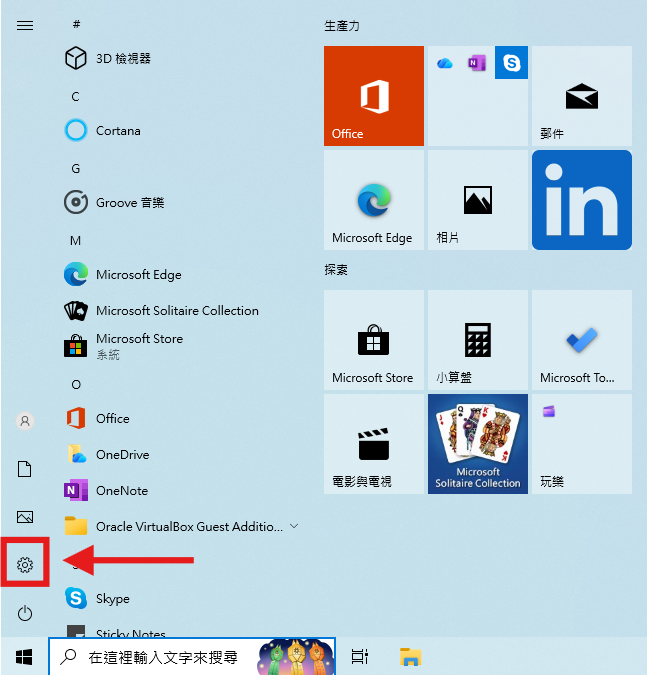
步驟 1:開啟「設定」
點擊 Windows「開始」介面並點選「設定」圖示
步驟 2:選擇「網路和網際網路」
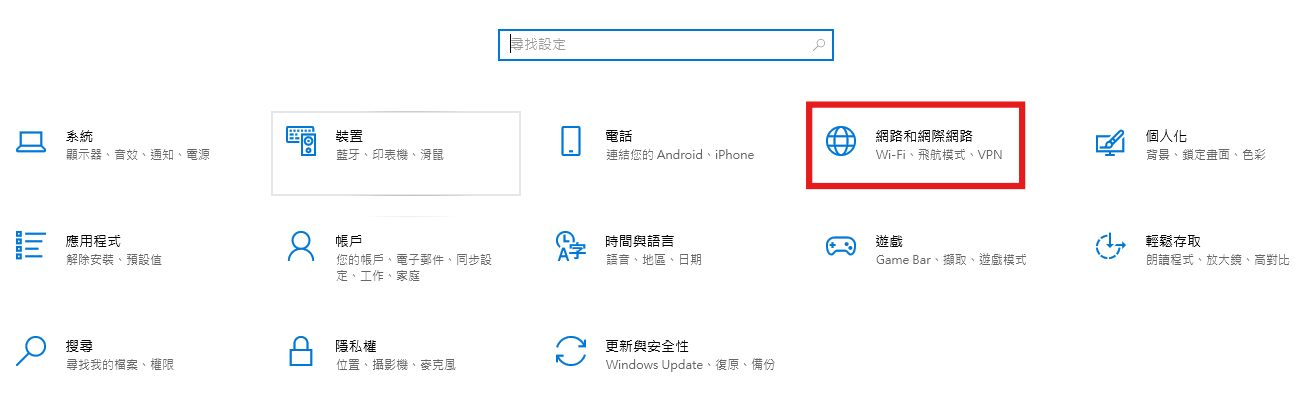
在設定頁面首頁中,選擇「網路和網際網路」選項
步驟 3:設定並啟用行動熱點
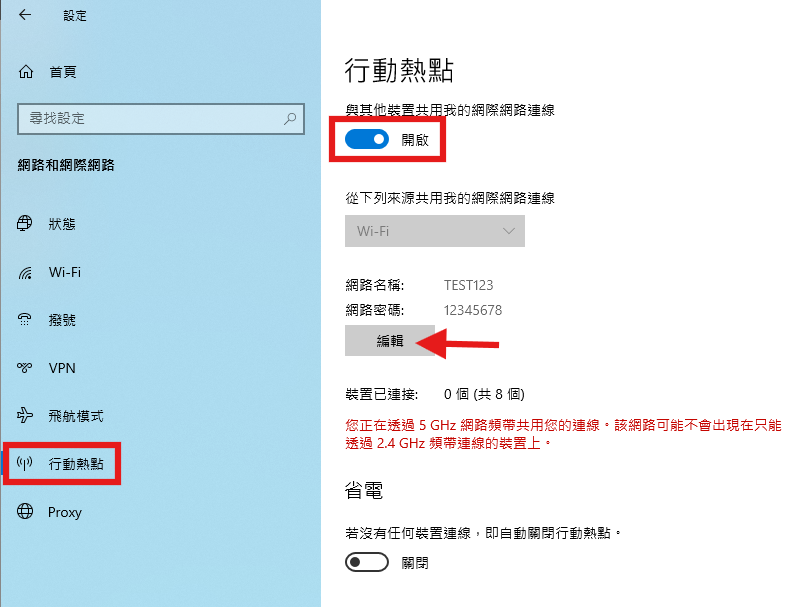
點選左側選單的「行動熱點」:
- 點擊「編輯」來修改您要分享的網路名稱(SSID)及連線密碼
- 確認設定無誤後,將「行動熱點」的開關切換為開啟
步驟 4:其他裝置連線
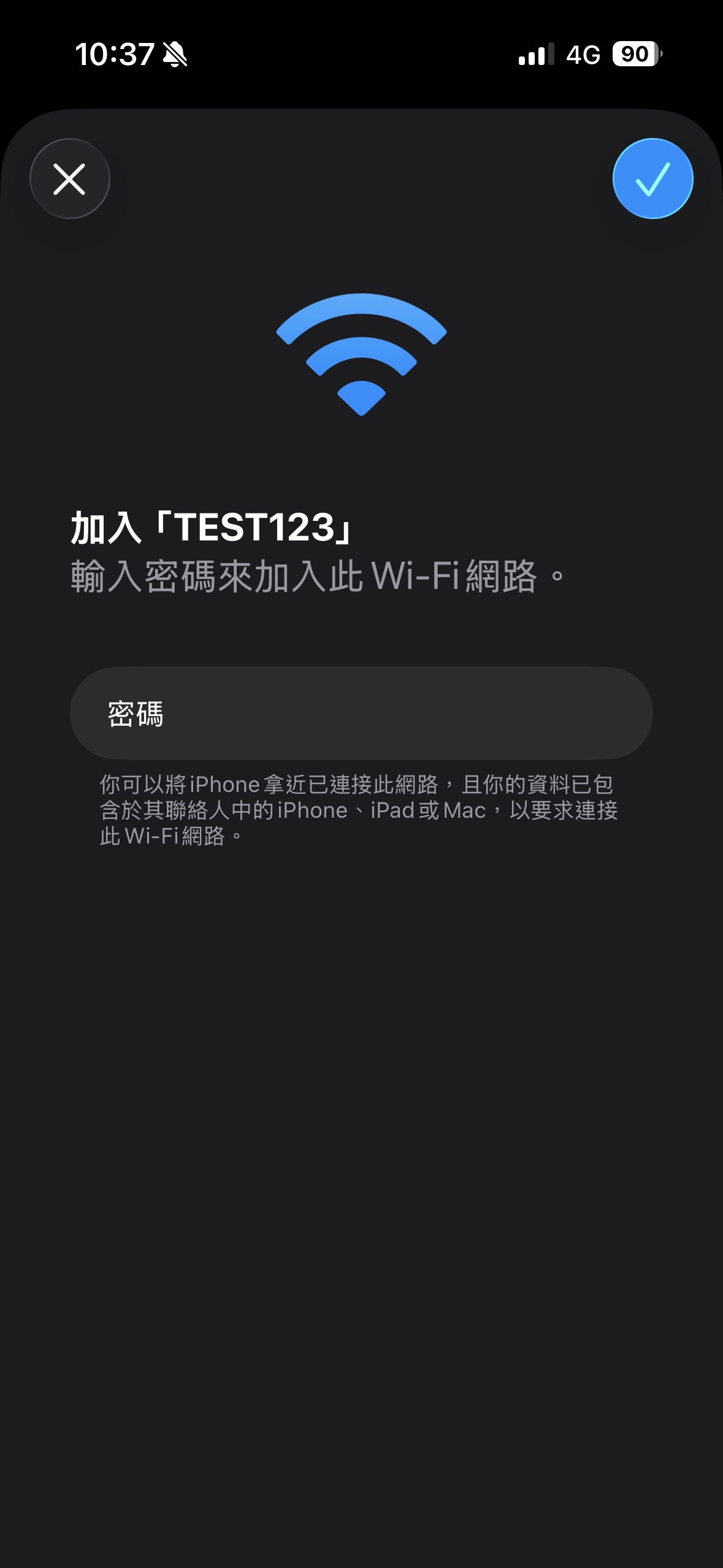
在要連線的手機或平板等裝置上開啟 Wi-Fi 功能,尋找您剛才設定的網路名稱,並輸入正確密碼進行連線
步驟 5:快速開關與連線數確認
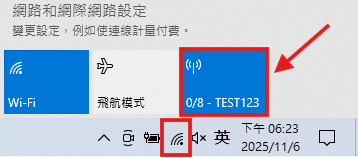
平時可點選桌面右下角 Wi-Fi 圖示(工作列功能面板)來快速開啟或關閉行動熱點分享,同時也可以在此確認目前已連線的裝置數量(最多支援 8 個裝置)
Windows 11 設定步驟
步驟 1:打開「設定」
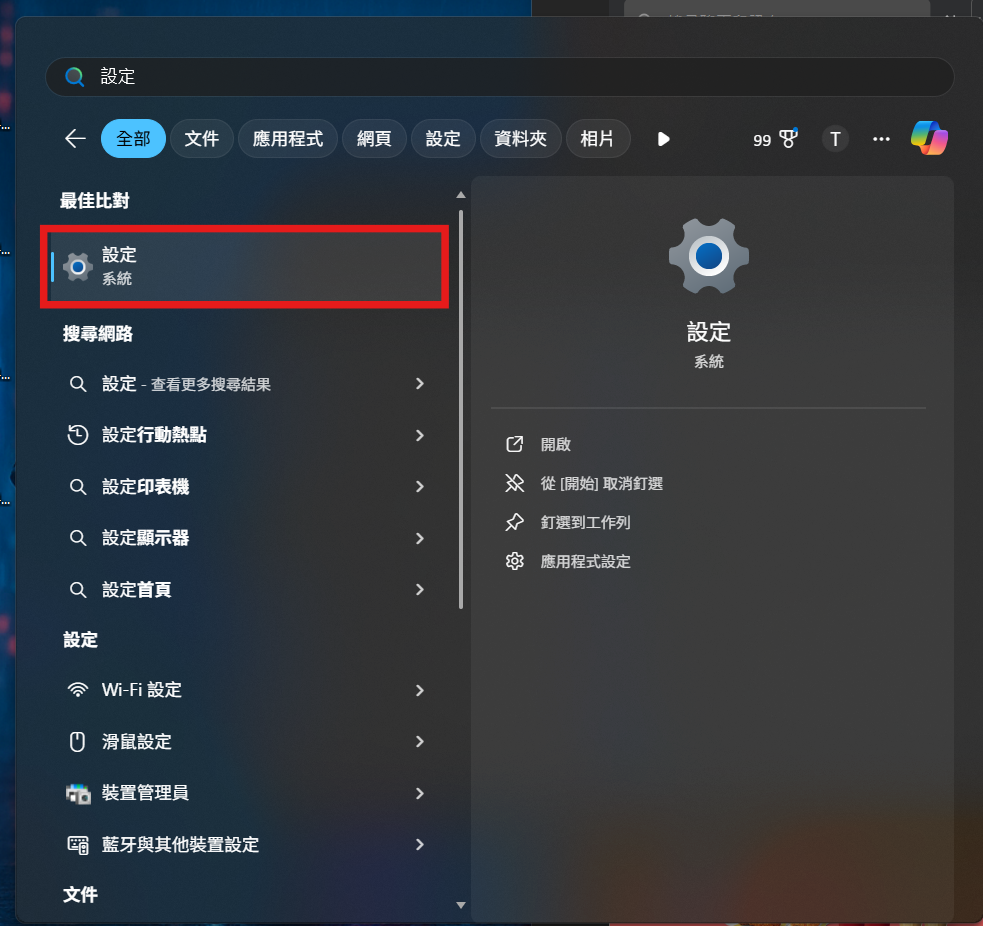
在 Windows 11 的工作列搜尋列中輸入「設定」,並打開該系統程式
步驟 2:選擇「網路和網際網路」
在左側選單選擇「網路和網際網路」,接著在右側項目中點擊進入「行動熱點」進階設定

步驟 3:設定並開啟行動熱點
在內容區塊中點選「編輯」按鈕,設定您的專屬網路名稱與密碼,完成後將「行動熱點」功能按鈕切換為開啟

步驟 4:確認連線裝置數量
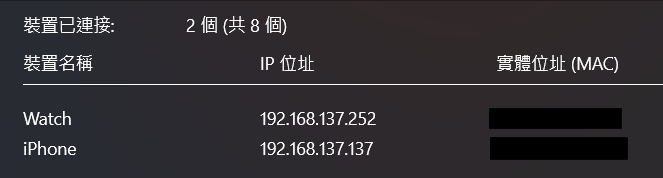
Windows 11 行動熱點啟動後,同樣最多可同時分享給 8 個裝置進行網路連線
步驟 5:快速開關
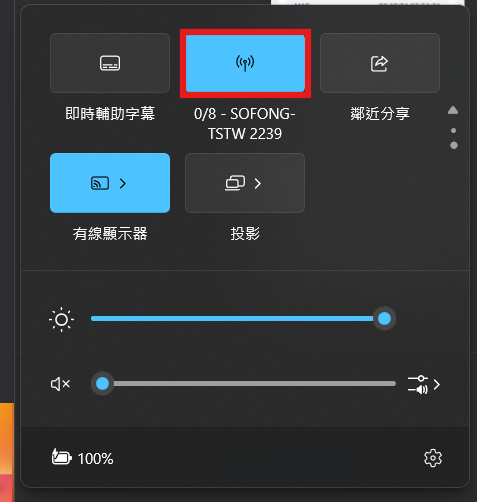
平時可以點擊右下角的快捷網路圖示(網路連線控制面板),也可以在快捷選單中迅速點選開關行動熱點
Download:
SFN-90【WU650如何在WIN1011 開啟行動熱點分享】.pdf