FAQ 常見問題
sfn84【如何在Asus路由器上使用網路設定精靈來完成連線?】
Asus 路由器:透過網路設定精靈設定網際網路
本篇參考自ASUS台灣FAQ文章 https://www.asus.com/tw/support/faq/1044663/ ,如需詳閱請到此網址查看
將分為 Web 介面 與 App 介面 兩個部分,引導您透過網路設定精靈來設定網際網路
Web 介面設定步驟
-
步驟 1:進入路由器管理介面
透過有線或無線方式連接上 Asus 路由器網路,並開啟瀏覽器在網址列輸入
http://www.asusrouter.com.png)
-
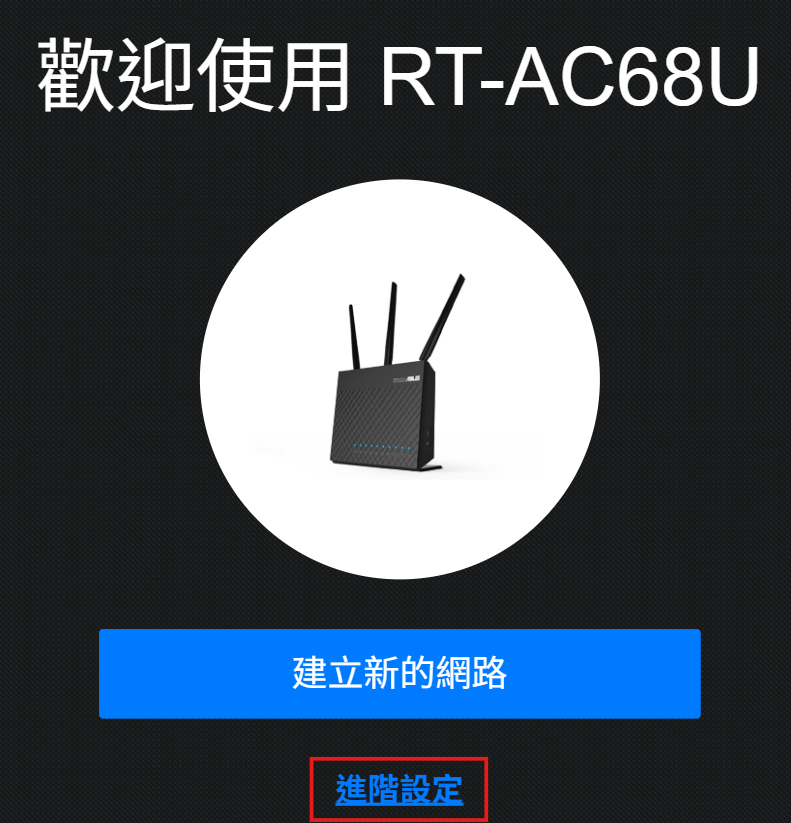
步驟 2:點選進階設定
在歡迎畫面中,點選 進階設定
-
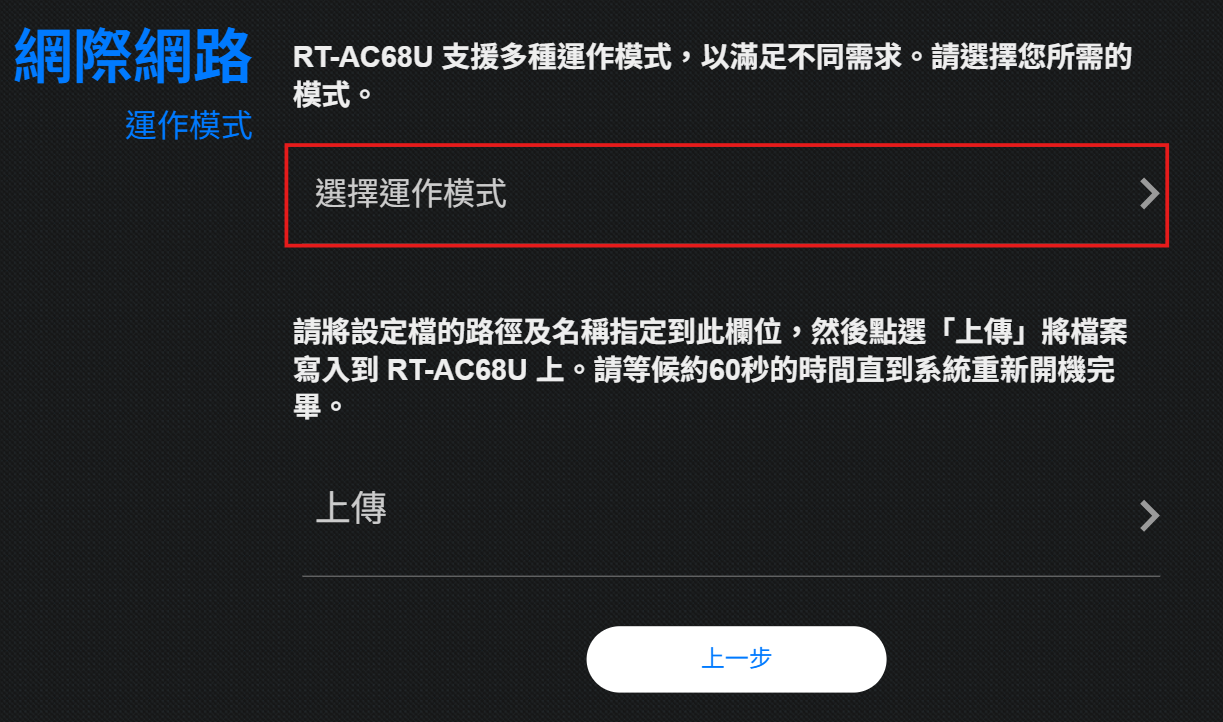
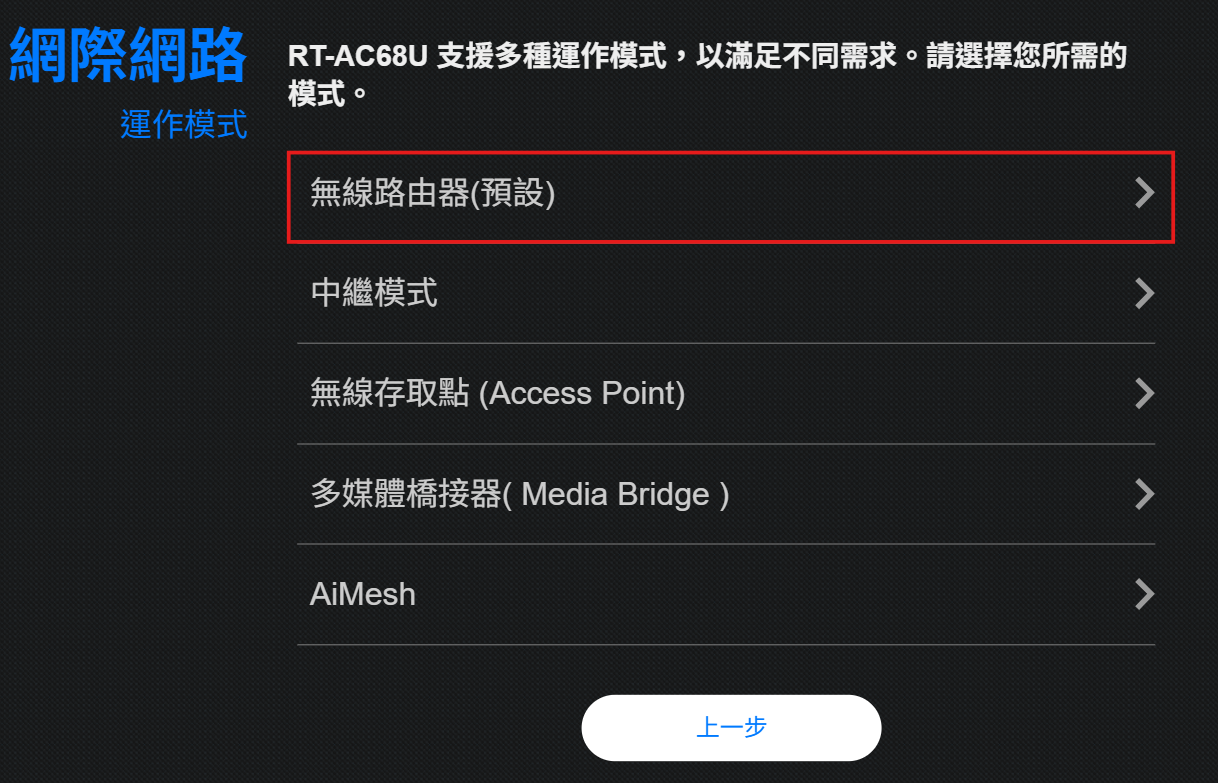
步驟 3 & 4:選擇運作模式
選擇運作模式後,點選 無線路由器 模式 並點選「下一步」
-
步驟 5:選擇連線類型(重要)
依照您前端固網的來源選擇連線類型,將分為三種類型:
注意:相關設定資訊請洽詢您的網路供應商。如果您不確定您的網路連線方式是否需要帳號密碼,請與您的網路供應商 (ISP) 詢問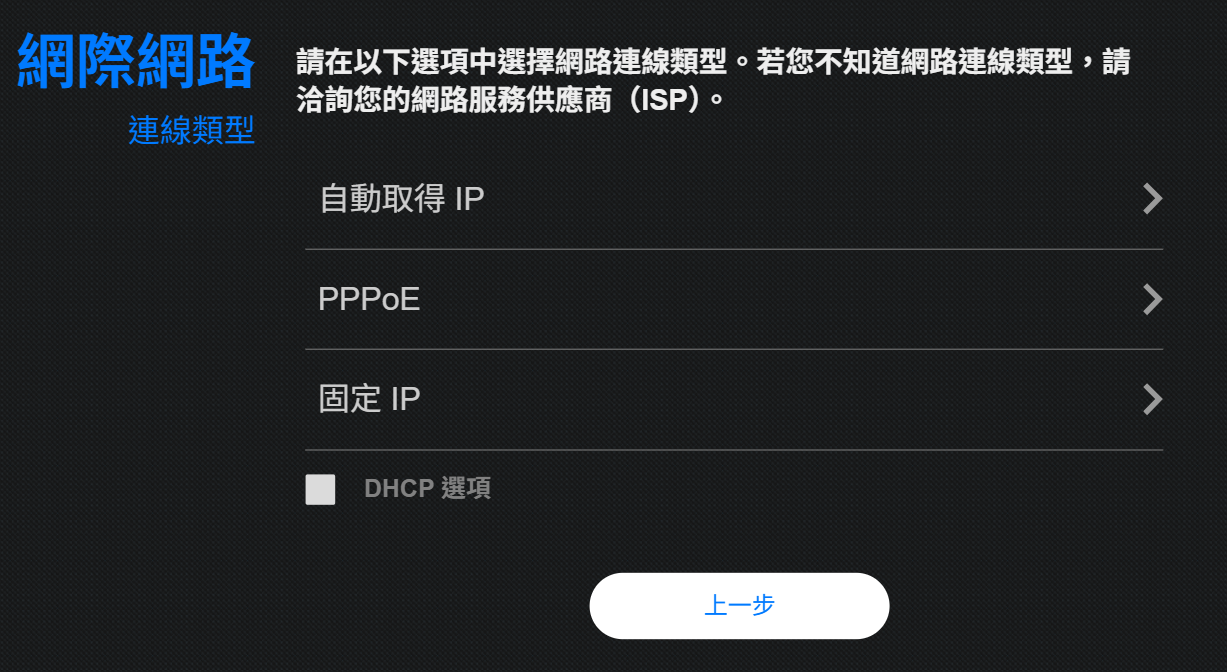
自動取得 IP (DHCP): 無須輸入任何資訊,將會跳到下一步驟
PPPoE: 需要輸入使用者名稱及密碼,請輸入網路供應商 (ISP) 提供的帳號密碼
例如: 中華電信 PPPoE 帳戶是8位數 +
@hinet.net,例如123456xx@hinet.net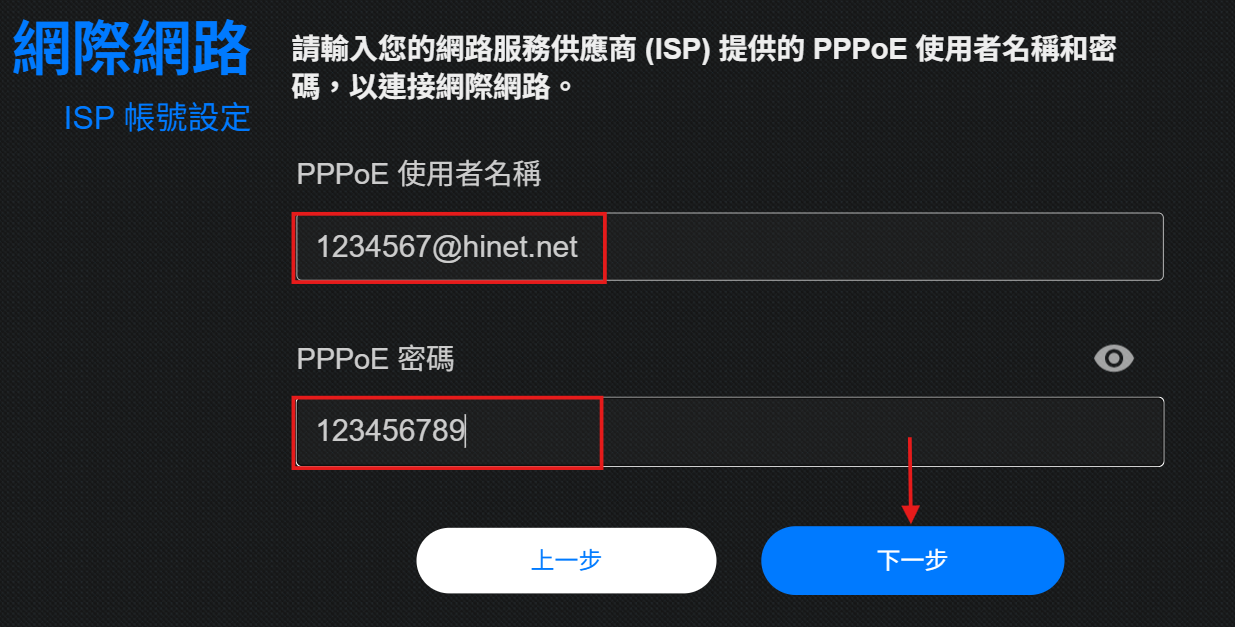
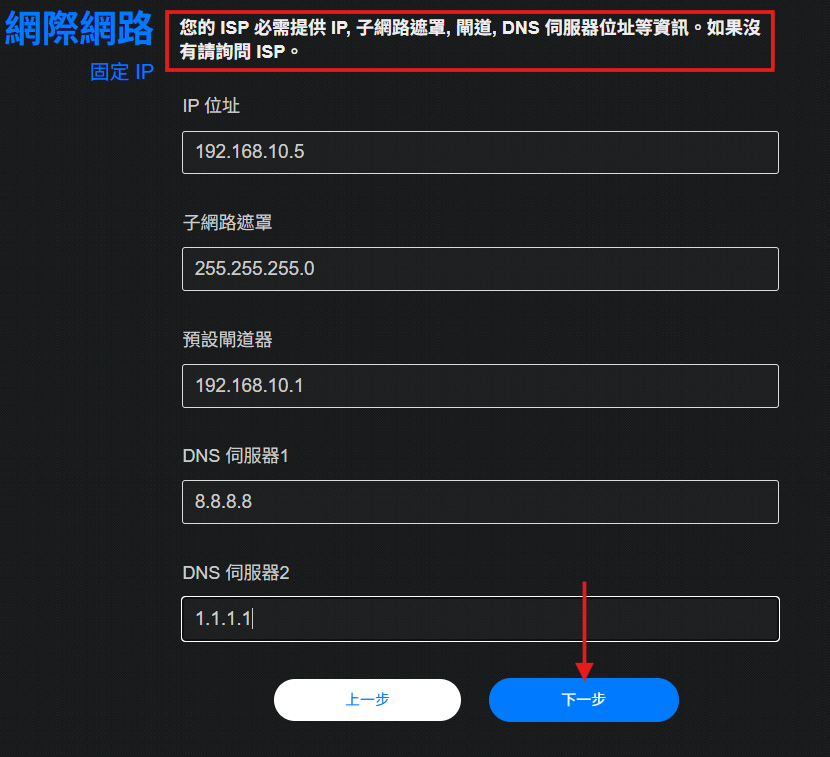
固定 IP: 網路供應商需要提供您 IP 位址、子網路遮罩、預設閘道器、DNS 伺服器位址
-
步驟 6:設定 WiFi 名稱與密碼
設定您的 2.4G、5G WiFi 名稱 (SSID) 與密碼

-
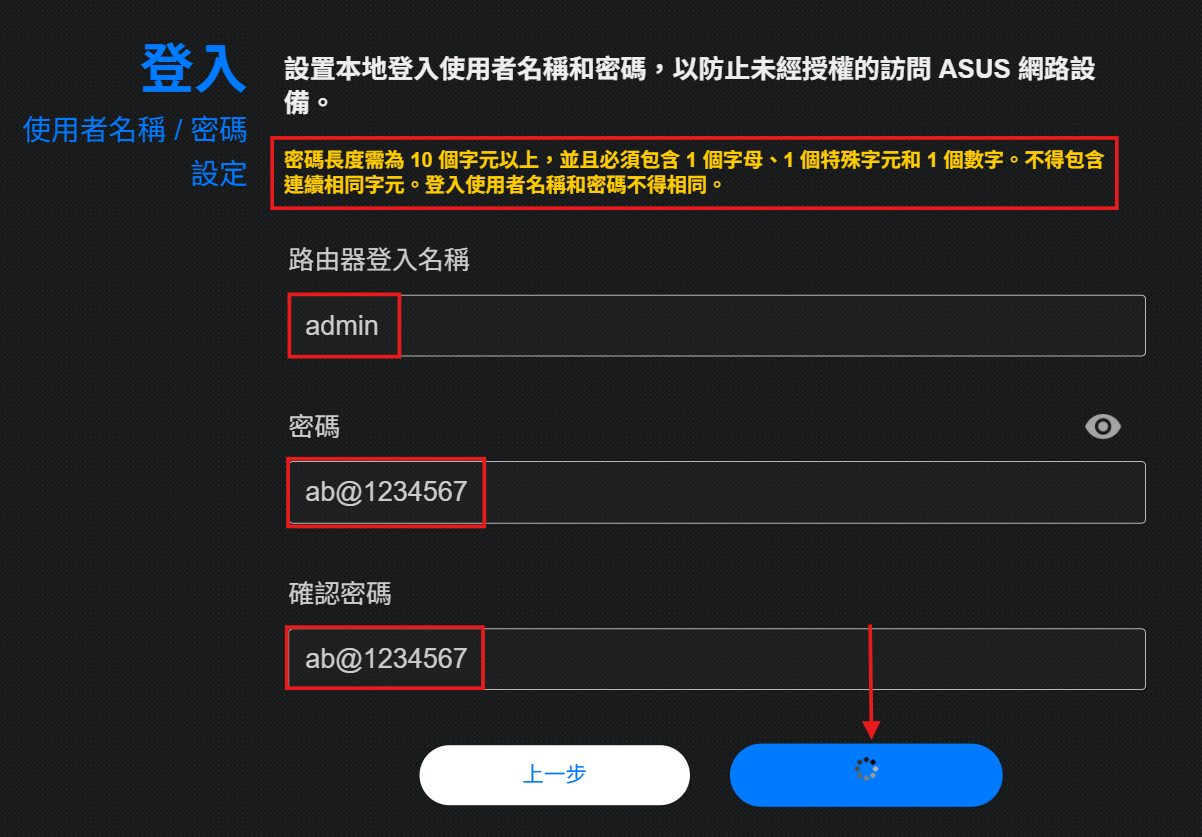
步驟 7:設定管理介面帳號密碼
設定您的路由器管理介面的使用者名稱和密碼,設定完成後即可上網
App 介面設定步驟
-
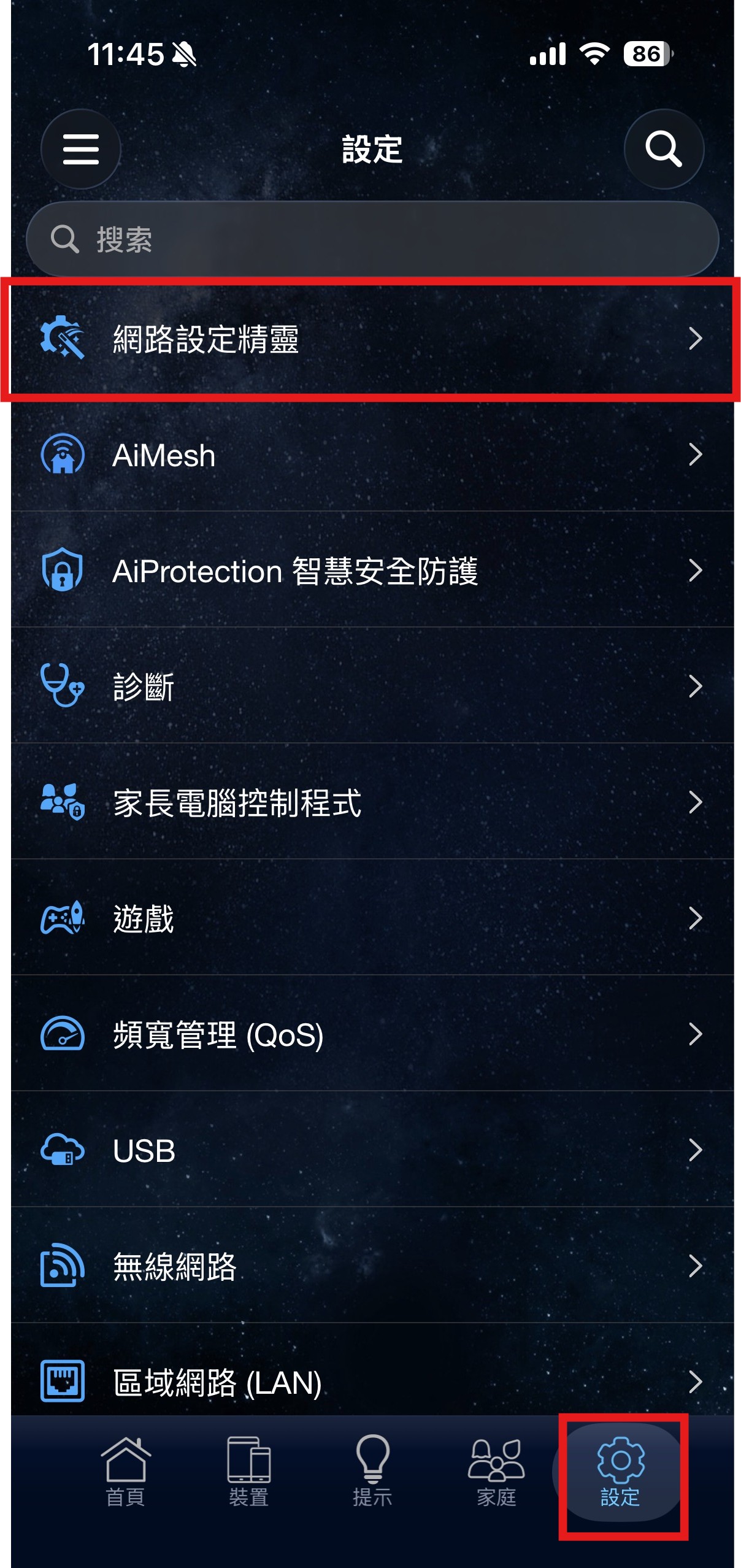
步驟 1:點選網路設定精靈
打開 App 後,點選 設定 -> 網路設定精靈
-
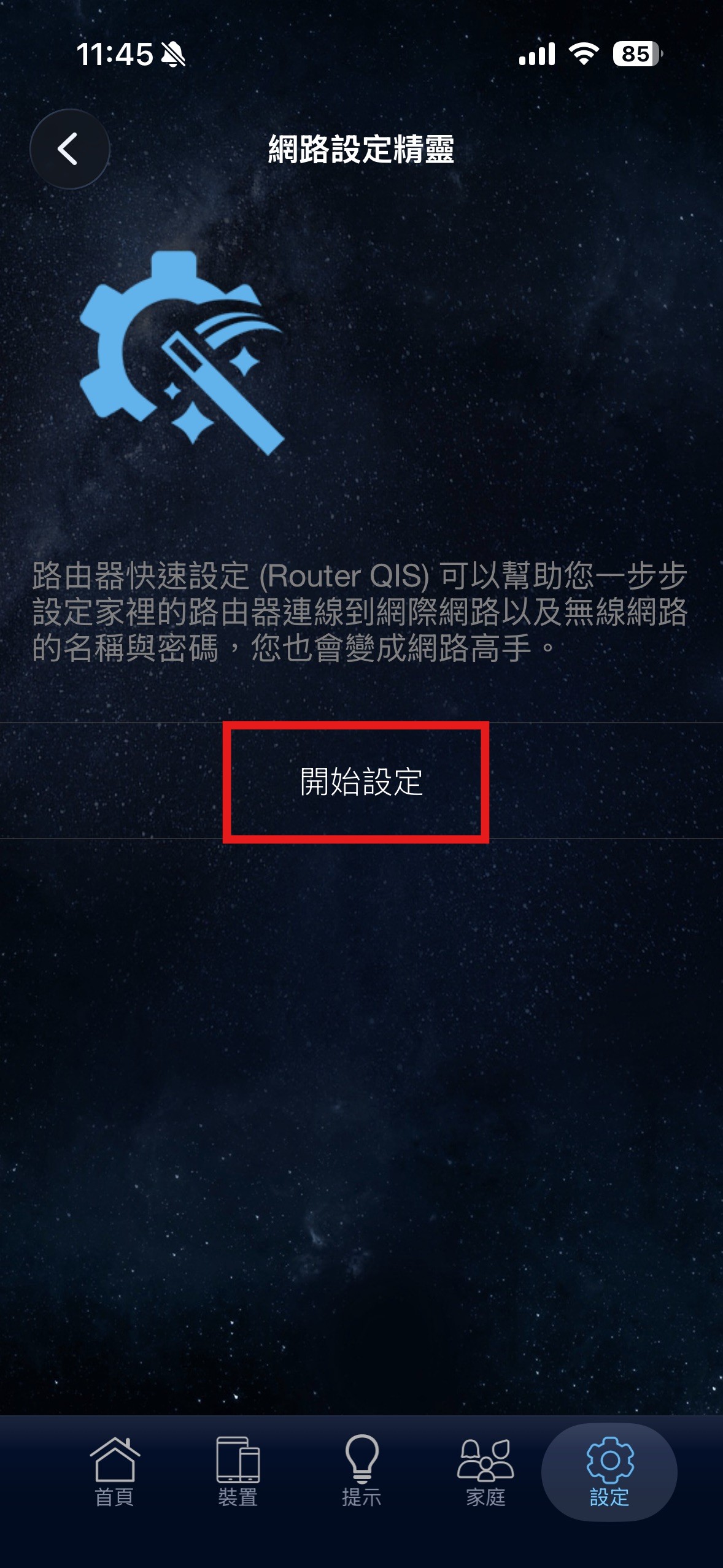
步驟 2:開始設定
點選 開始設定
-
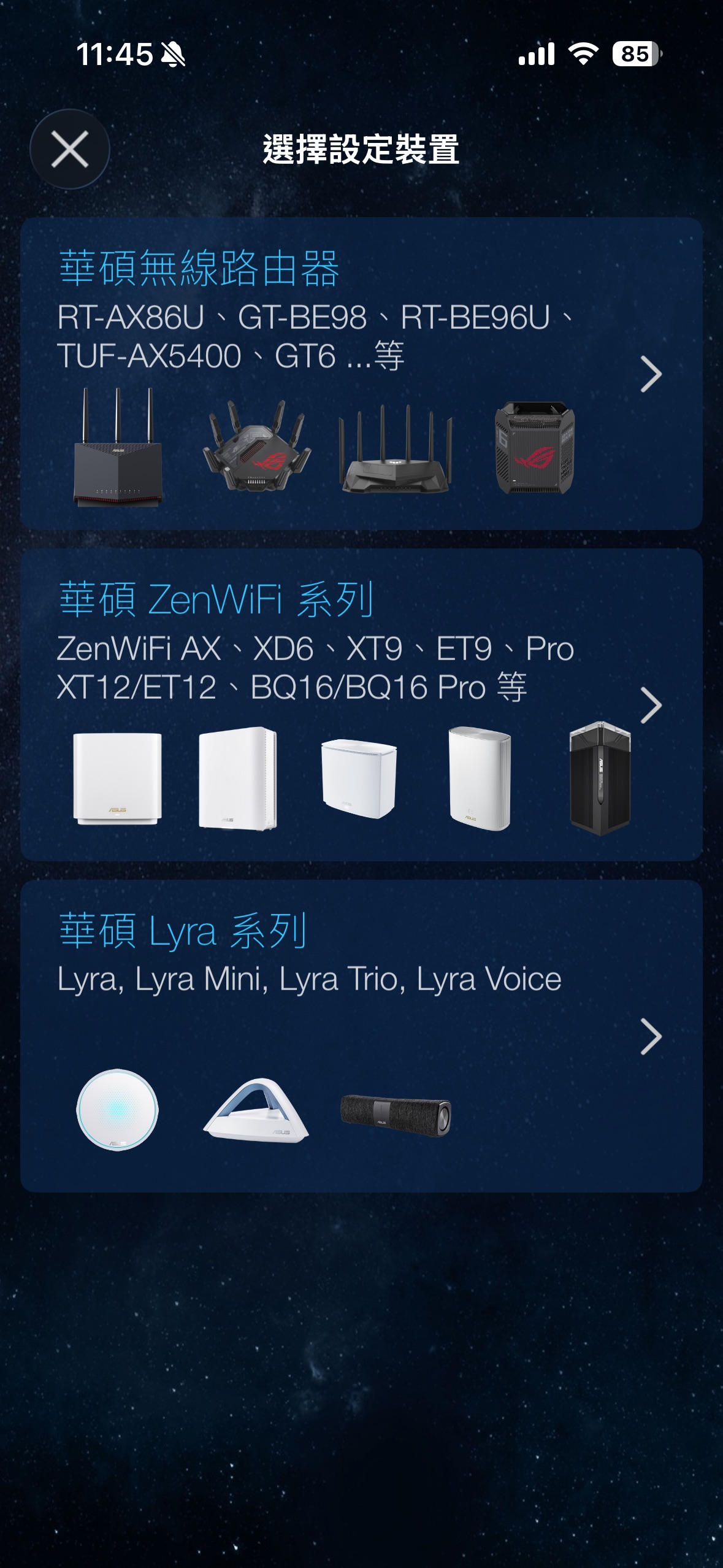
步驟 3:選擇型號系列
依照您購買的型號系列來選擇
-
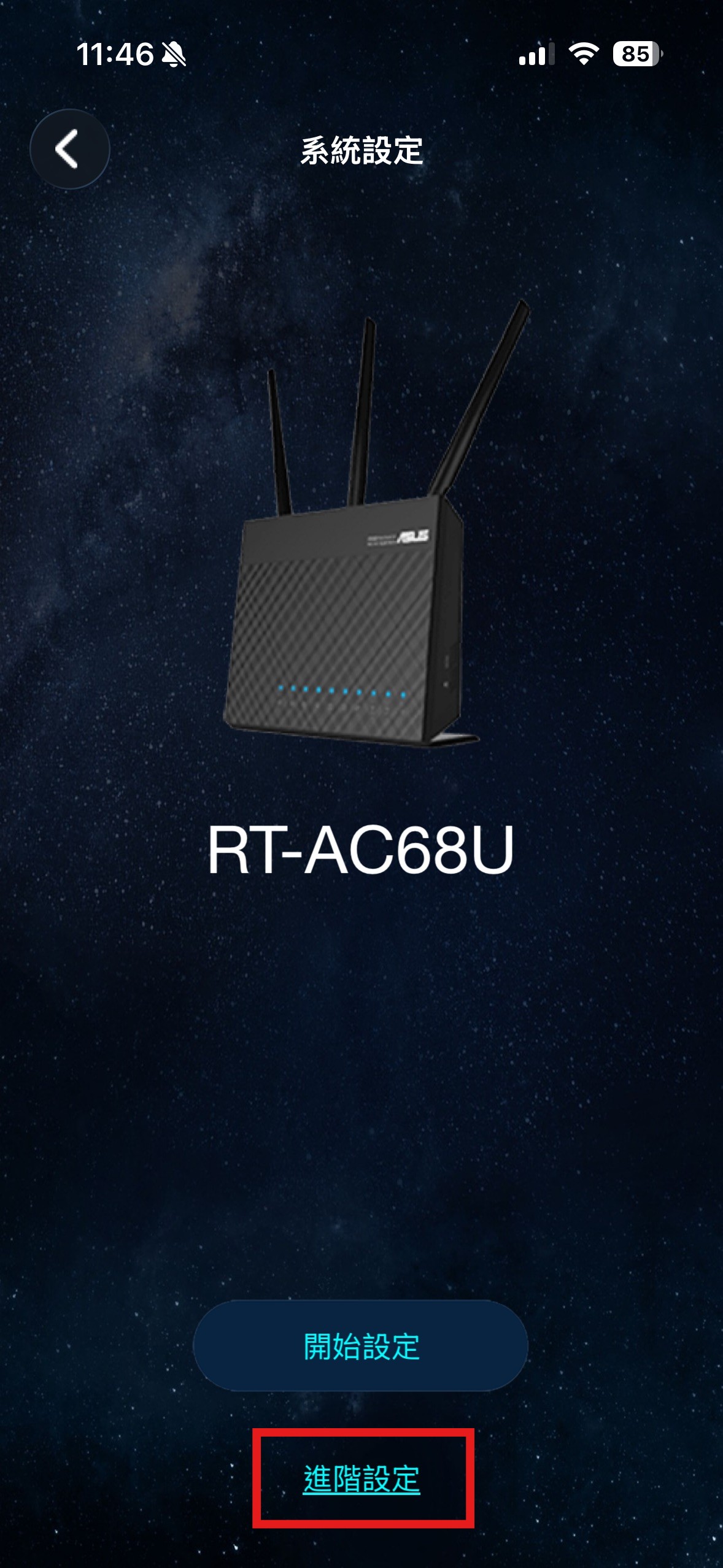
步驟 4:點選進階設定
自動尋找後,點選 進階設定
-
步驟 5:選擇網路來源類型
選擇網路來源類型
注意:相關設定資訊請洽詢您的網路供應商。如果您不確定您的網路連線方式是否需要帳號密碼,請與您的網路供應商 (ISP) 詢問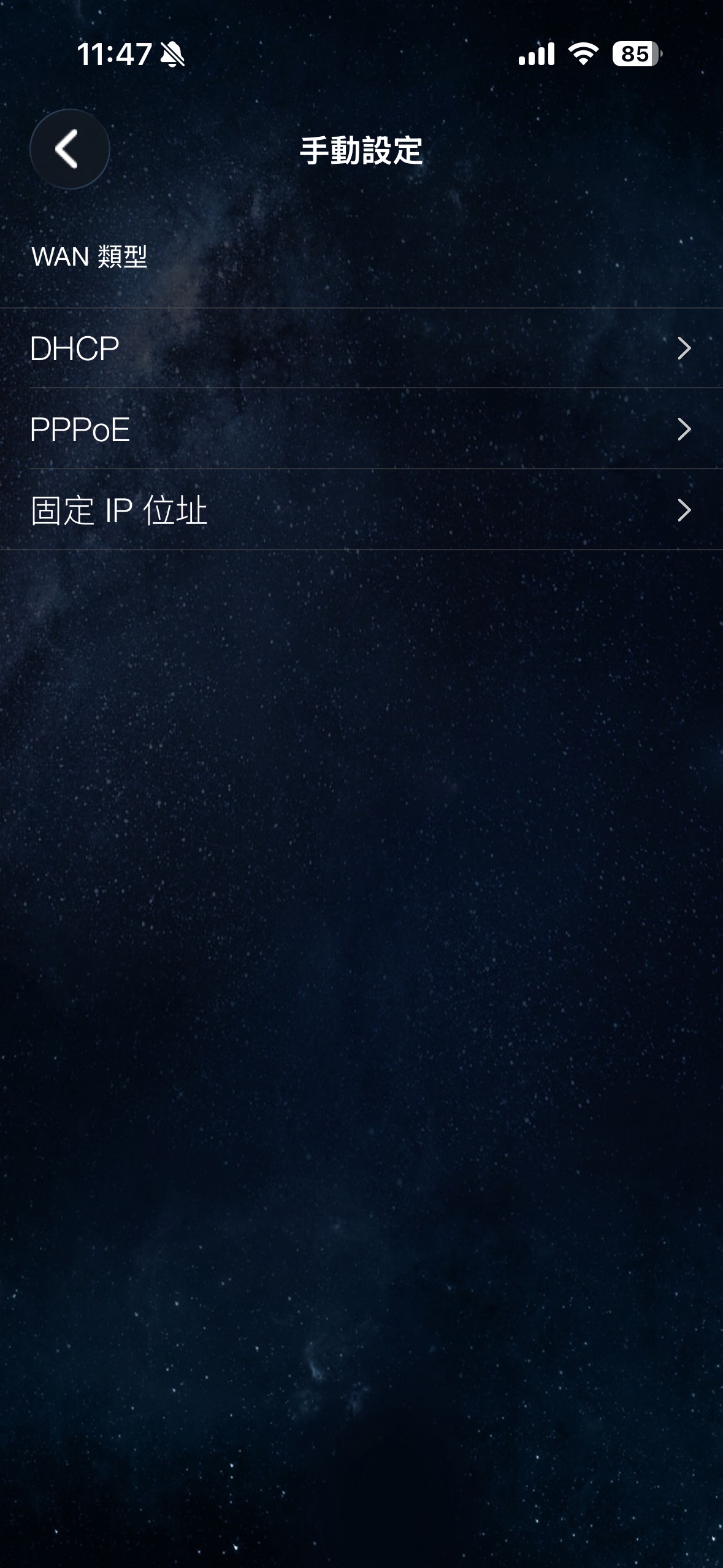
自動取得 IP (DHCP): 無須輸入任何資訊,將會跳到下一步驟
PPPoE: 需要輸入使用者名稱及密碼,請輸入網路供應商 (ISP) 提供的帳號密碼
例如: 中華電信 PPPoE 帳戶是8位數 +
@hinet.net,例如123456xx@hinet.net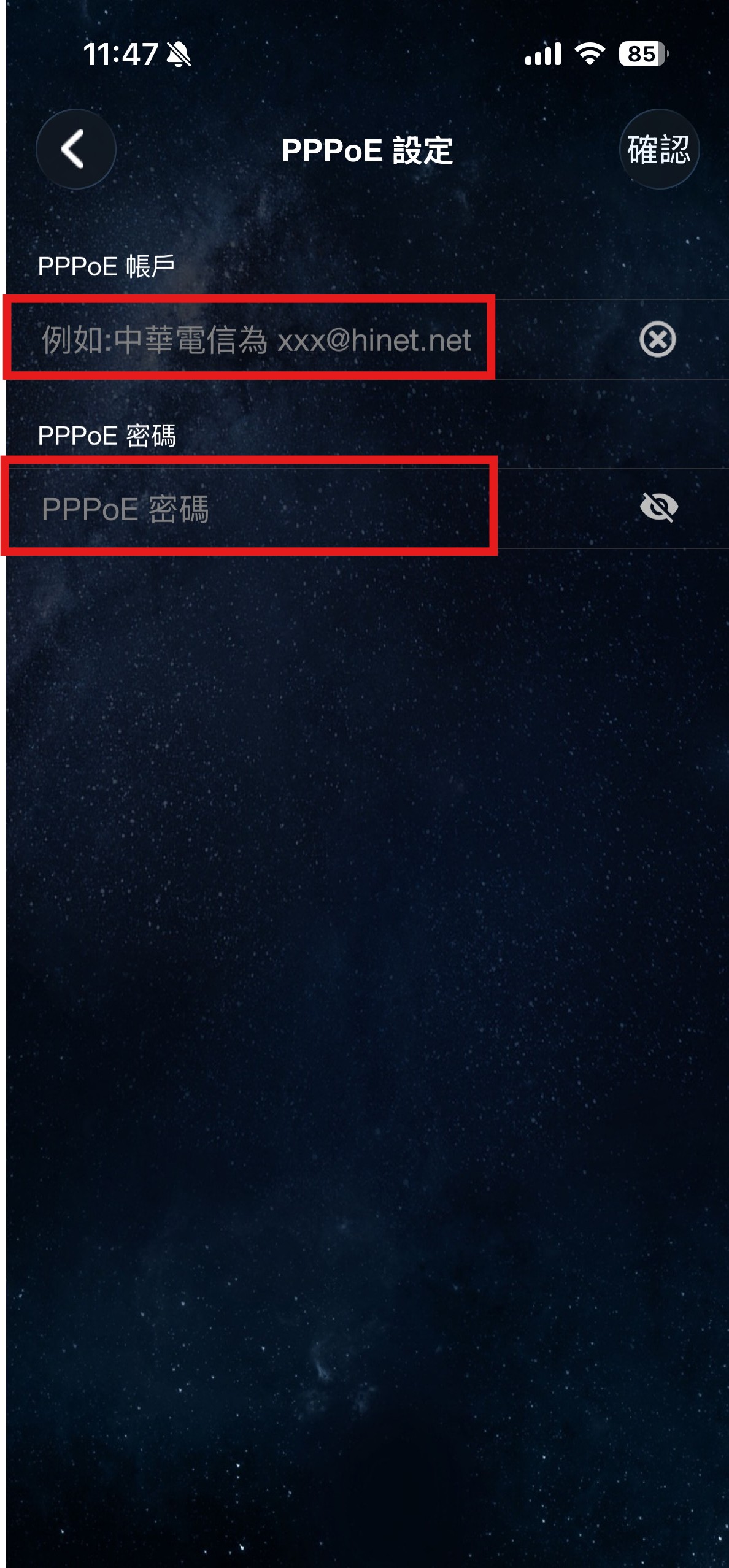
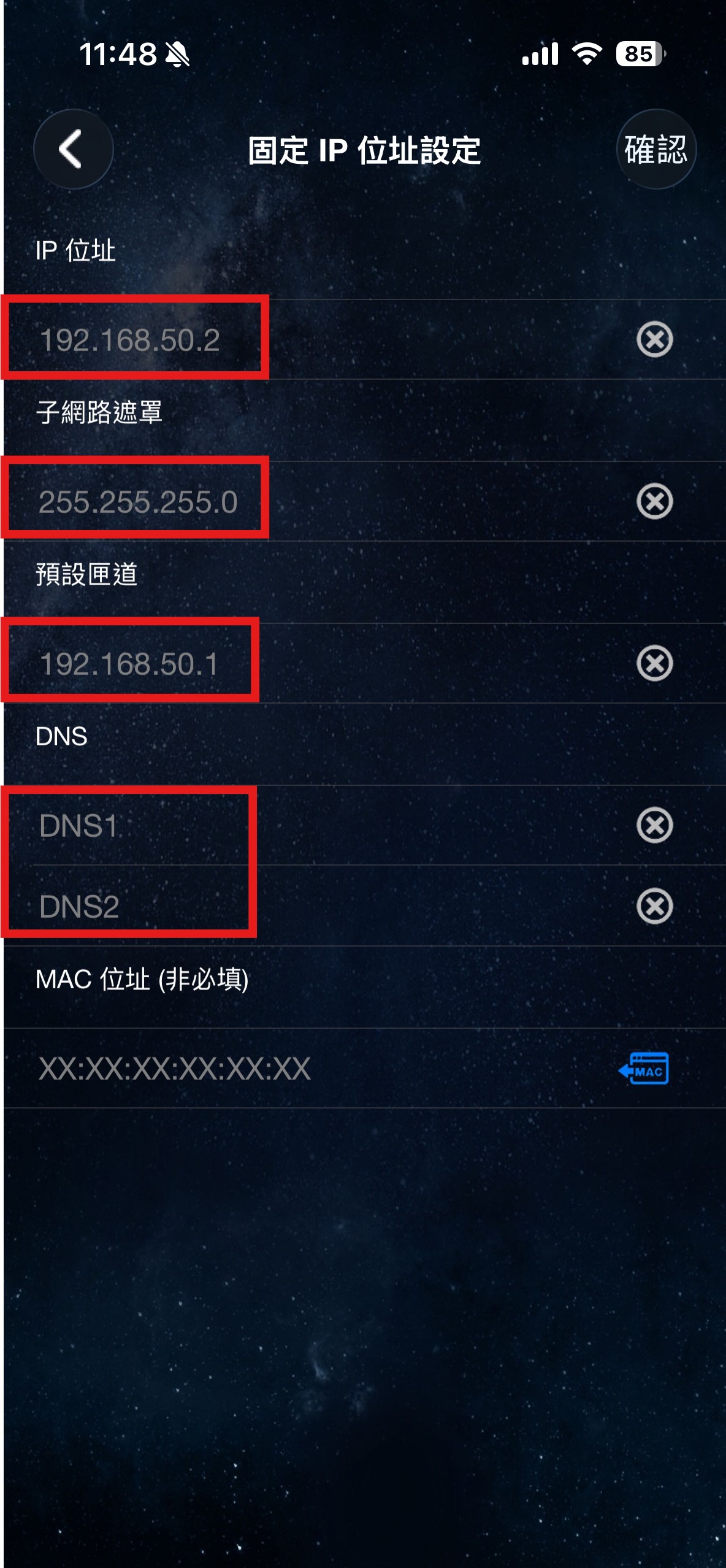
固定 IP: 網路供應商需要提供您 IP 位址、子網路遮罩、預設閘道器、DNS 伺服器位址
-
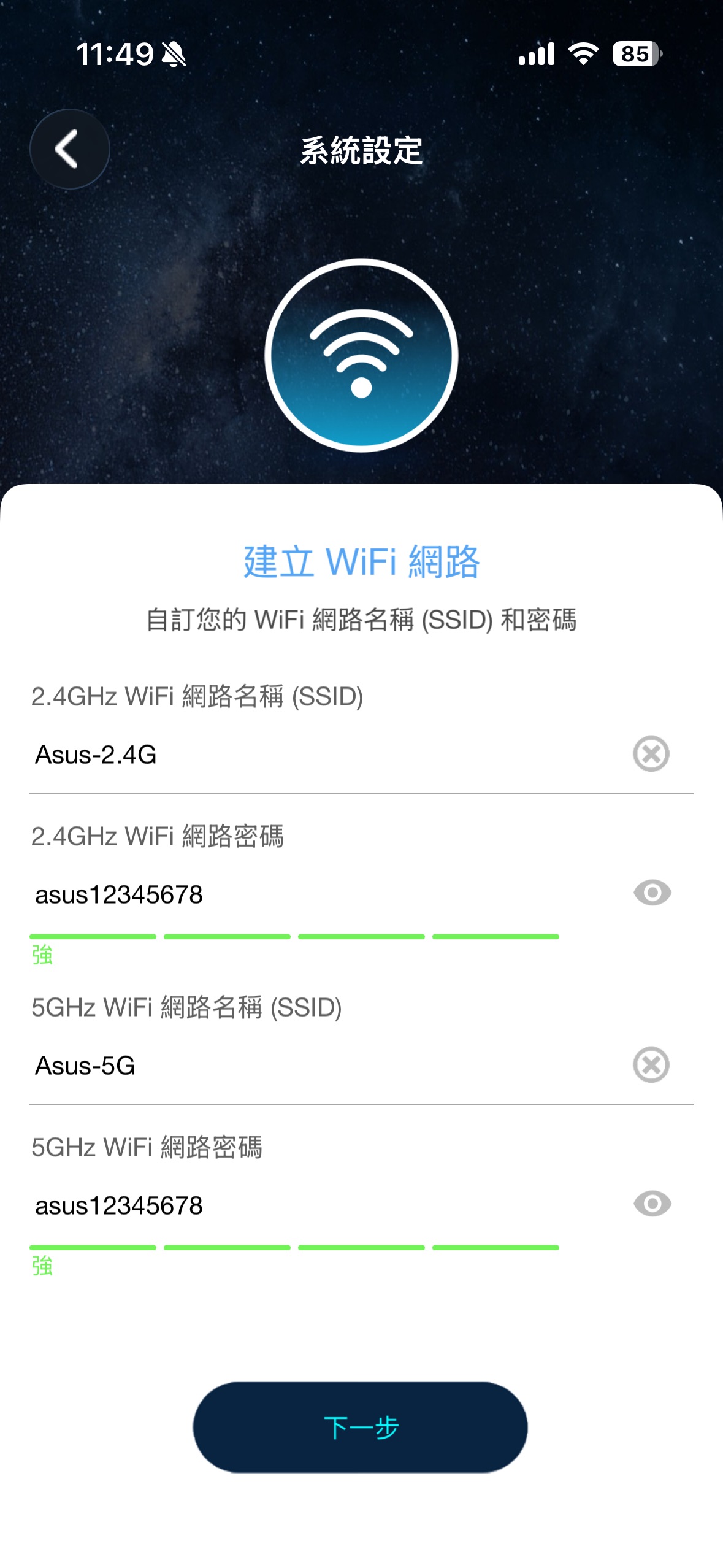
步驟 6:設定 WiFi 名稱與密碼
設定您的 2.4G、5G WiFi 名稱 (SSID) 與密碼
-
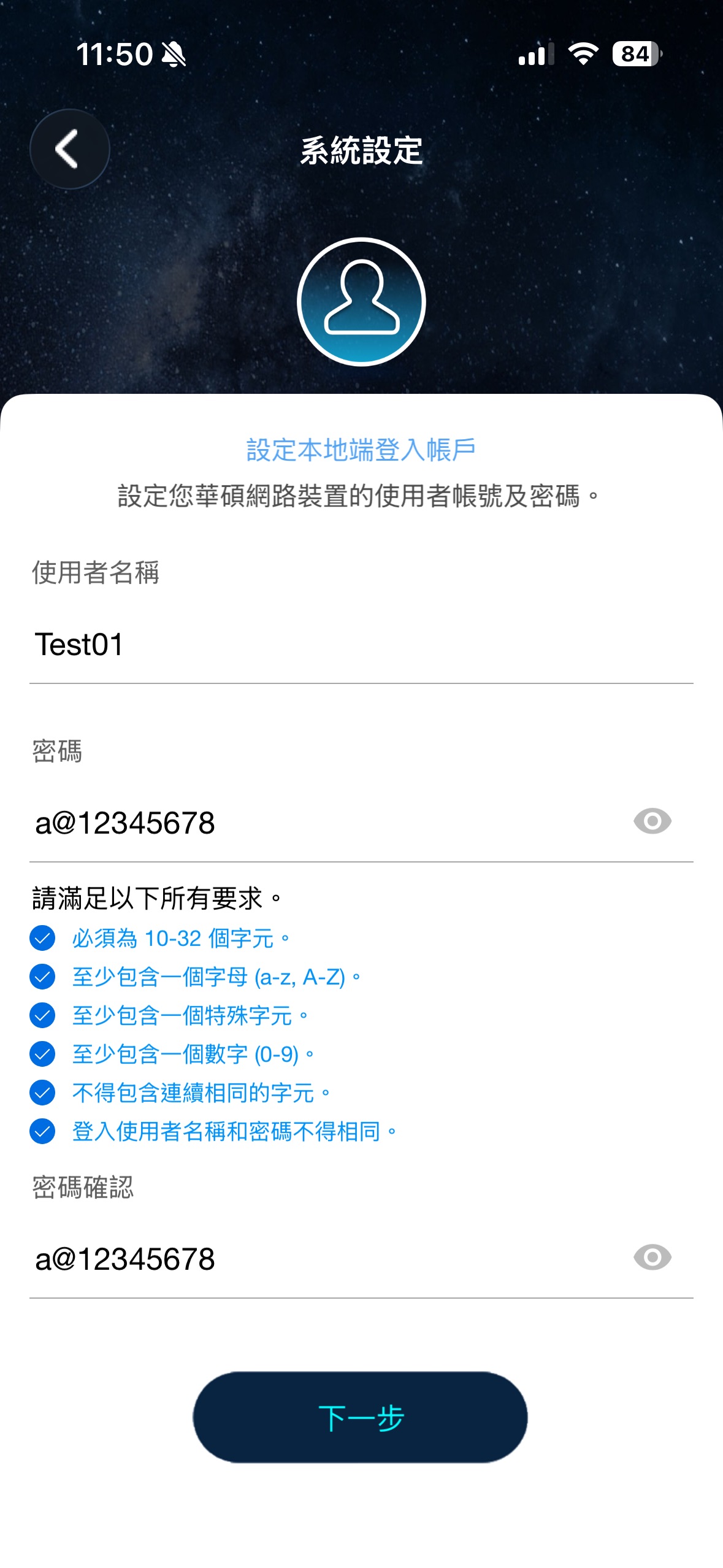
步驟 7:設定管理介面帳號密碼
設定您的路由器管理介面的使用者名稱和密碼
-
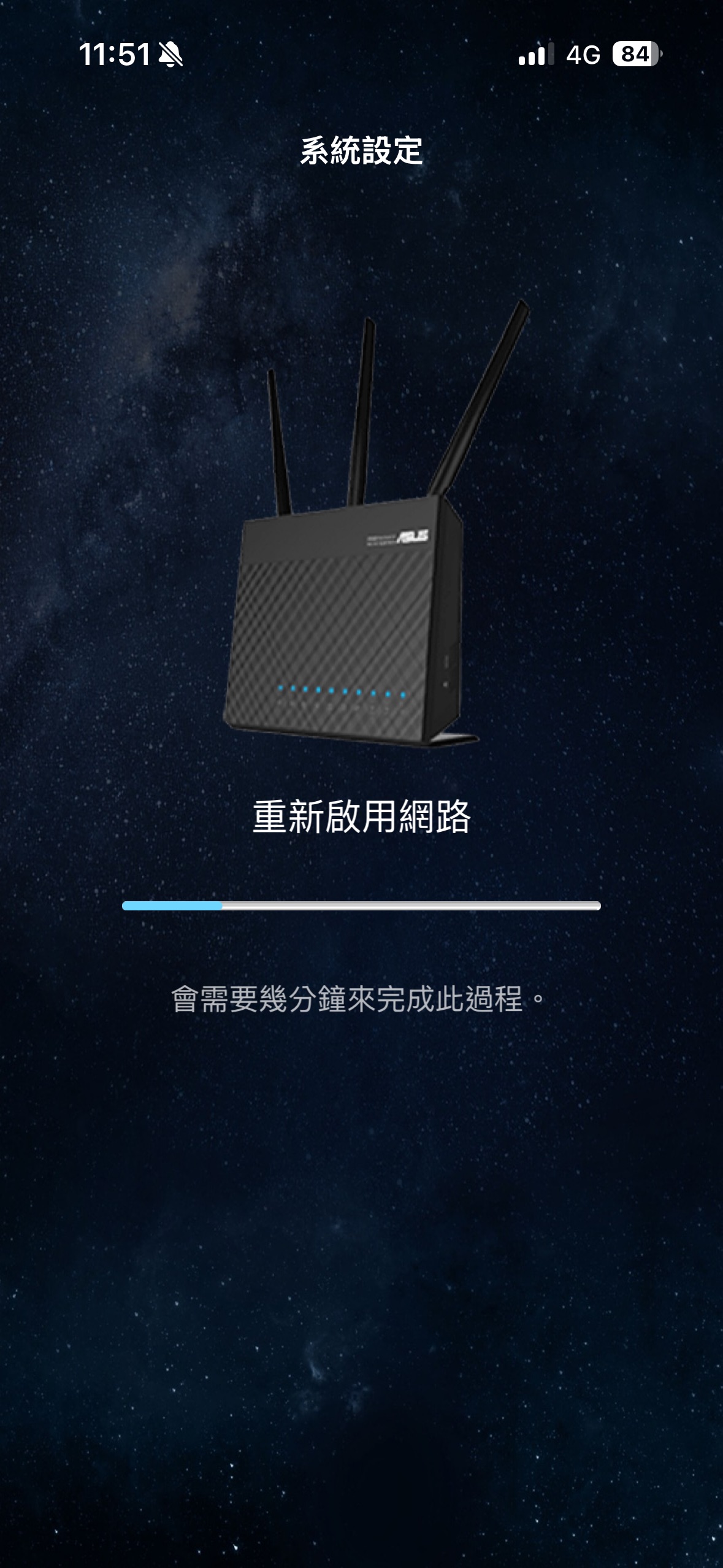
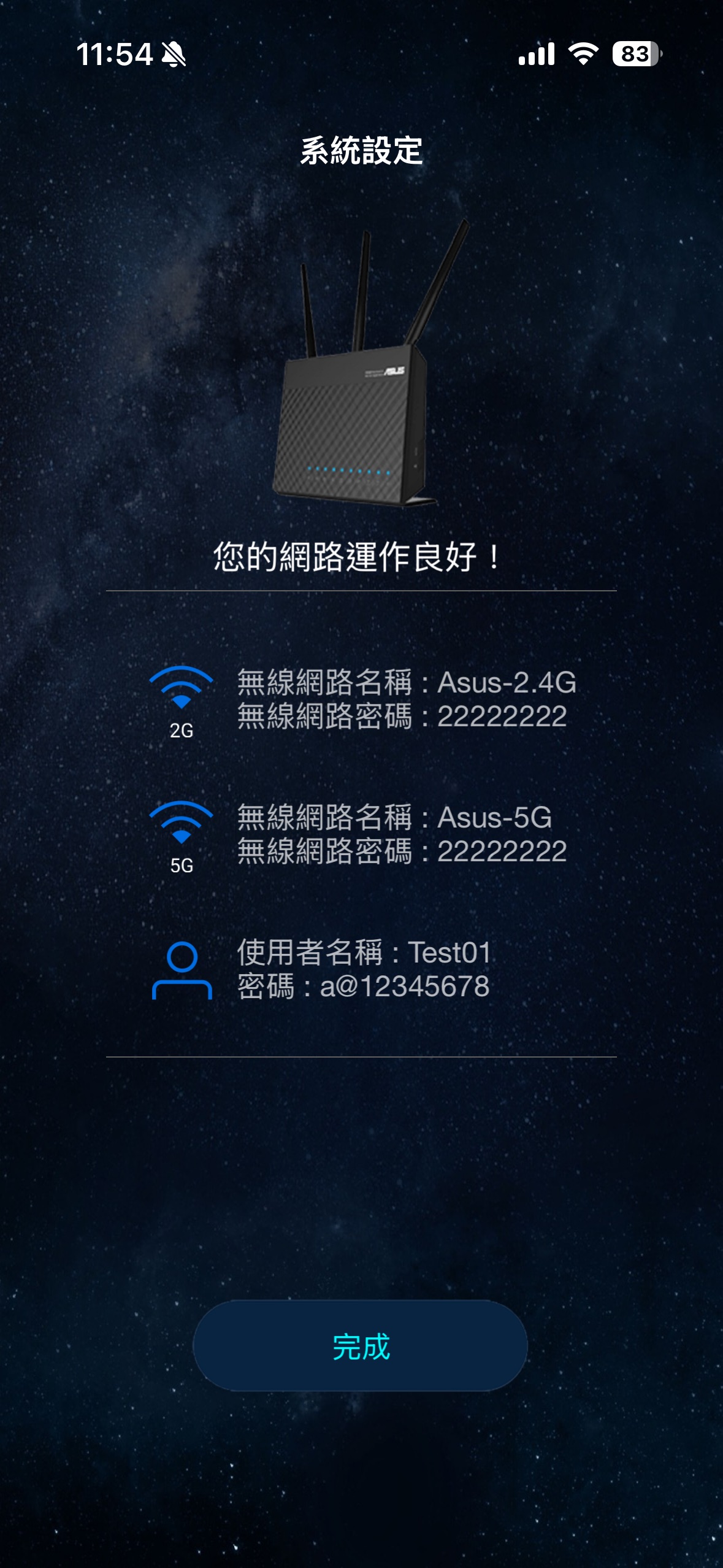
步驟 8:完成設定
等待幾分鐘完成後即可連上網路