
FAQ 常見問題
sfn82【如何在Asus路由器上更改網際網路連線方式?】
Asus 路由器:手動設定 WAN 外部網路連線
❗ 設定前請注意:
在開始設定之前,請先確認您的網路服務供應商 (ISP) 提供的外部網路連線方式(自動取得 IP/PPPoE/固定 IP)
如果您不確定,請務必與您的網路服務供應商 (ISP) 詢問
參考資料:ASUS 台灣FAQ連結
Web 介面設定步驟
-
步驟 1:進入路由器管理介面
透過有線或無線方式連接上 Asus 路由器網路,並開啟瀏覽器在網址列輸入
http://www.asusrouter.com.png)
-
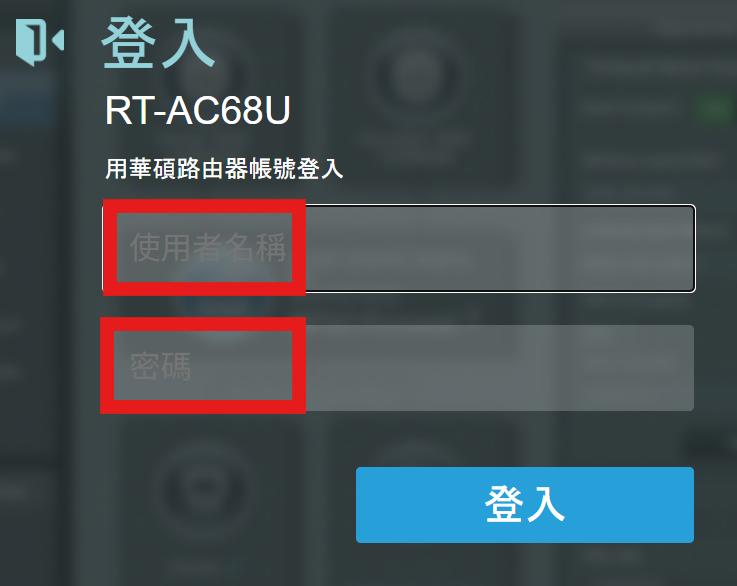
步驟 2:輸入帳號密碼登入
輸入您設定的路由器使用者名稱和密碼並登入
-
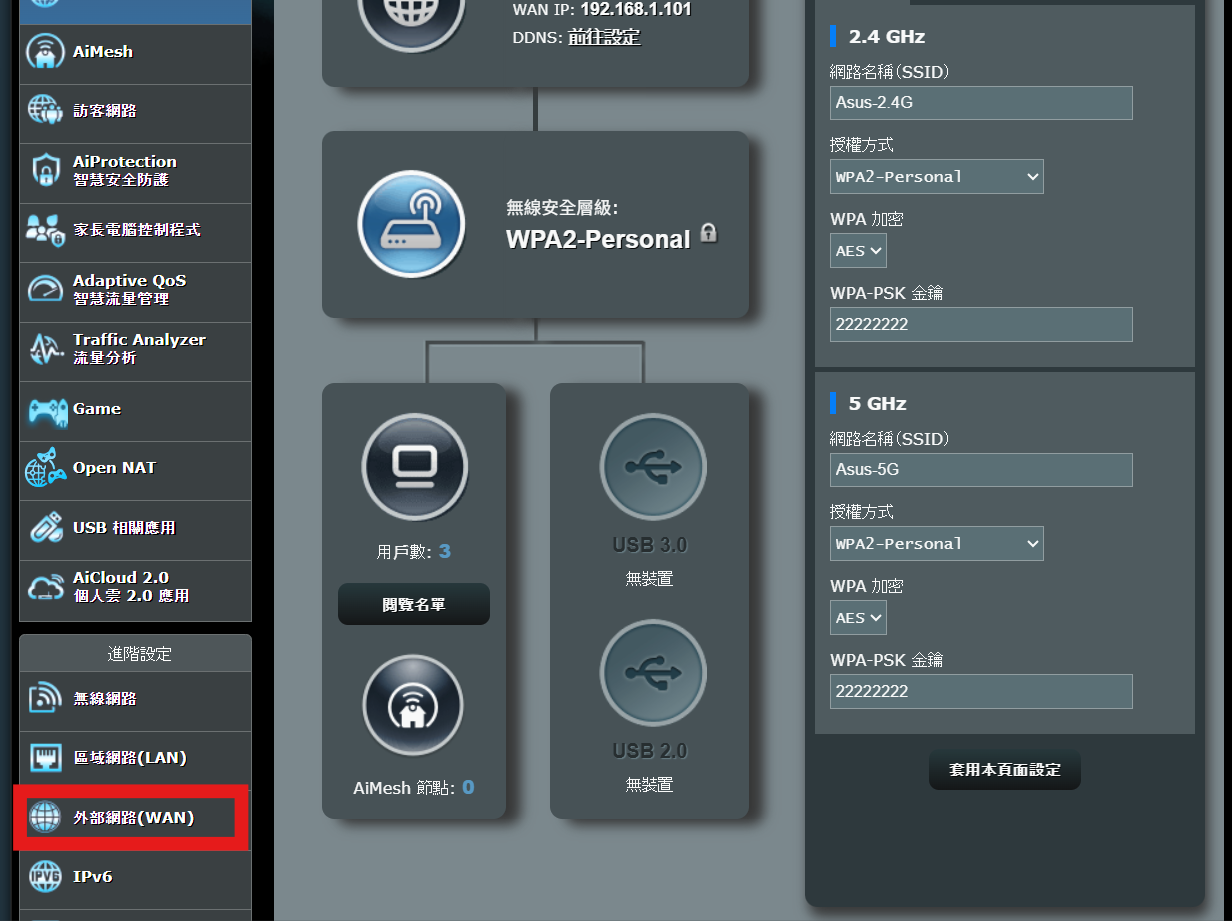
步驟 3:進入 WAN 設定頁面
點選側邊欄位 進階設定 -> 外部網路 (WAN)
-
步驟 4:選擇連線類型並設定
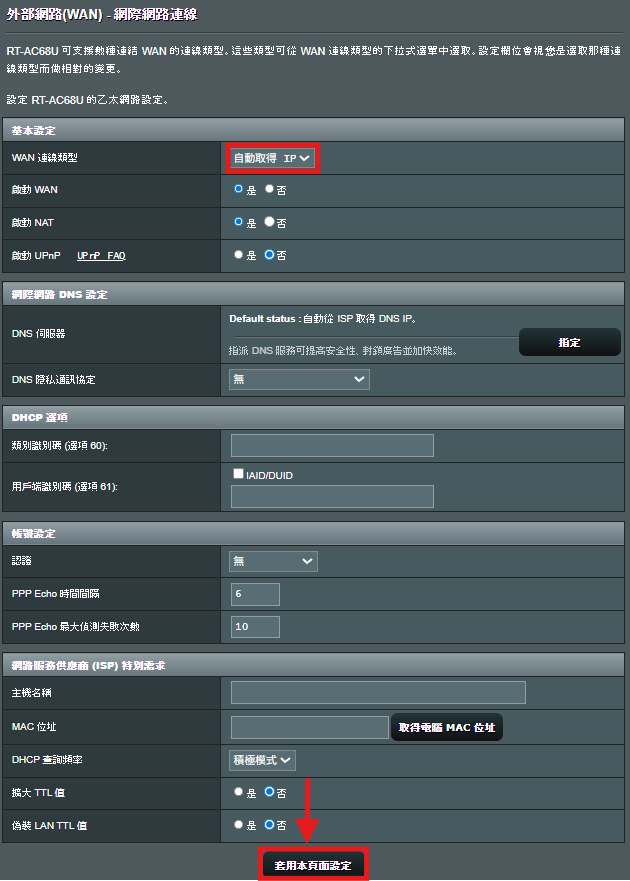
依照您的網路類型,在「WAN 連線類型」中選擇 自動取得 IP (DHCP)、PPPoE 或 固定 IP
▶ 自動取得 IP (DHCP)
選取後,其餘設定保持預設即可並按下 套用設定
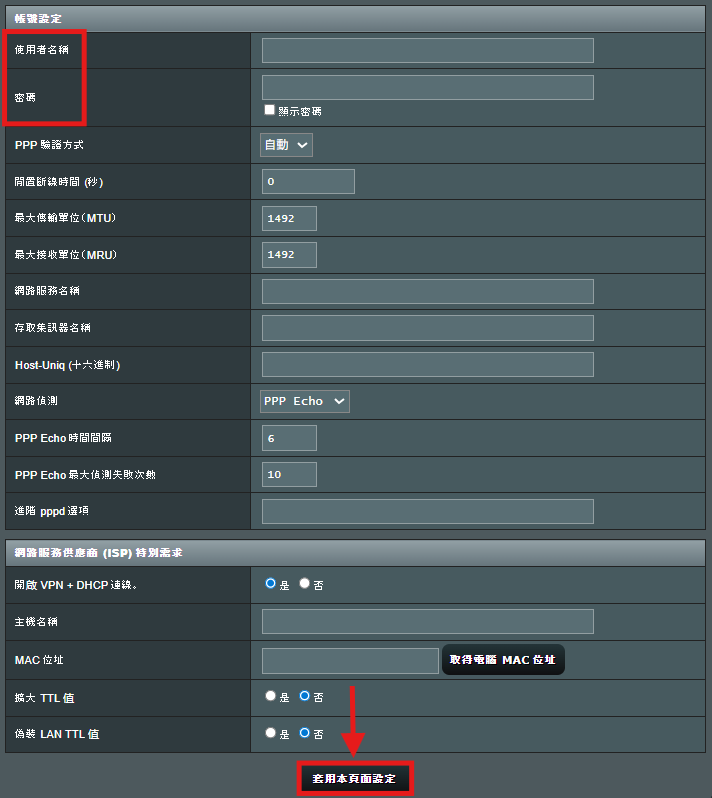
▶ PPPoE
輸入 ISP 給的 使用者名稱與密碼 後,其餘保持預設並按下 套用設定
例如: 中華電信 PPPoE 帳戶是8位數 +
@hinet.net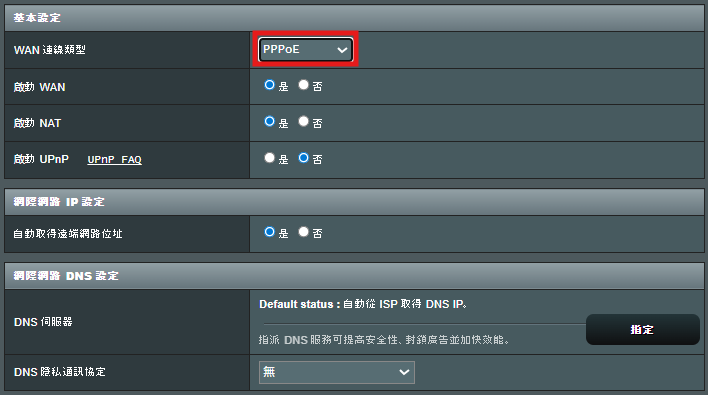
▶ 固定 IP
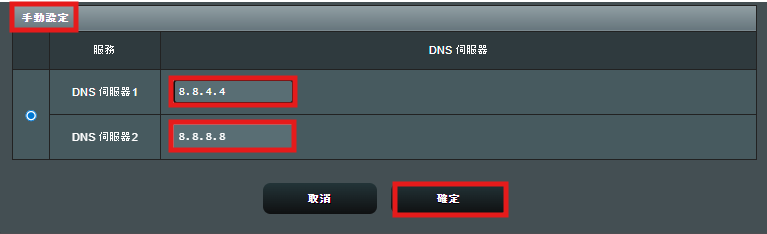
填入 ISP 業者給的 IP 位址、子網路遮罩、預設閘道器
DNS 伺服器請點選 指定 並改為手動填入 DNS 位址
App 介面設定步驟
-
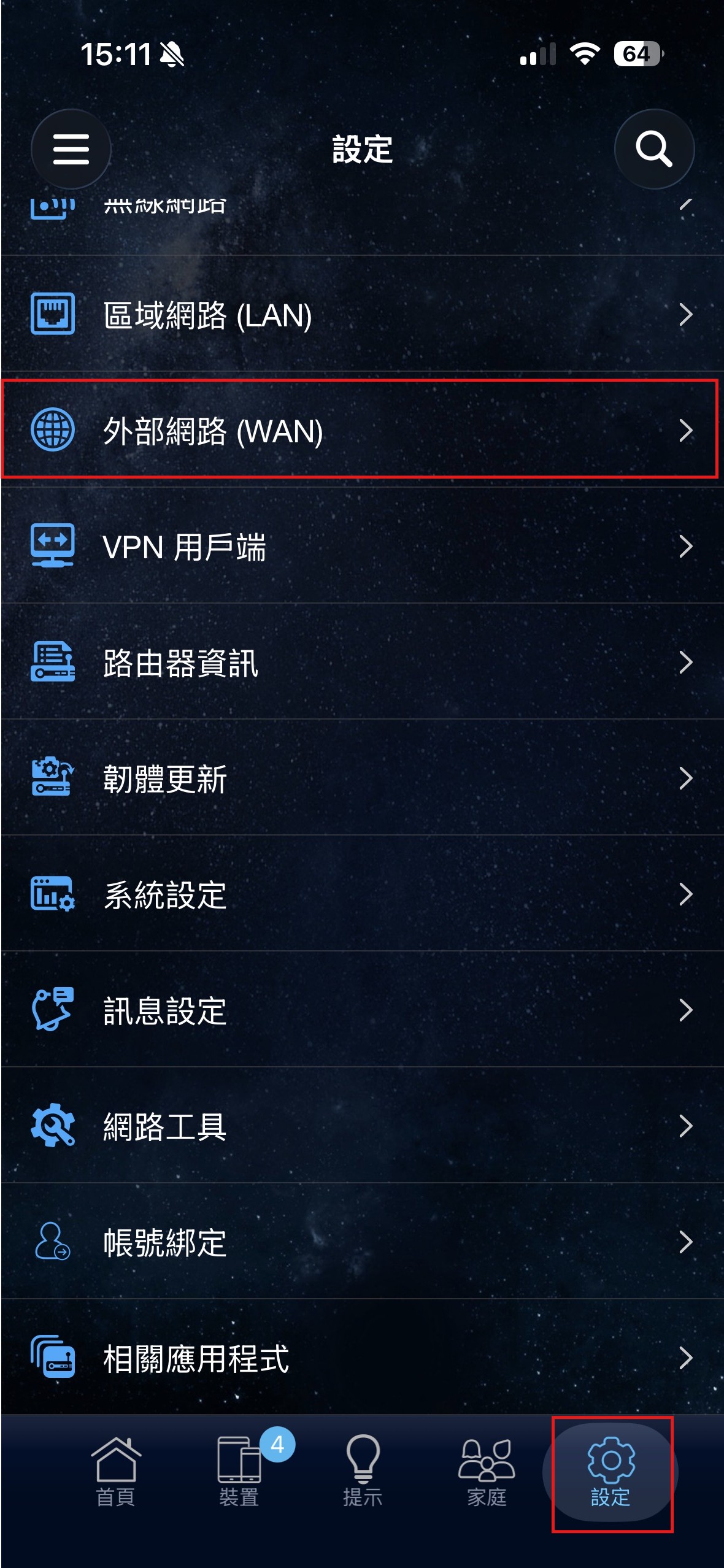
步驟 1:進入 WAN 設定頁面
進入 App 後,點選 設定 -> 外部網路 (WAN)
-
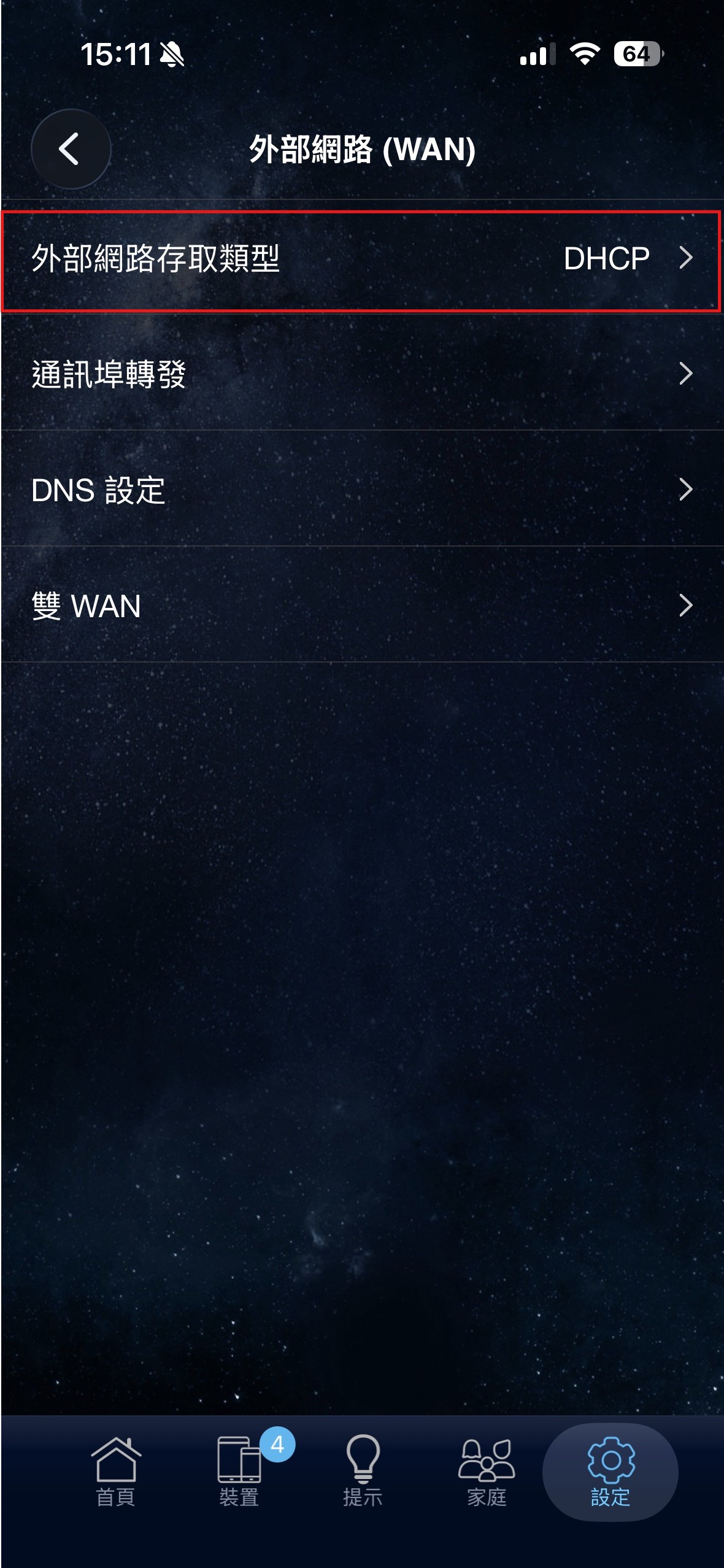
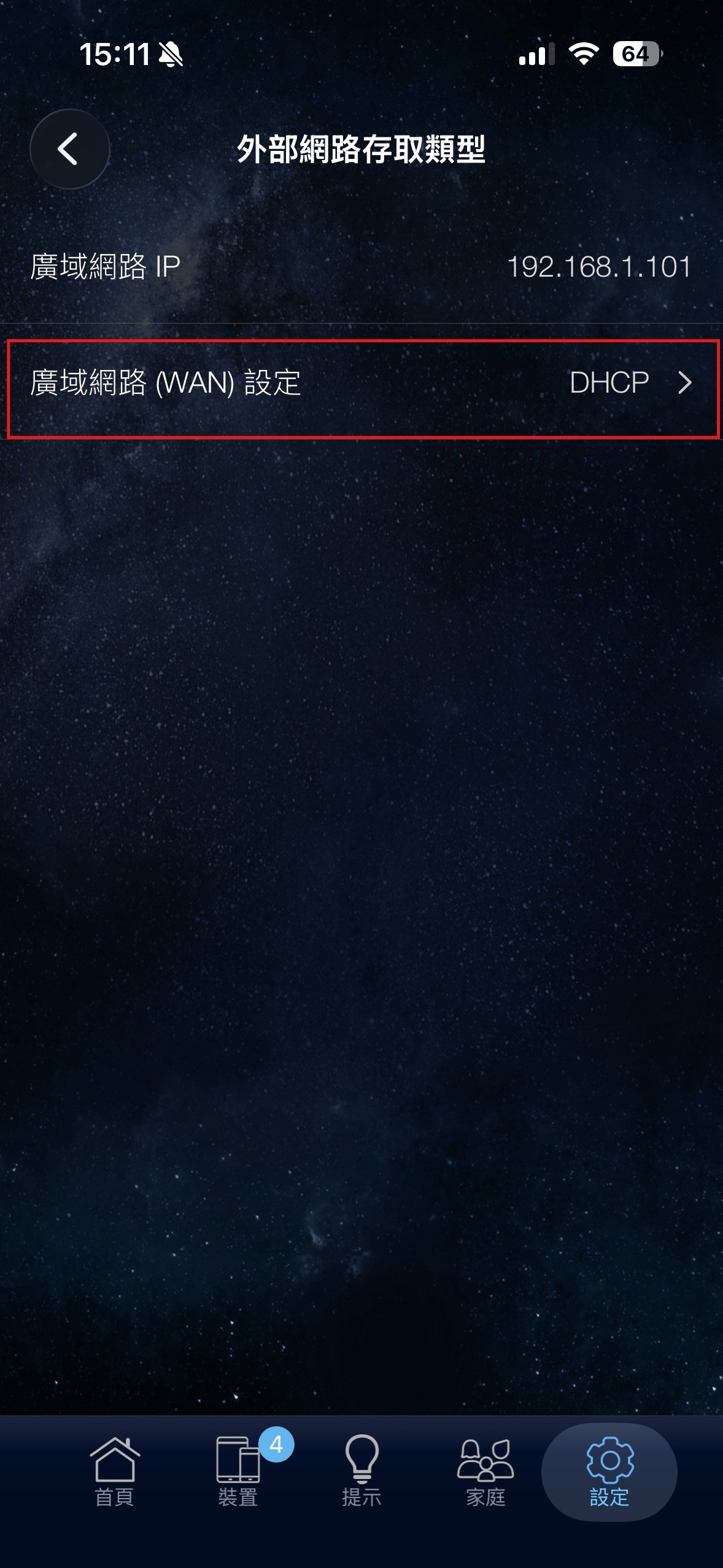
步驟 2 & 3:廣域網路設定
依序點選 外部網路存取類型 -> 廣域網路 (WAN) 設定
-
步驟 4:選擇連線類型並設定
點選您需要的連線類型(自動取得 IP、PPPoE、固定 IP)
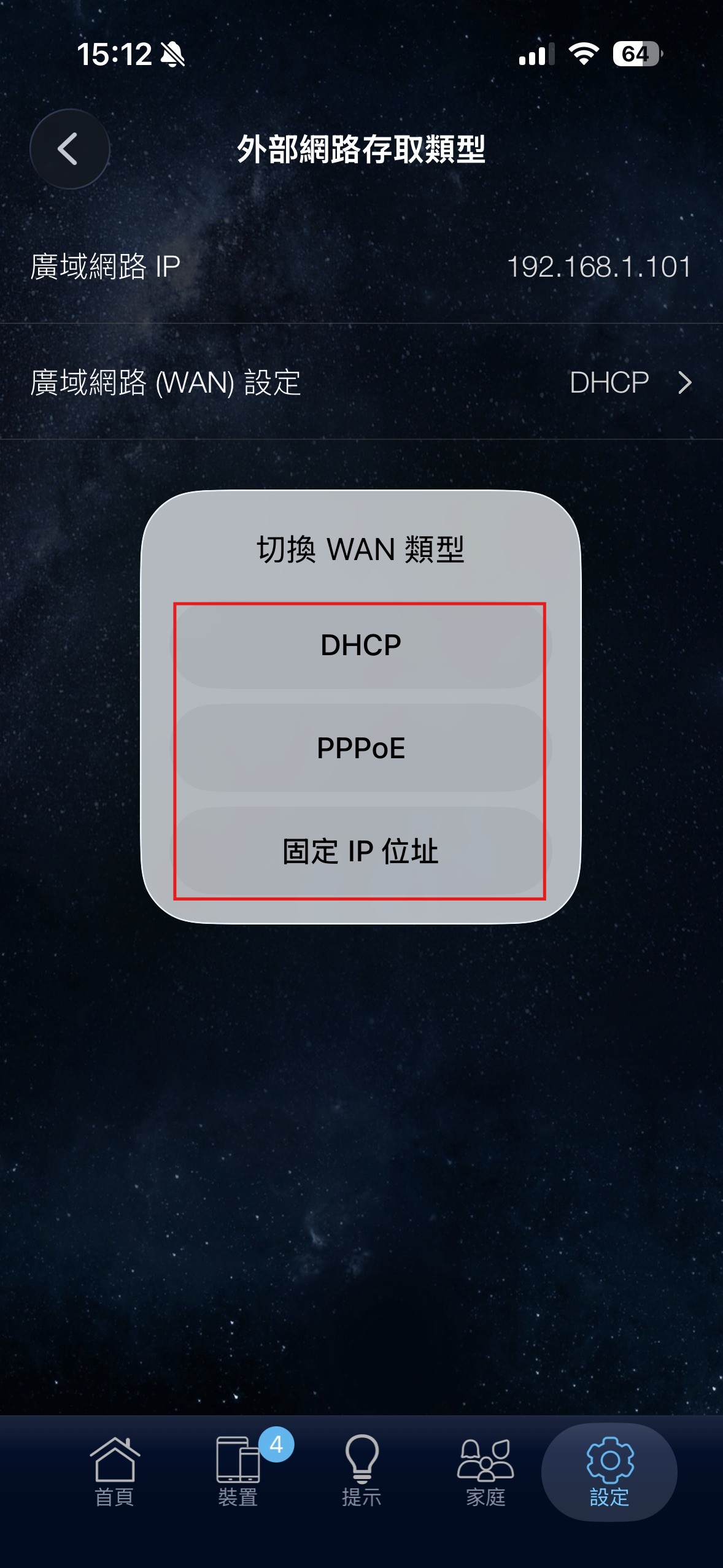
自動取得 IP (DHCP): 無須設定,直接完成
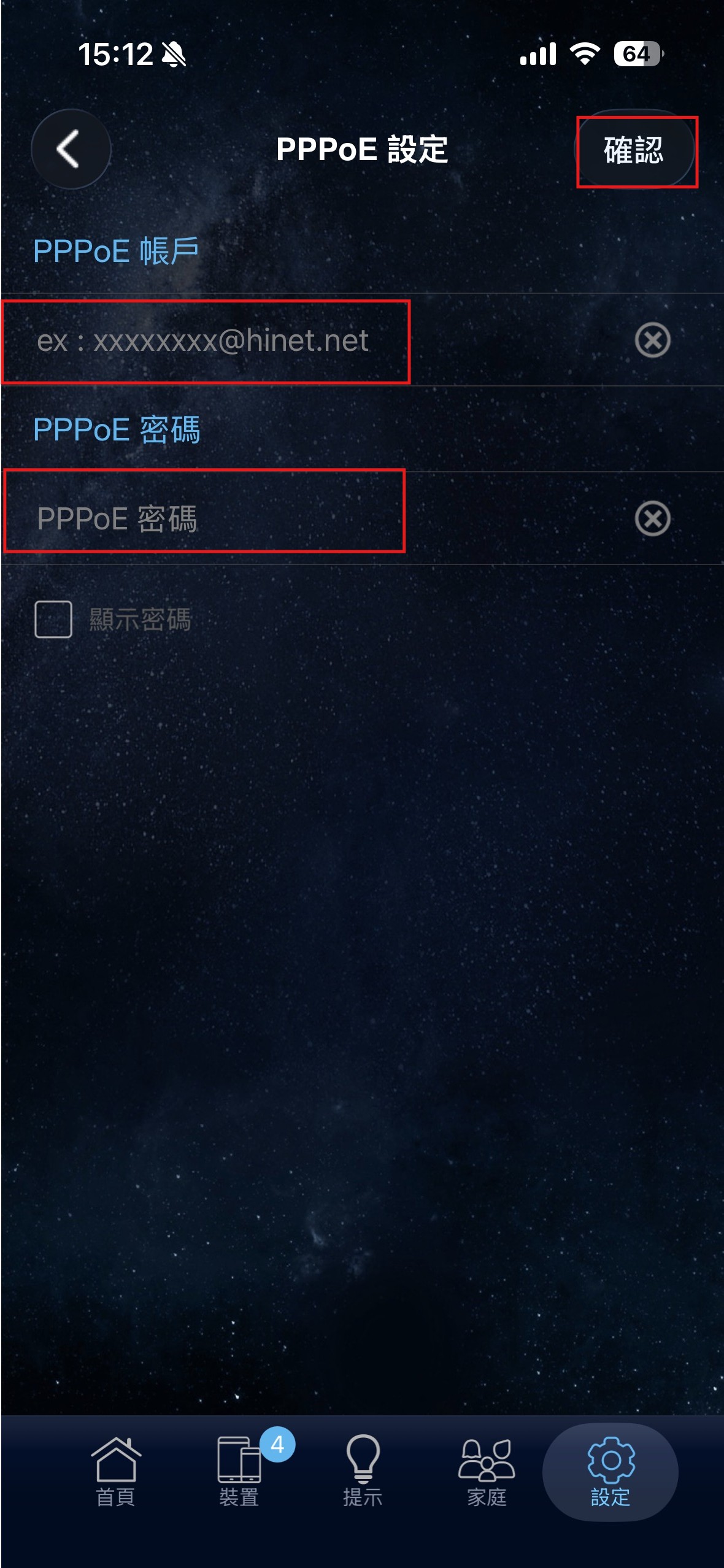
PPPoE: 輸入 ISP 業者給的 使用者名稱與密碼
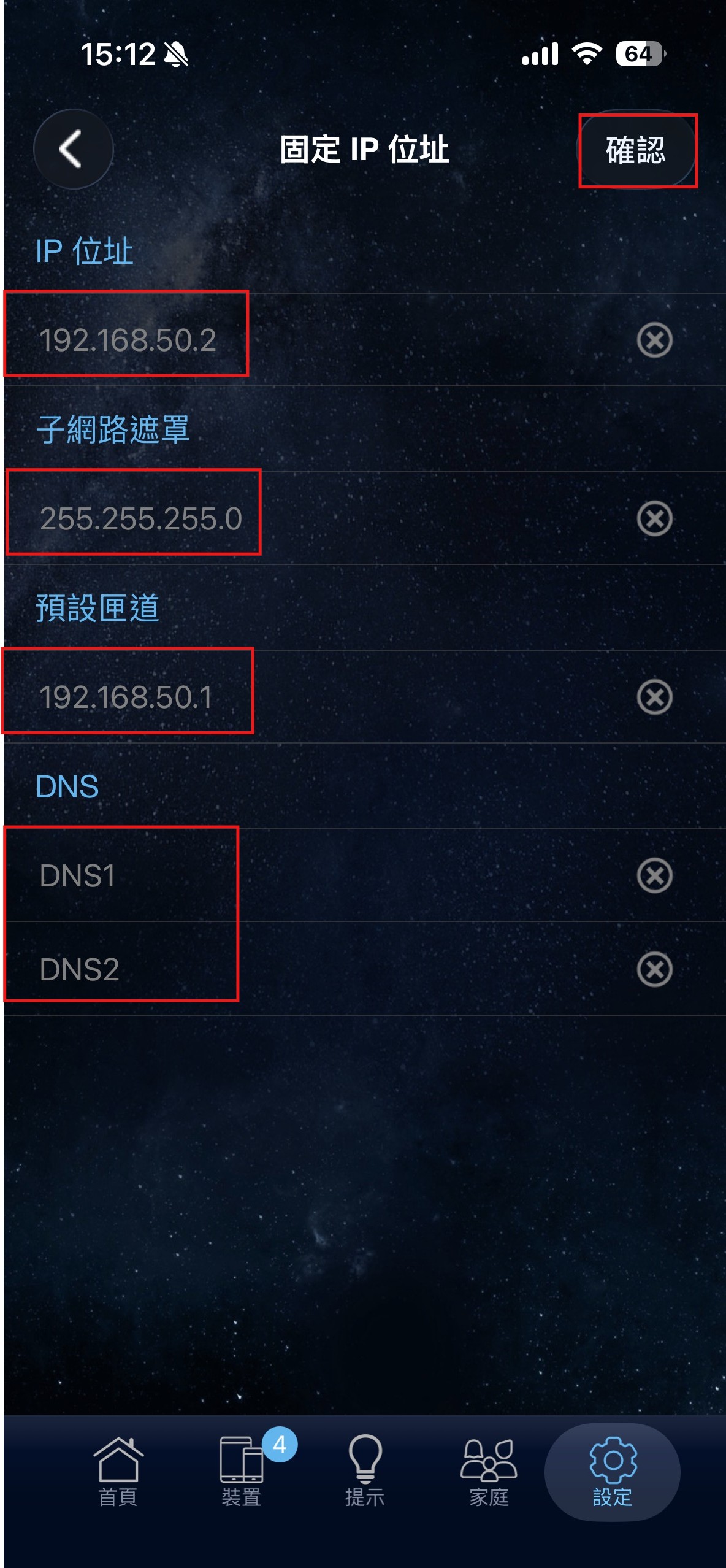
固定 IP: 輸入 ISP 業者給的 IP 位址、子網路遮罩、預設閘道、DNS 位址
Download:
SFN-82【如何在Asus路由器上更改網際網路連線方式】.pdf