
FAQ 常見問題
sfn401【如何定時關閉cudy路由器的無線網路訊號(WiFi時程管理)?】
如何定時關閉 cudy 路由器的無線網路訊號 (WiFi 時程管理)?
設定前提醒:
若您使用環境需要定時關閉無線網路訊號時即可使用此功能,可以在管理介面設定睡覺時間自動關閉 WiFi,醒來後再自動開啟
(此功能僅關閉 WiFi 訊號,路由器仍維持極低功耗運行,有線網路仍正常連線)
關掉路由器 WiFi 長時間下來是可以節省一點電力,以電子產品來說,適度的休息也可延長使用期間
App 介面設定步驟
-
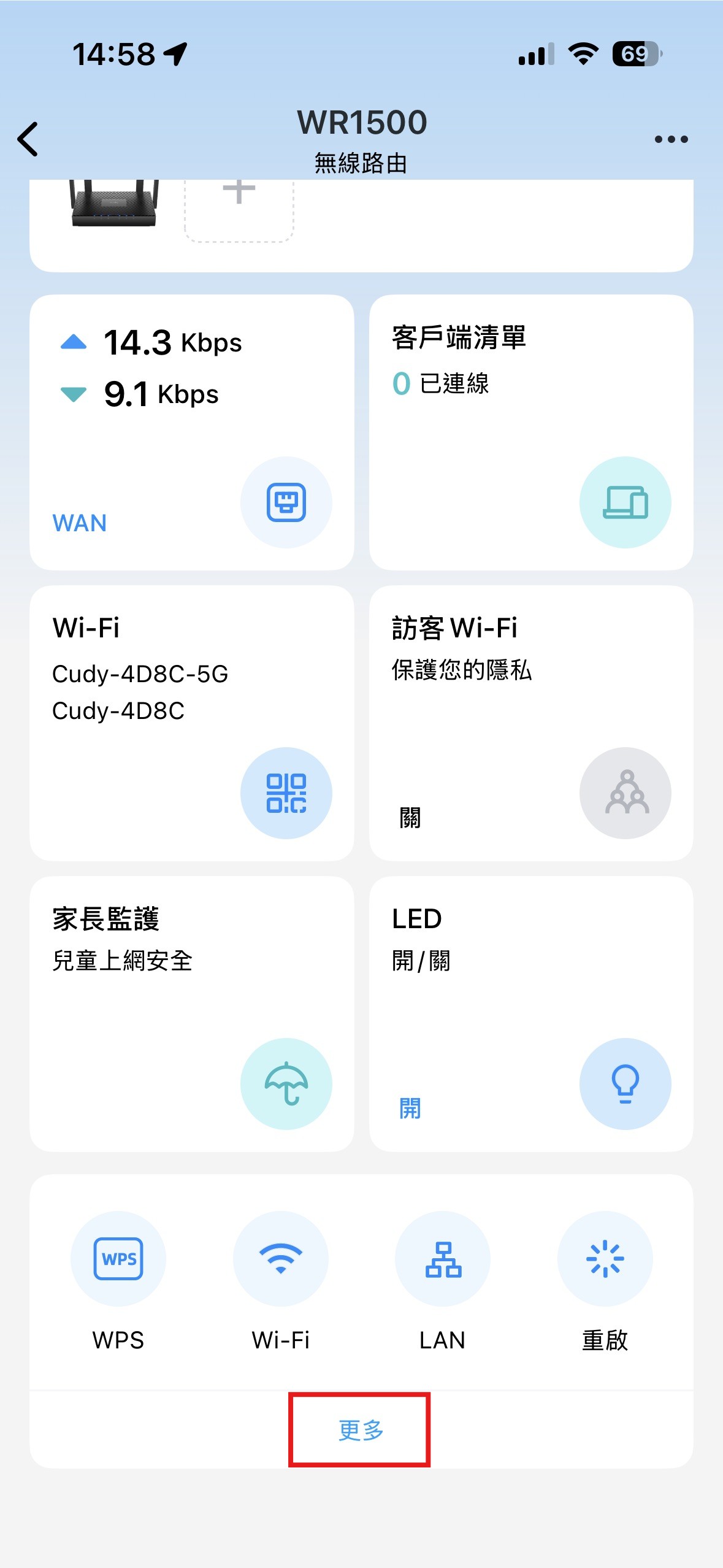
步驟 1:進入管理更多設定
登入路由器管理首頁後,下滑至底部點選 "更多" 區塊
-
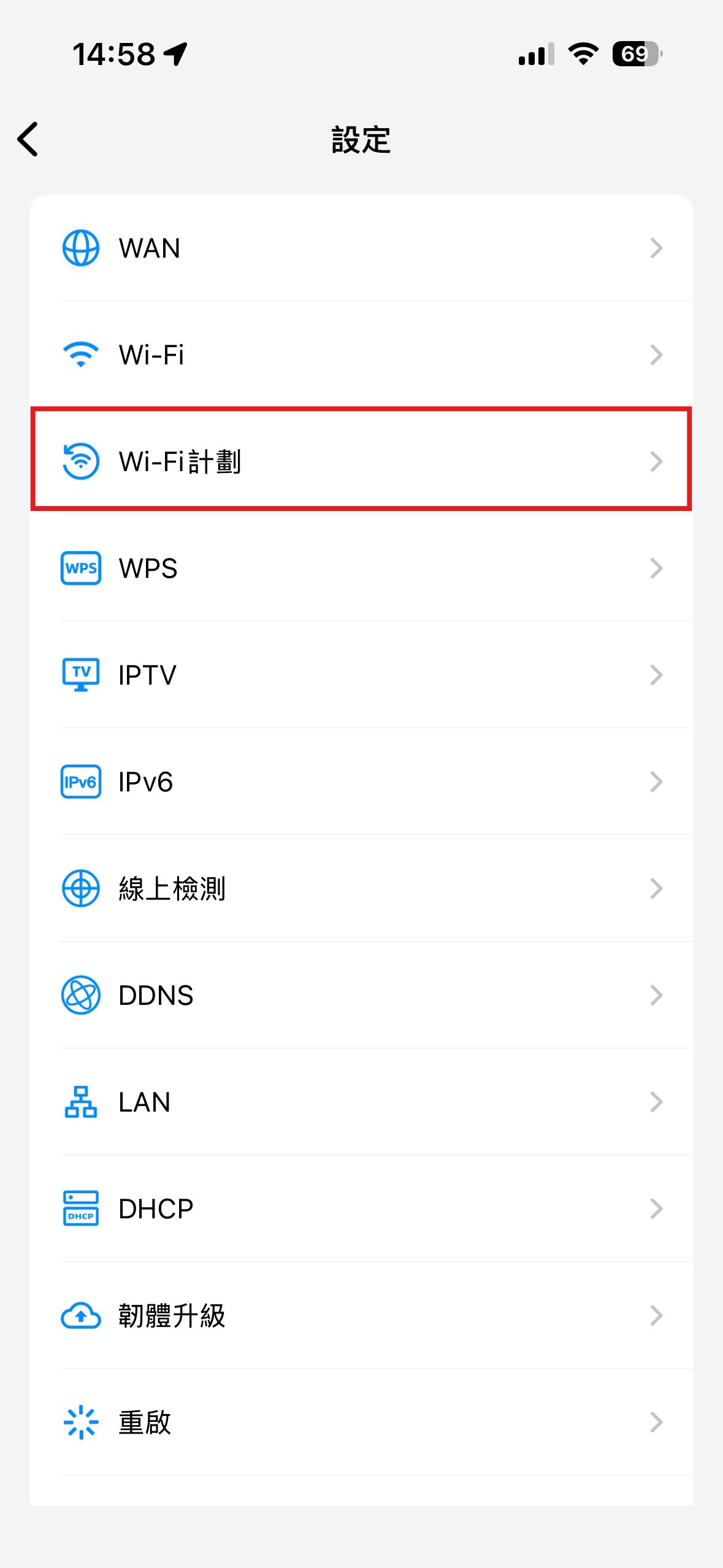
步驟 2:選擇 WiFi 計畫
在功能選單中,點選 "WiFi 計畫"
-
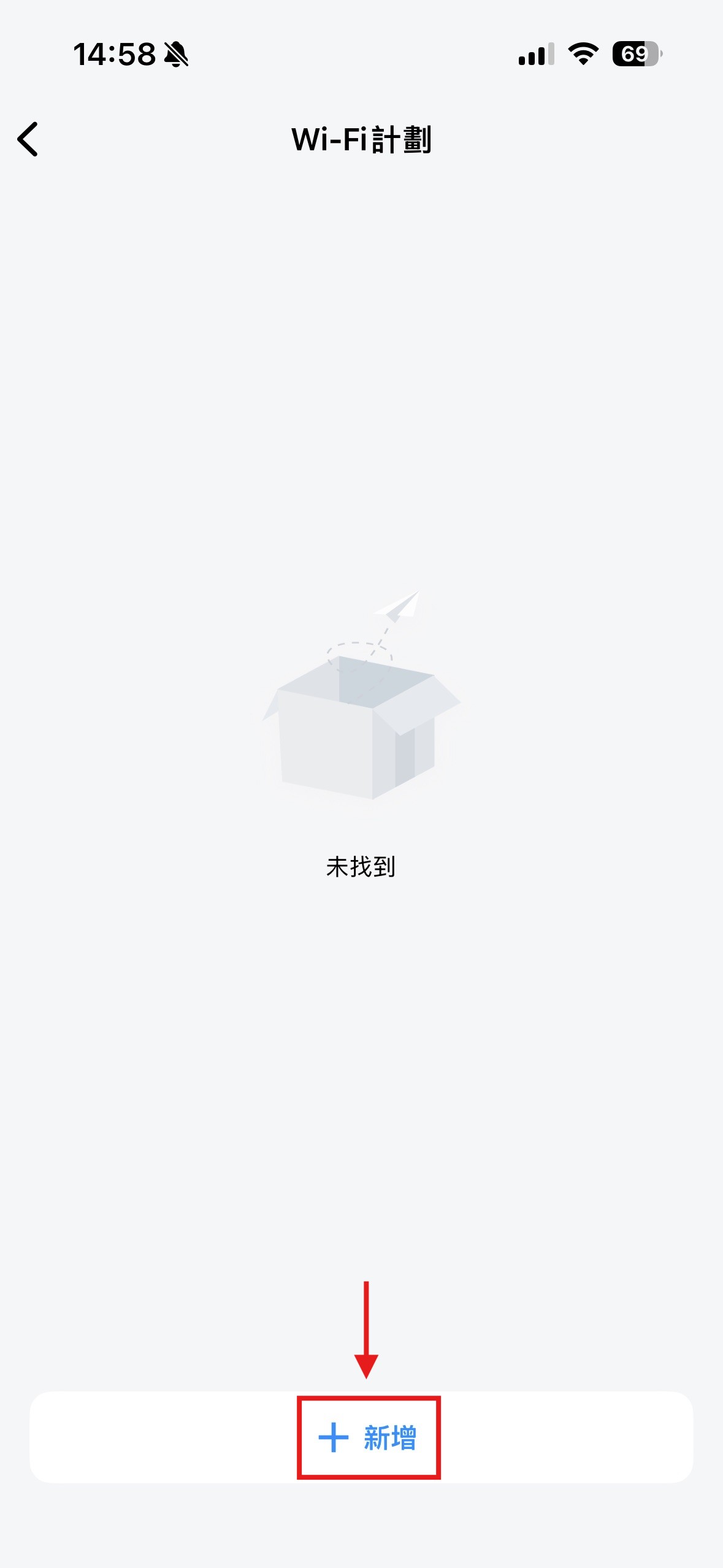
步驟 3:新增排程
點選排程列表底部的 "新增" 按鈕
-
步驟 4:設定時間與週期
選擇無線網路要 開啟 與 關閉 的具體時間,並勾選需要執行此功能的星期週期。確認設定無誤後,點選右上角 "完成"
(若有勾選「強制關閉 WiFi」,排程時間一到將直接中斷當前連線設備)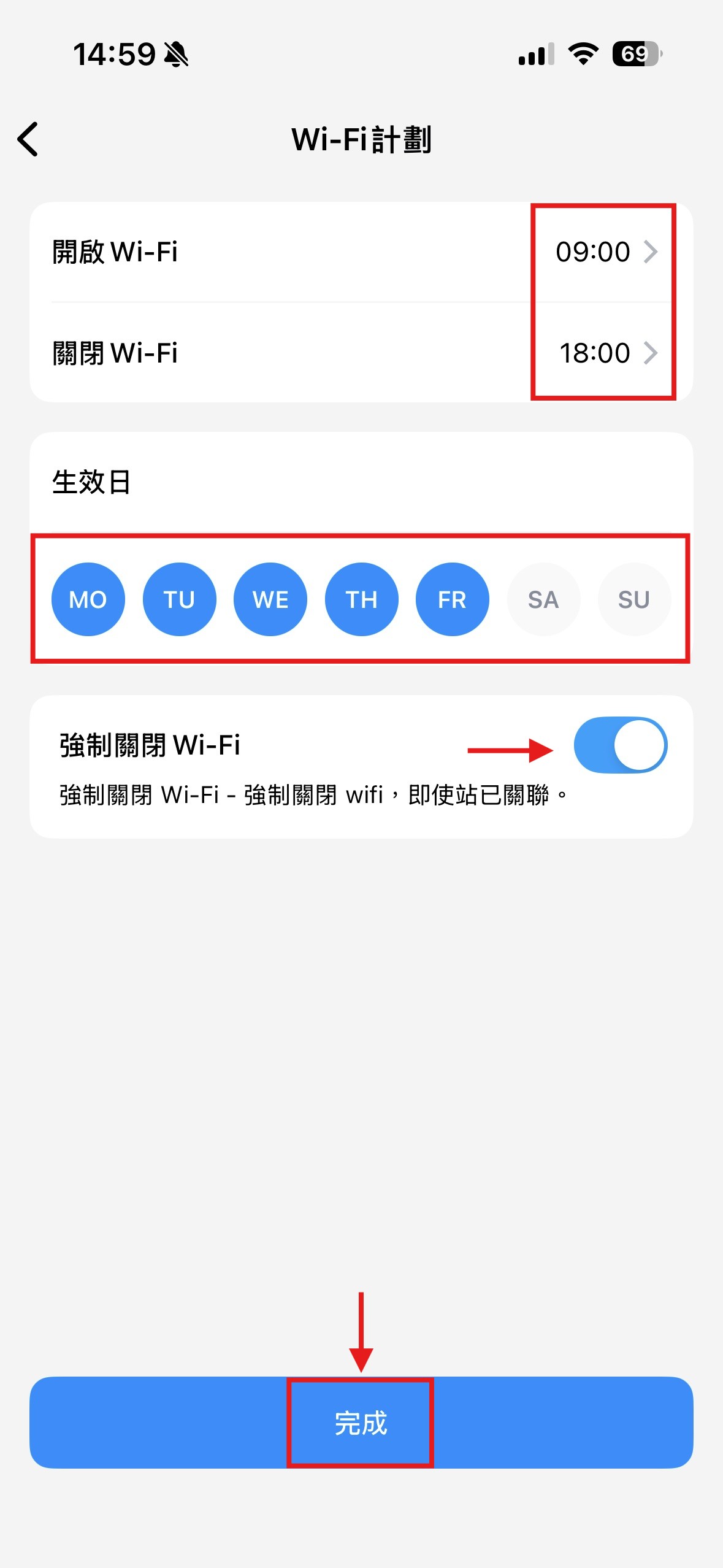
Web 網頁介面設定步驟
-
步驟 1:進入路由器管理介面 (進階設定)
透過有線或無線方式連接 cudy 路由器網路,開啟瀏覽器在網址列輸入
192.168.10.1,登入管理頁面後,點選[進階設定]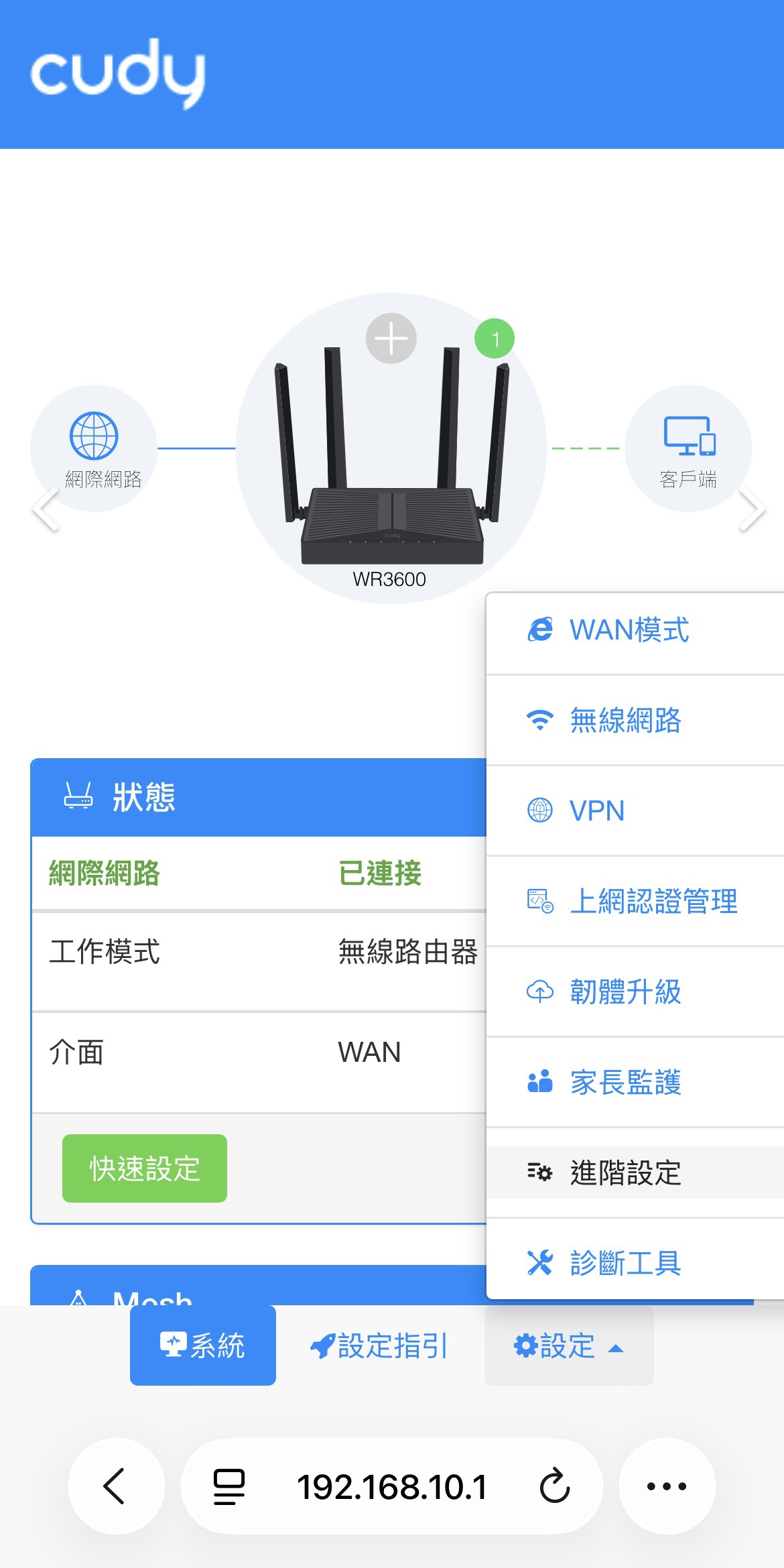
(1).png)
-
步驟 2:選擇 WiFi 計畫
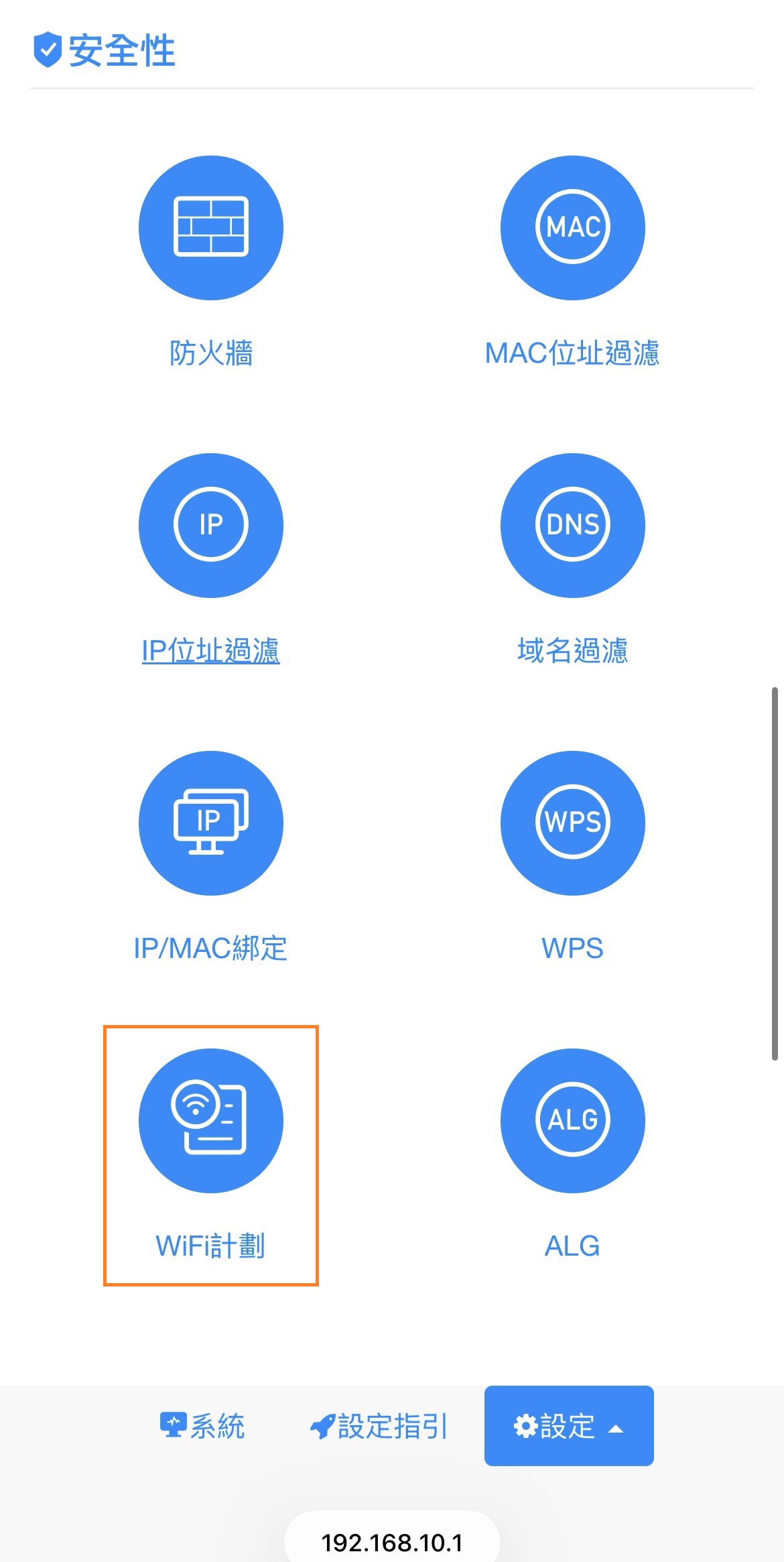
在進階選單中,點選 [無線設定] > [WiFi 計畫]

-
步驟 3:開啟排程並設定使用期間
依個人使用需求"加入設定使用期間"(例如睡覺時間)。設定好關閉時間點後,按儲存與應用。排定時程開始時就會關閉 WiFi 訊號,時程結束後重新啟動
(強制關閉 WiFi 功能:關閉 WiFi 時段開始時,若仍有設備使用中將會直接中斷連線).jpg)
.png)