FAQ 常見問題
sfn72【如何從手持裝置的WEB頁面進行無線中繼(WISP)連線設定?】
如何使用手機 Web 介面設定無線中繼模式?
當您需要將路由器作為訊號擴展器時,請參考以下操作步驟進行設定:
步驟 1. 登入管理位址
開啟手機瀏覽器,在網址列輸入預設位址
開啟手機瀏覽器,在網址列輸入預設位址
192.168.10.1 或 http://cudy.net.svg.webp)
.png)


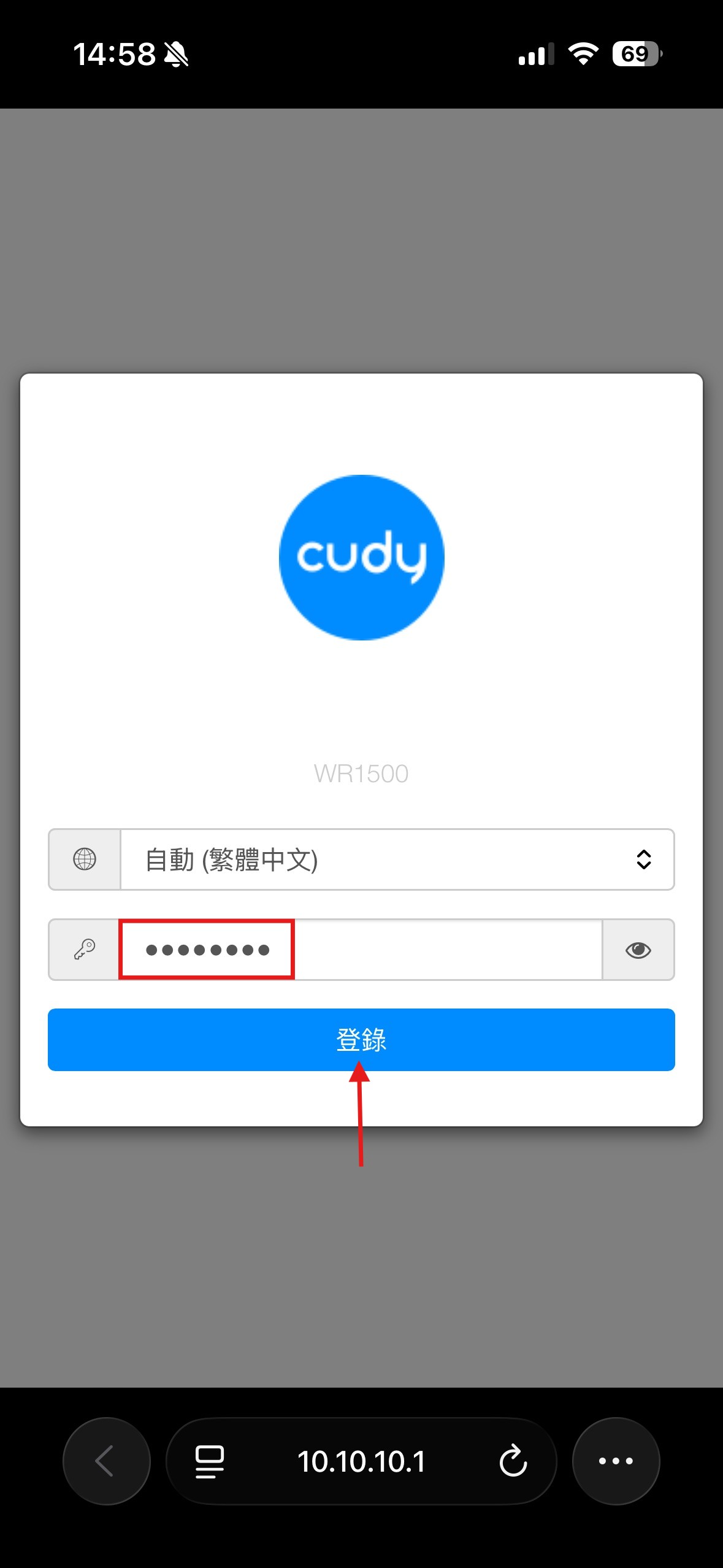
步驟 2. 輸入密碼
輸入您的路由器管理密碼,進入管理介面
輸入您的路由器管理密碼,進入管理介面
步驟 3. 選擇無線中繼模式
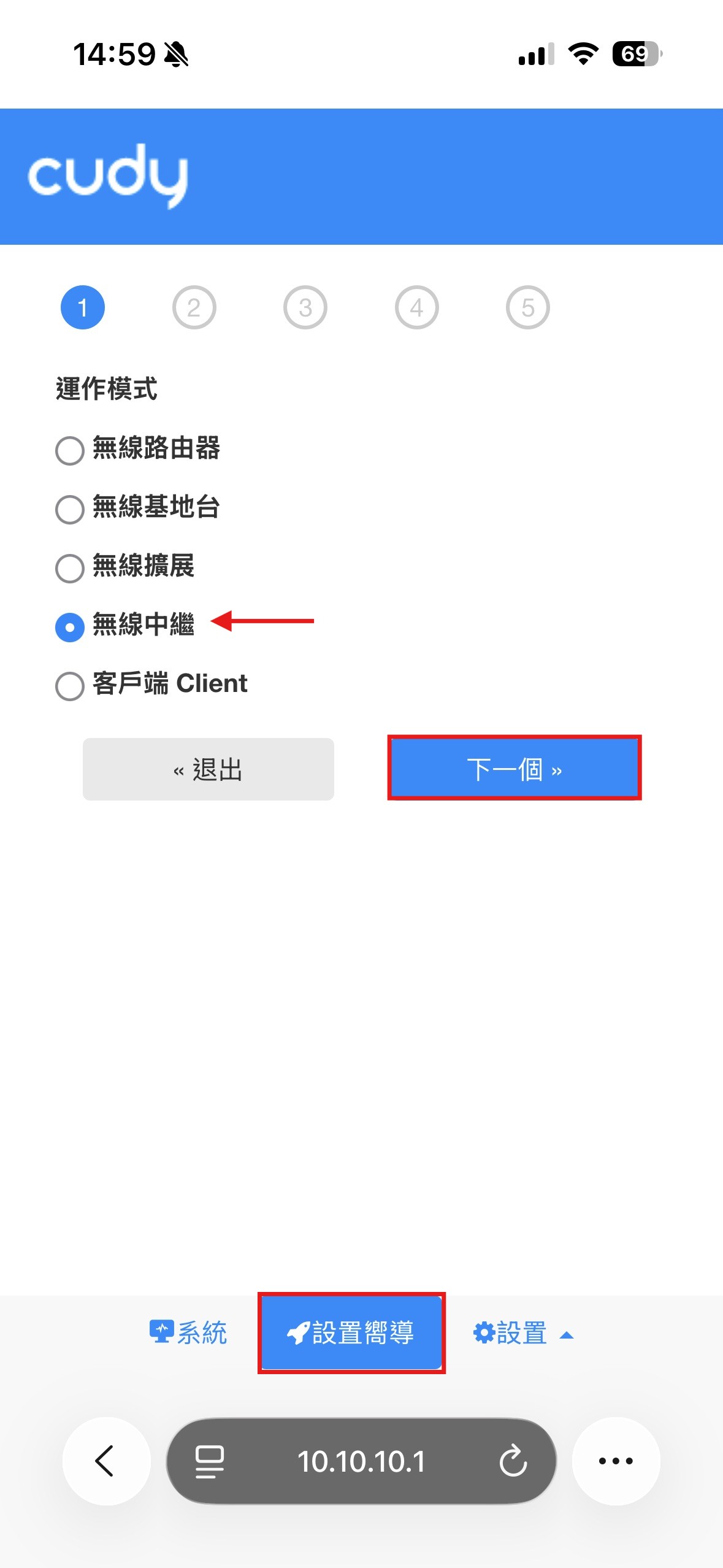
點選底部的 「設置嚮導」,並選擇 「無線中繼」 模式
點選底部的 「設置嚮導」,並選擇 「無線中繼」 模式
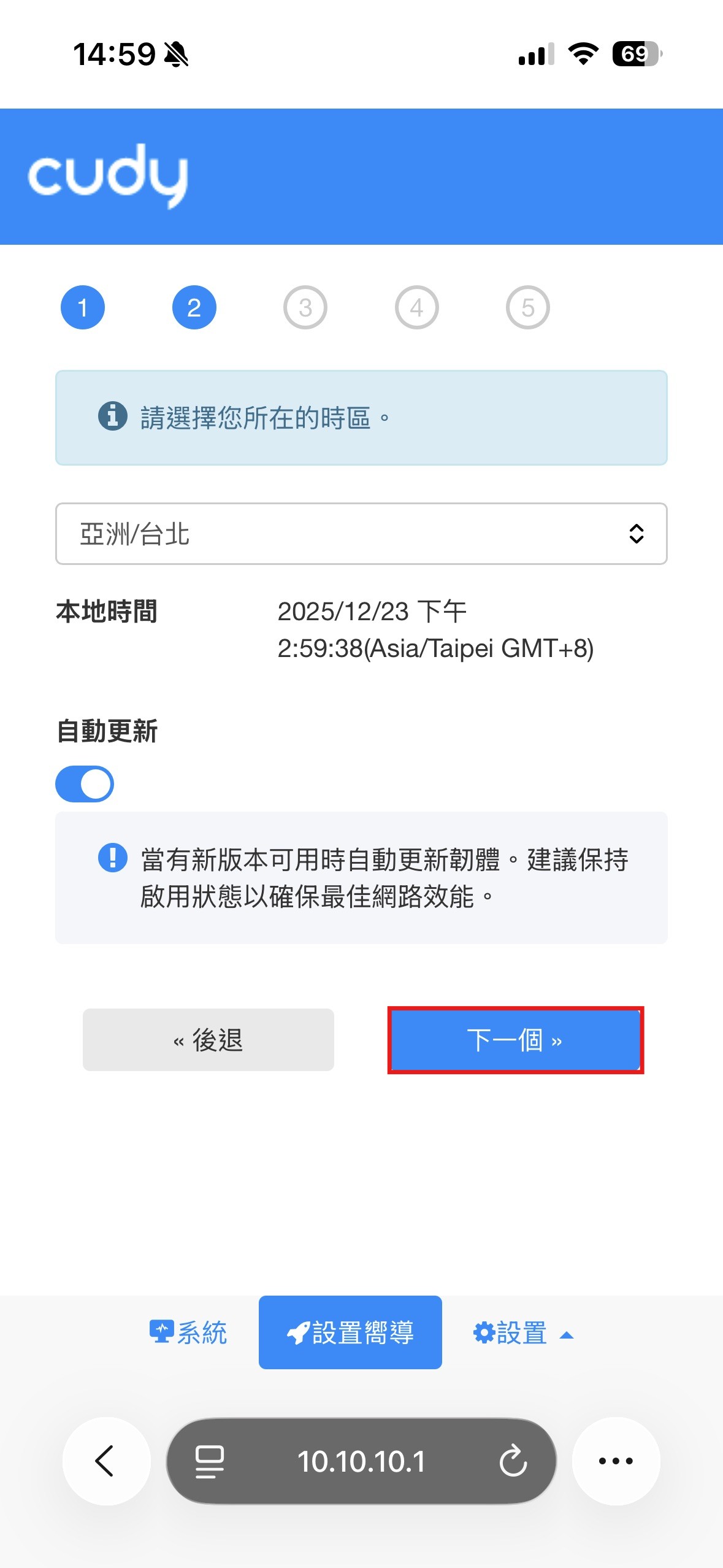
步驟 4. 設定時區
選擇您所在的時區後,點選下一步
選擇您所在的時區後,點選下一步
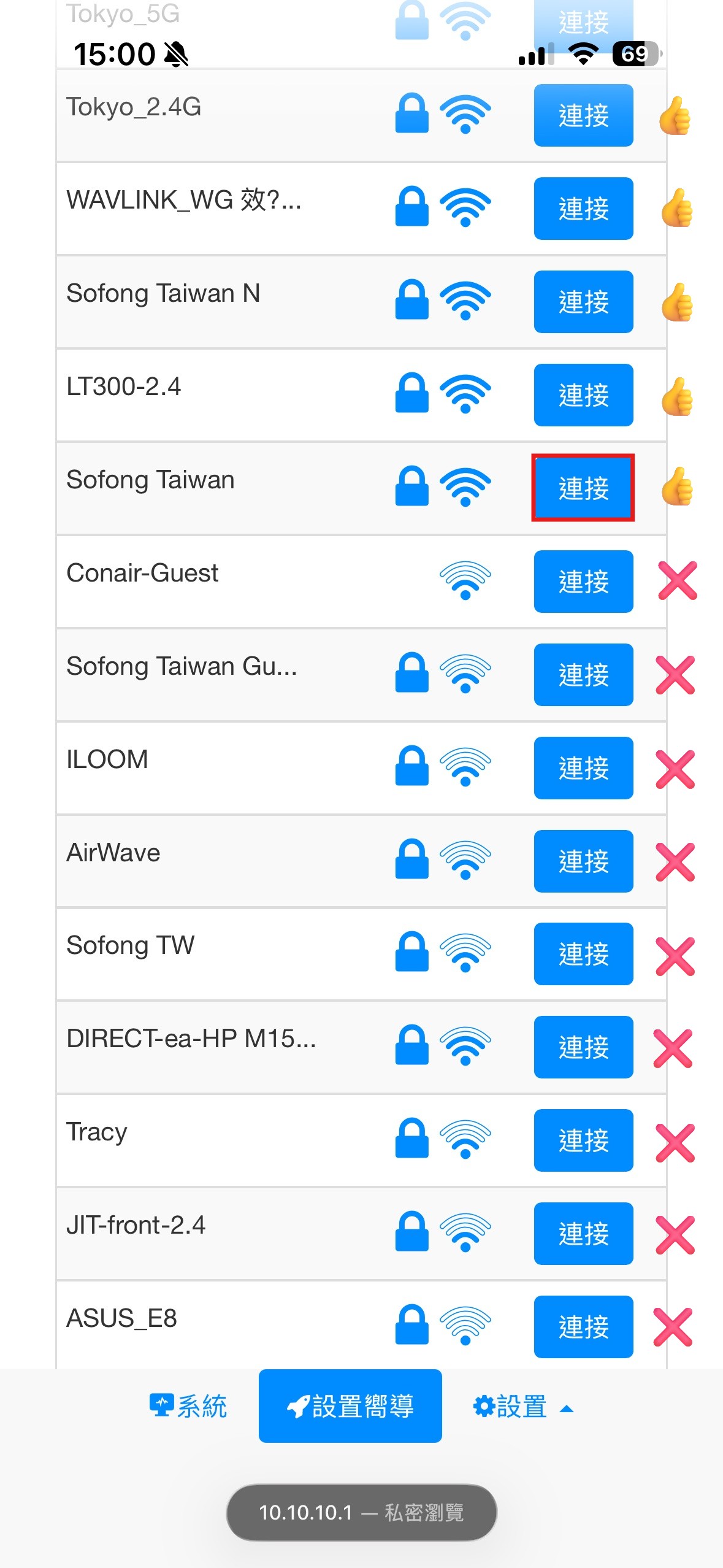
步驟 5. 掃描並選擇訊號
系統會掃描周邊訊號,請優先選擇訊號滿格的連線,避免因訊號太弱導致連線中斷
系統會掃描周邊訊號,請優先選擇訊號滿格的連線,避免因訊號太弱導致連線中斷
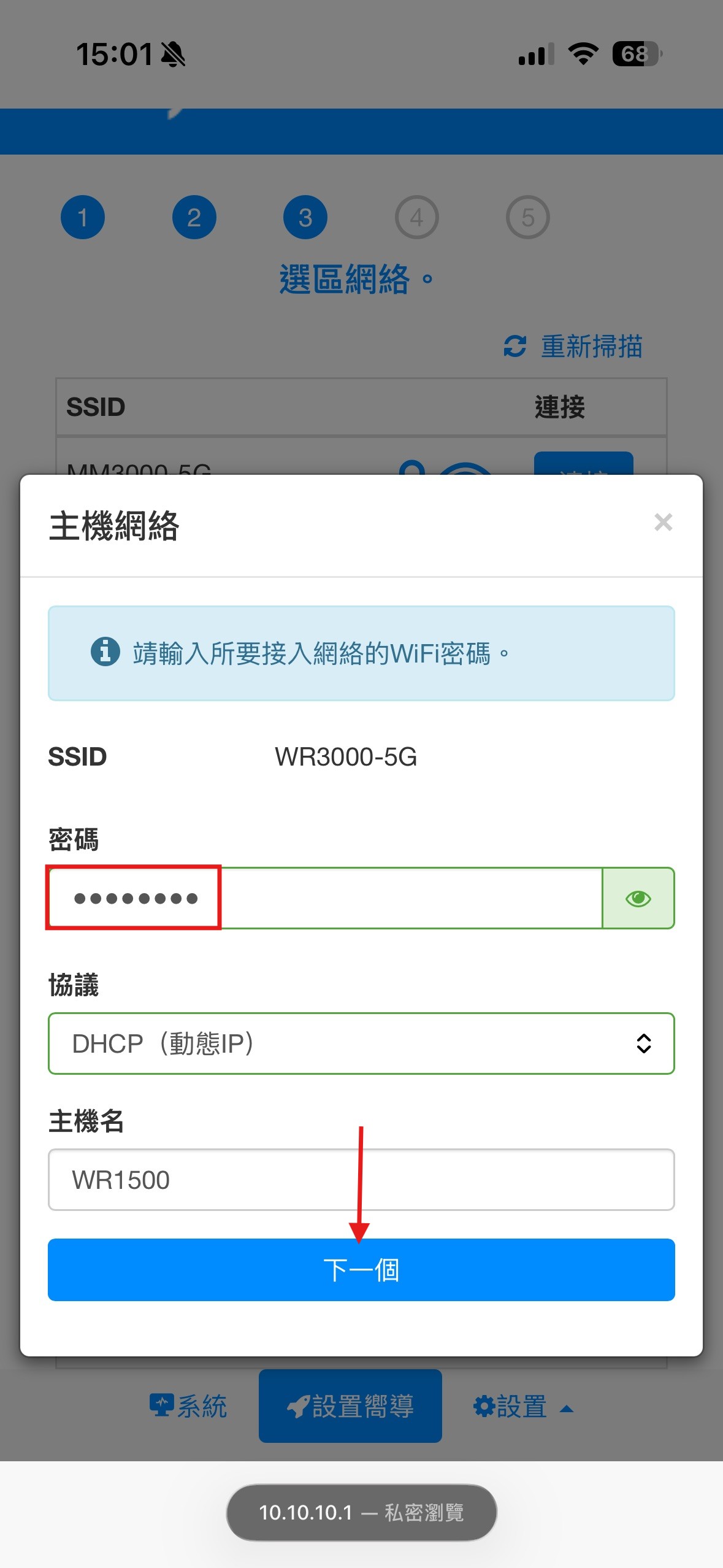
步驟 6. 輸入上層 WiFi 密碼
輸入您欲連接的前端網路(主路由器)的 WiFi 密碼,請留意來源網路密碼需輸入正確
注意 : 如無法連線請重新掃描進行連線設定
輸入您欲連接的前端網路(主路由器)的 WiFi 密碼,請留意來源網路密碼需輸入正確
注意 : 如無法連線請重新掃描進行連線設定
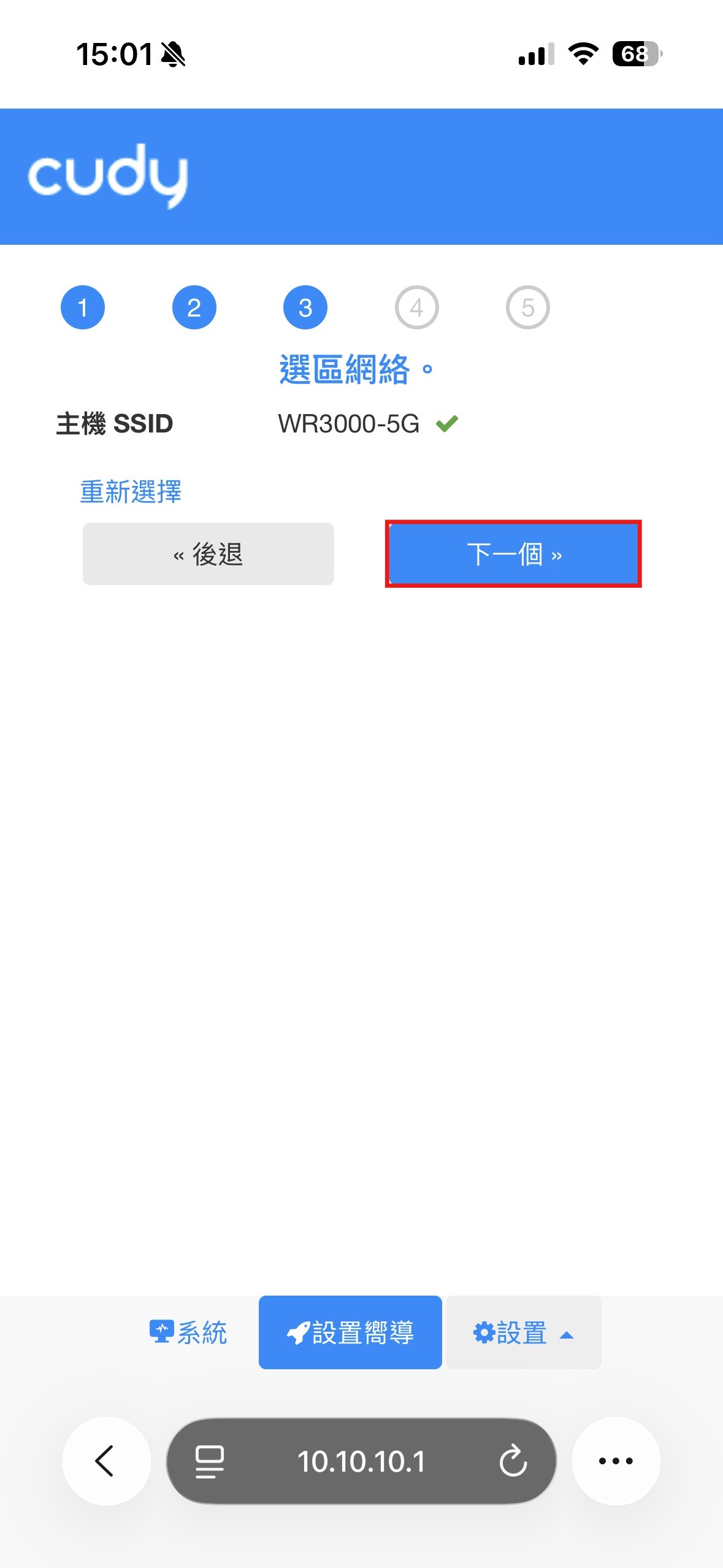
步驟 7. 確認前端網路
再次確認欲連接的網路名稱正確後,點選下一步
再次確認欲連接的網路名稱正確後,點選下一步
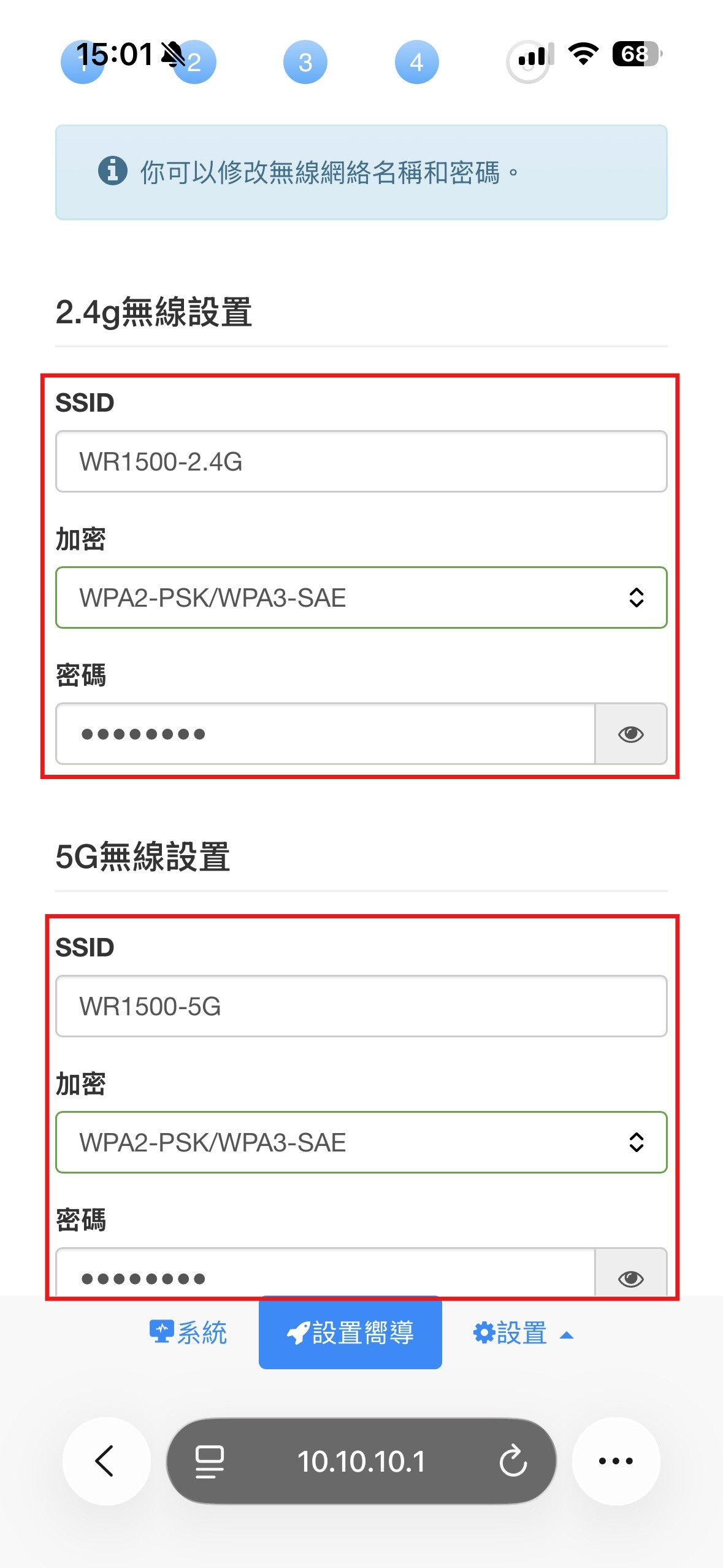
步驟 8. 設定本機 WiFi 名稱與密碼
設定您這台路由器的 2.4G 與 5G WiFi 名稱 (SSID) 與密碼
設定您這台路由器的 2.4G 與 5G WiFi 名稱 (SSID) 與密碼
步驟 9. 保存並應用
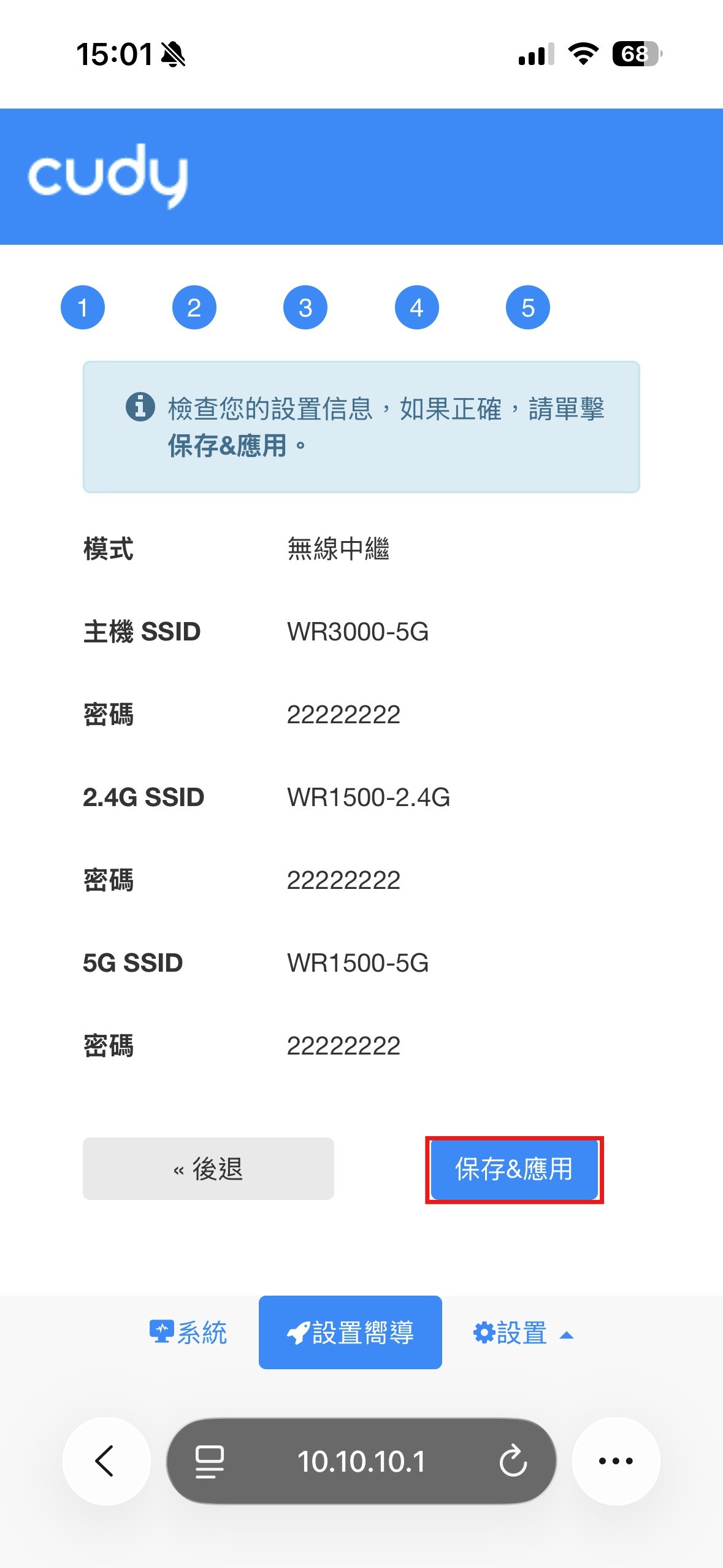
確認所有設定無誤後,點選 「保存&應用」
確認所有設定無誤後,點選 「保存&應用」
查看連線狀況
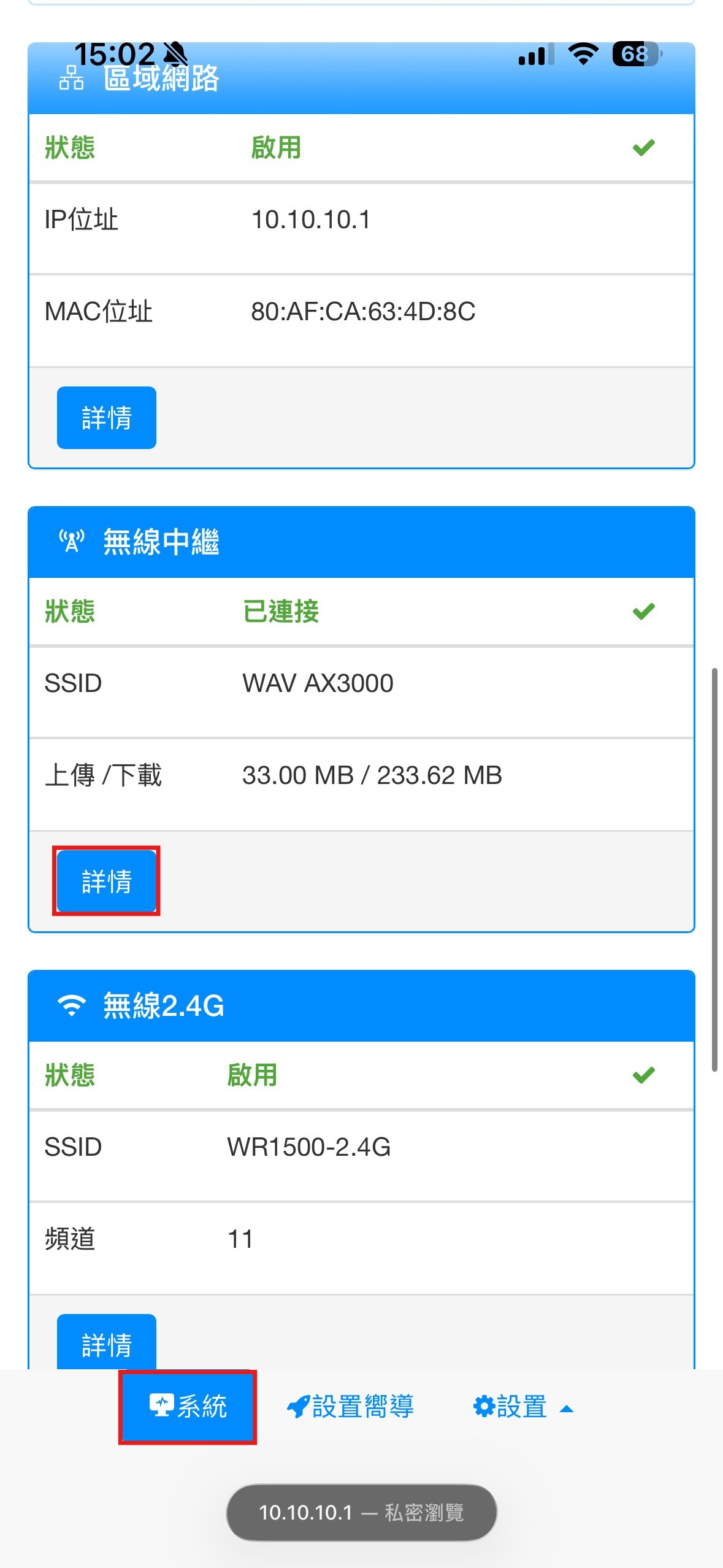
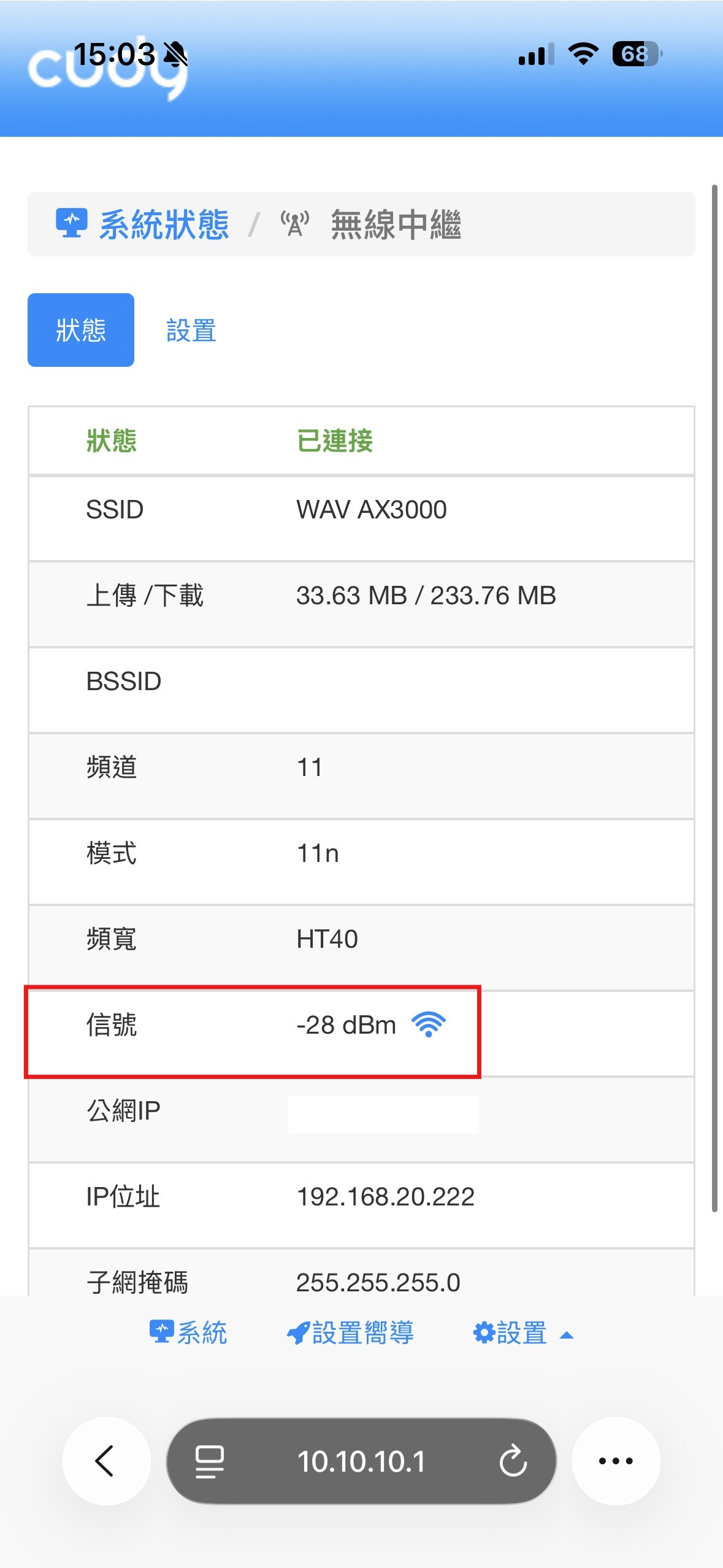
重新登入後,在 「系統」 頁面下滑找到無線中繼區塊,點選 「詳情」,即可查看訊號強度
提示:若訊號強度低於
提示:若訊號強度低於
-70 dBm,建議將路由器移動到離前端機器更近的位置