FAQ 常見問題
sfn70【透過手持裝置登入cudy路由器的網頁介面進行WISP無線中繼設定?(進階使用版)】
無線中繼 (WISP) 靜態 IP 設定指南
無線中繼功能設定前,如何知道前端來源網路的IP位址,以避免網段衝突無法連接?
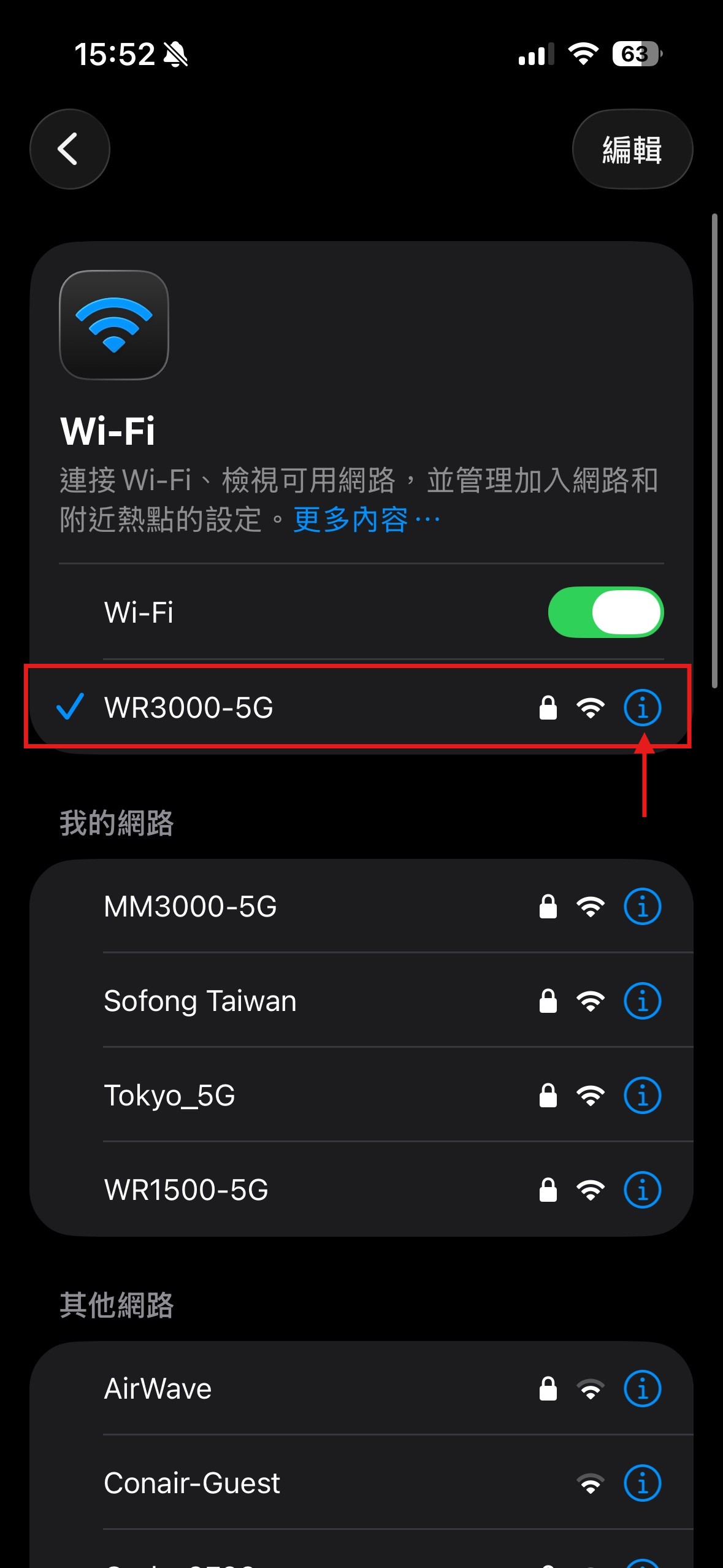
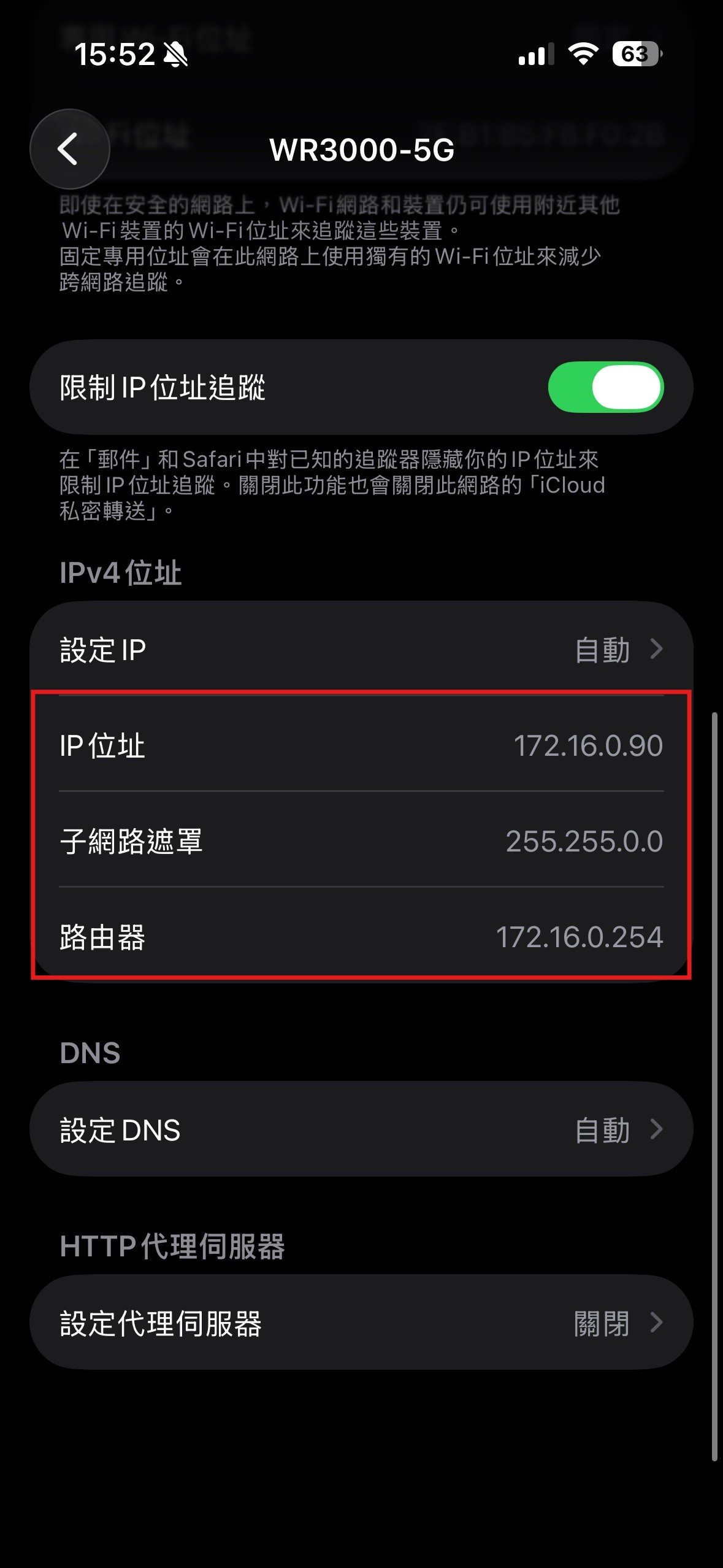
將手機WiFi連線至前端來源網路的WiFi,點擊網路進去查看路由器那欄位的IP位址
例如: 在圖中的路由器欄位 172.16.0.254 就是前端來源網路的網段,如與Cudy路由器預設的 192.168.10.1 網段相同,請更改Cudy路由器的網段
要如何更改請參考此篇 : sfn260【如何在Cudy路由器變更內網(LAN IP)登入位址?】
要如何使用無線中繼(WISP)透過靜態(固定)IP的方式來與前端網路連線?
如有網段衝突請先完成上述更改LAN IP的步驟再進行無線中繼的連線設定
請參考以下操作步驟:
步驟1. 透過以下任一個瀏覽器的網址列輸入預設位址
192.168.10.1 或 http://cudy.net 登入.svg.webp)
.png)


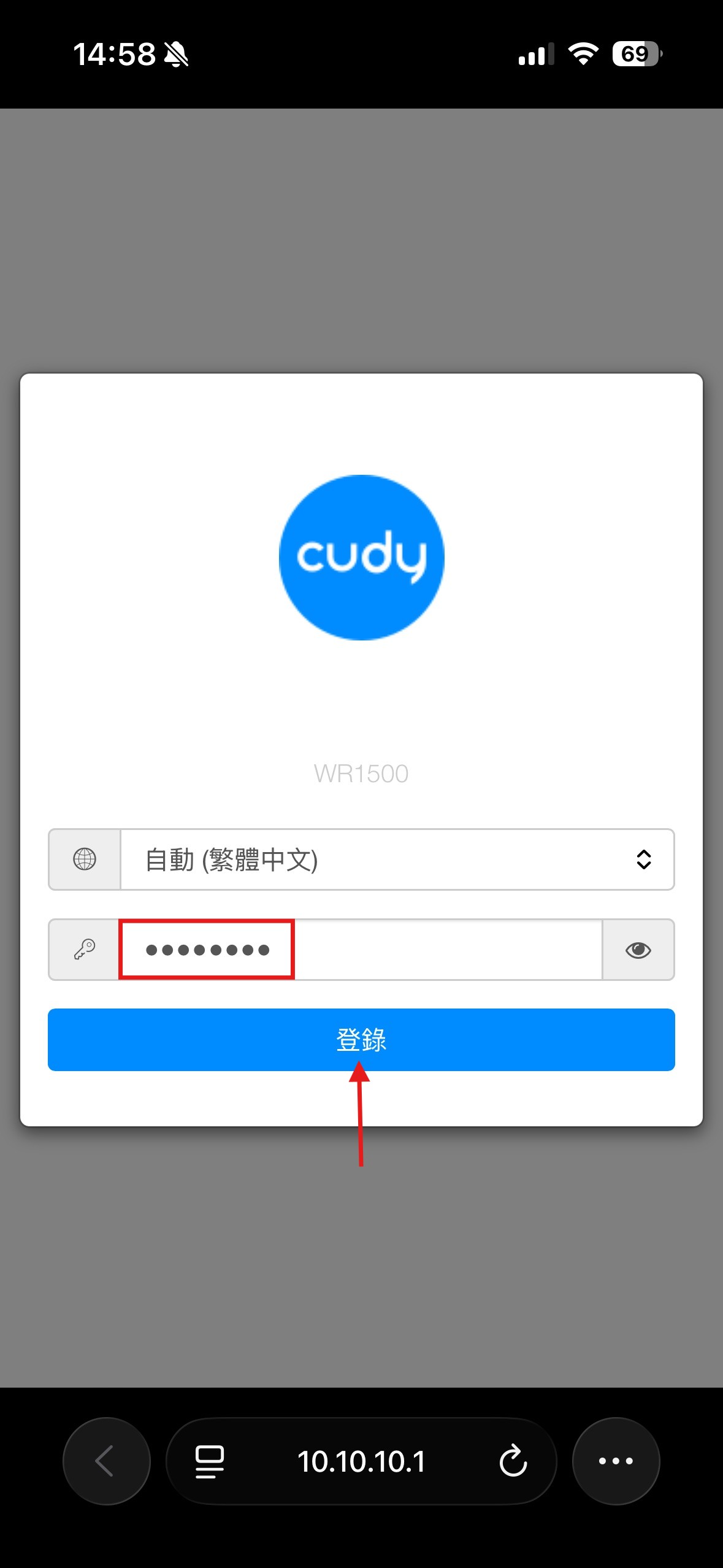
步驟2. 輸入密碼,登入路由器管理介面
步驟3. 點選底部 設置嚮導,選擇 無線中繼 模式
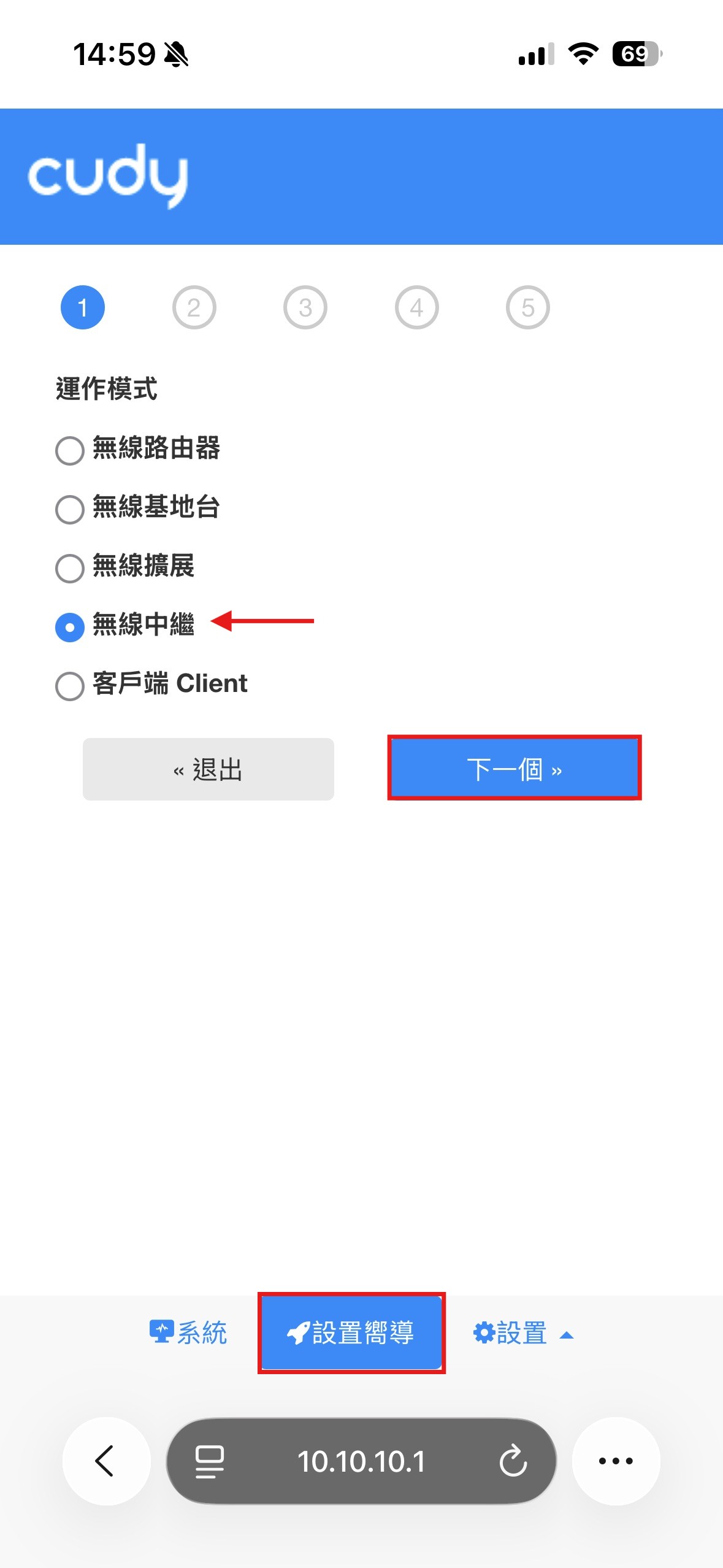
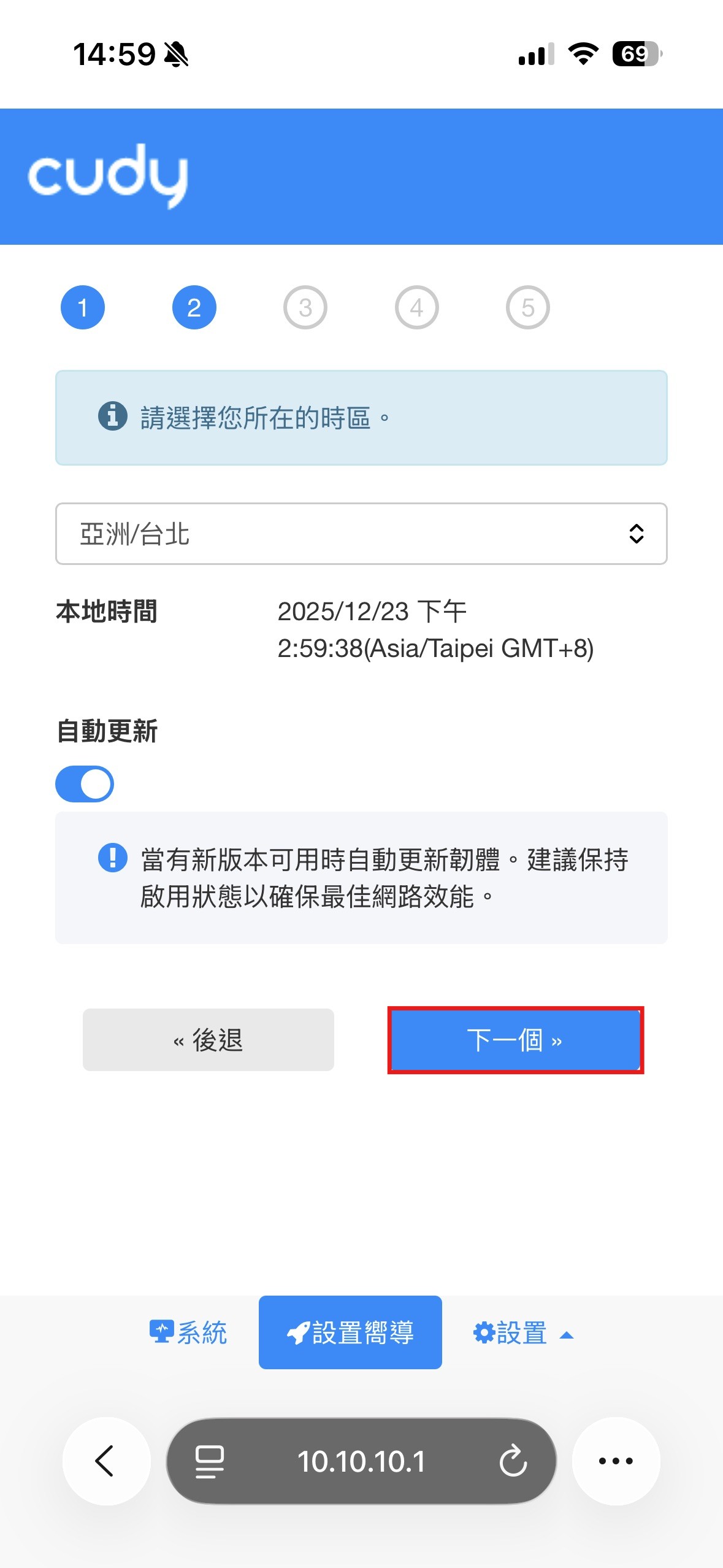
步驟4. 選擇時區後,點選下一步
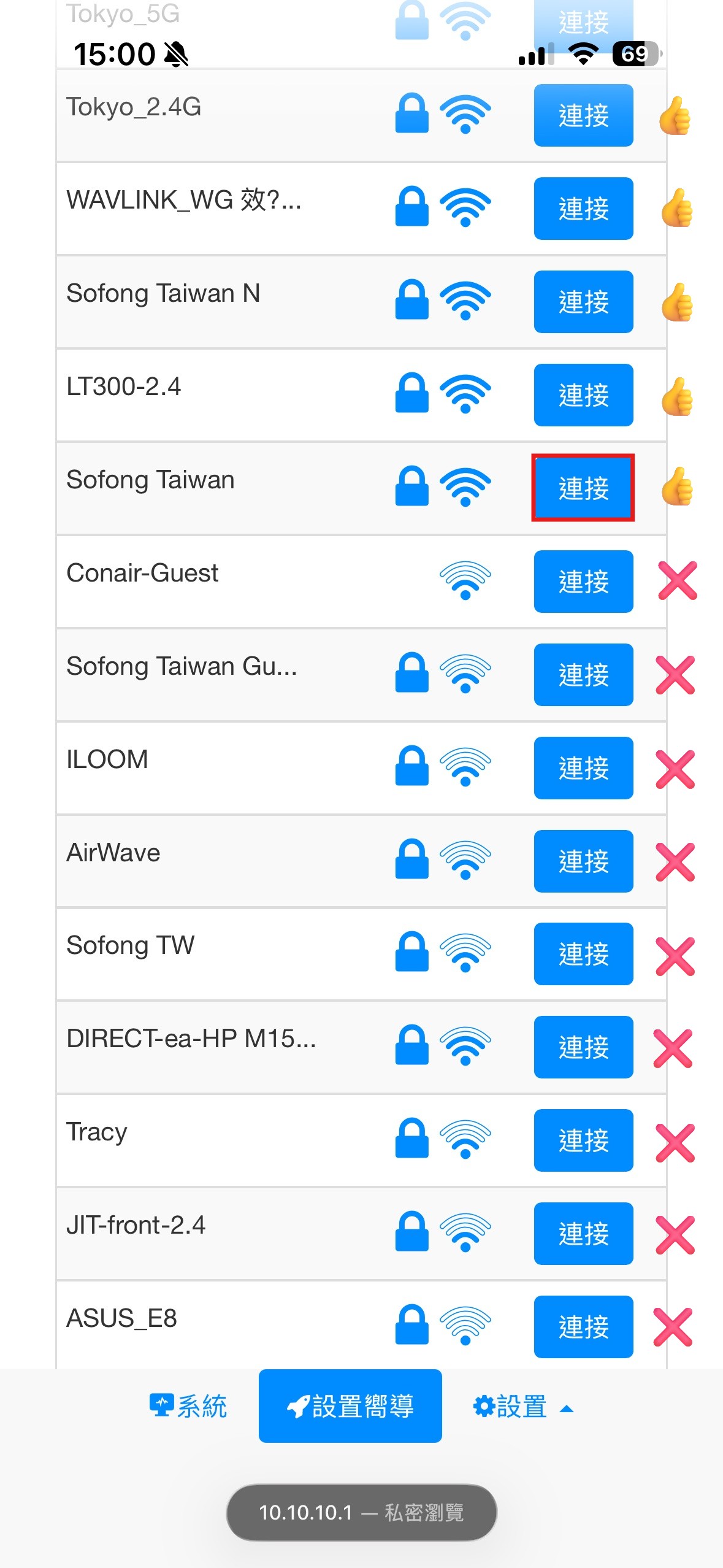
步驟5. 掃描後,可看到環境內的所有訊號,如圖可見有些訊號非常弱連一格都不到,
請優先選擇訊號滿格的做連接,避免連線中斷或無網際網路
請優先選擇訊號滿格的做連接,避免連線中斷或無網際網路
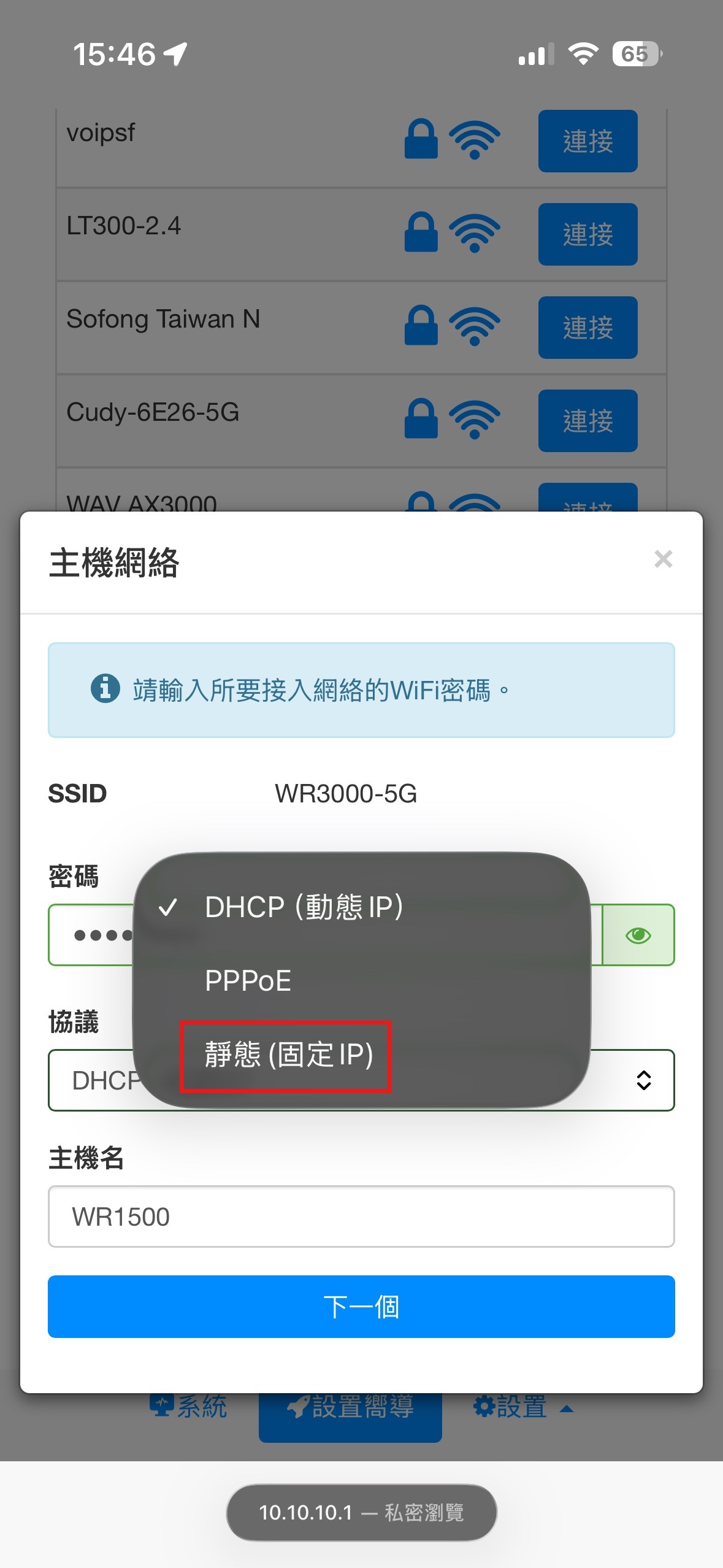
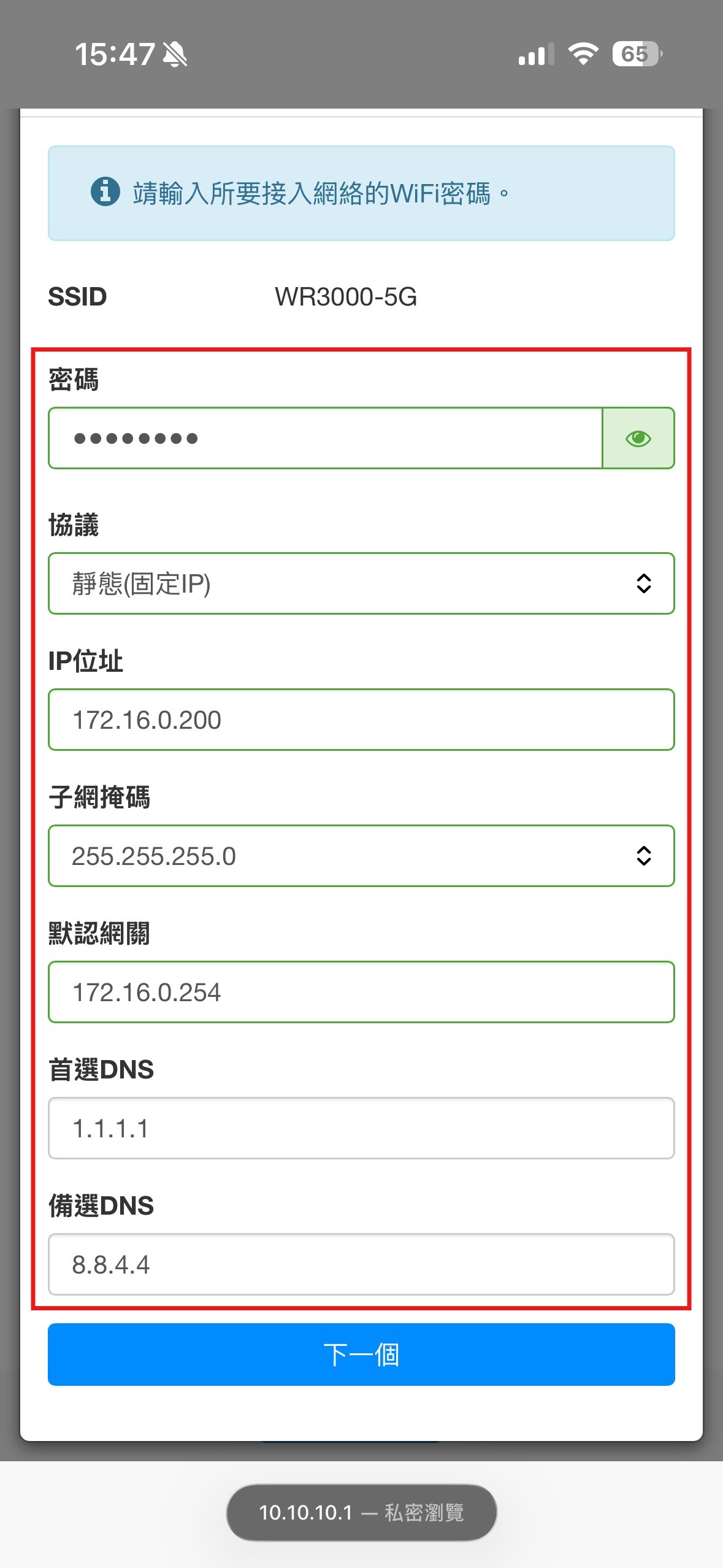
步驟6. 輸入前端網路的WiFi密碼後,協議選擇 靜態(固定)IP,請留意來源網路密碼需輸入正確
注意 : 如無法連線請重新掃描進行連線設定
注意 : 如無法連線請重新掃描進行連線設定
步驟7. 請輸入以下資訊,並點選下一步:
- IP位址 : 必須與前端來源網段相同,例如 : 172.16.0. XX(圖片中設定為200)
- 子網掩碼 : 通常皆為255.255.255.0
- 默認網關 : 來源網路的LAN IP位址(例如上述在路由器欄位的 172.16.0.254)
- 首選 DNS : 可填 1.1.1.1 、8.8.8.8 、8.8.4.4 等大型DNS伺服器
- 備選 DNS : 假設首選為1.1.1.1,這裡就可填8.8.4.4 或者其他的都可以
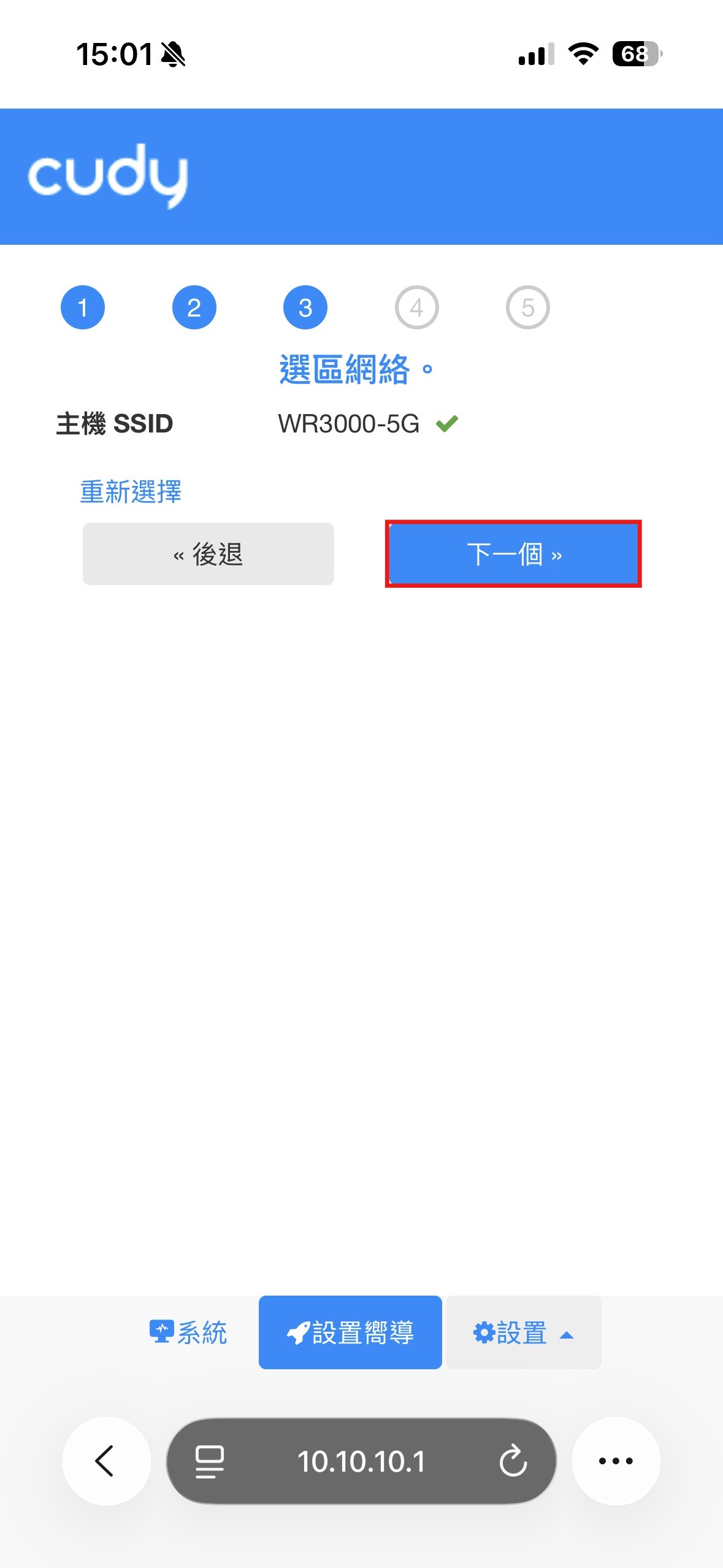
步驟8. 確認欲連接的前端網路正確後,請點選下一個
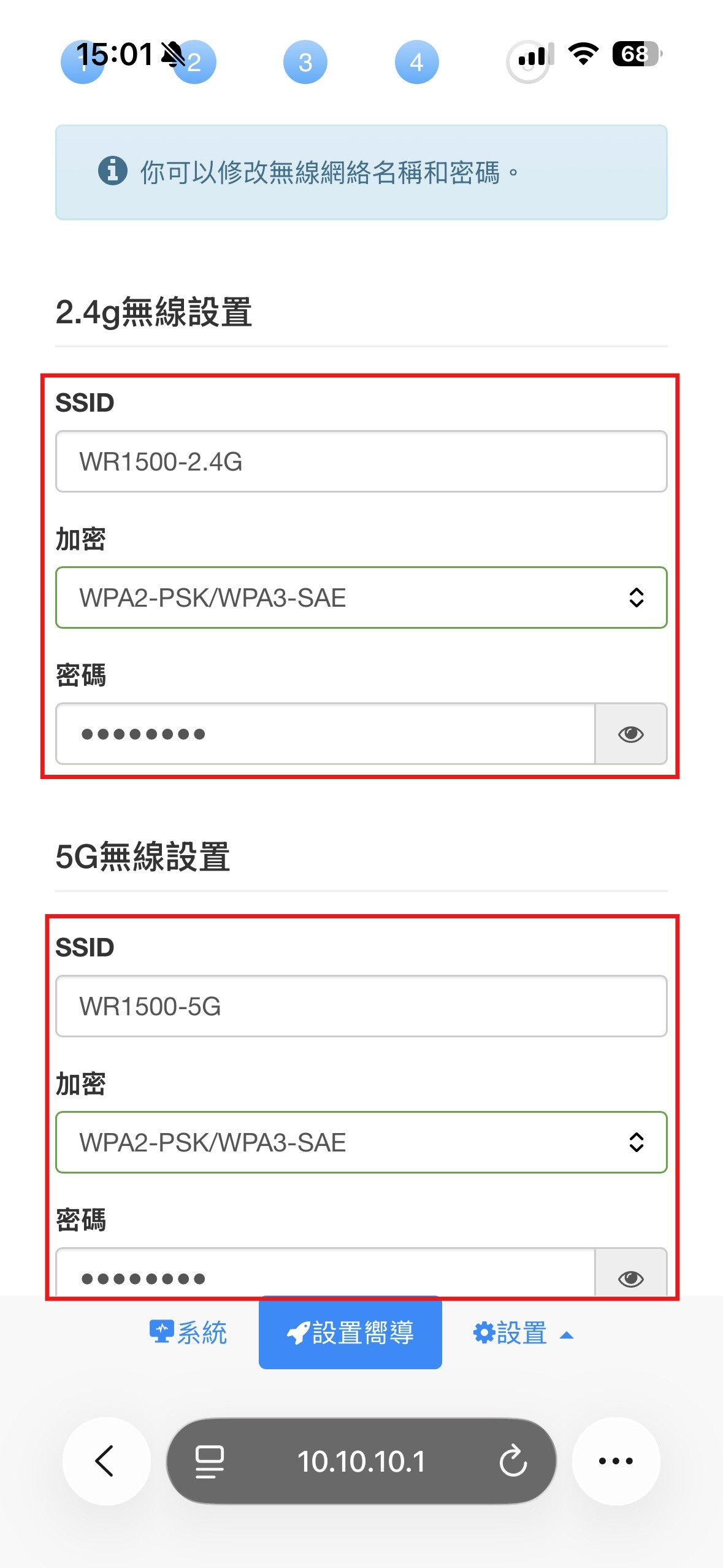
步驟9. 設定您的2.4G、5G WiFi名稱(SSID)與密碼,並點選下一步
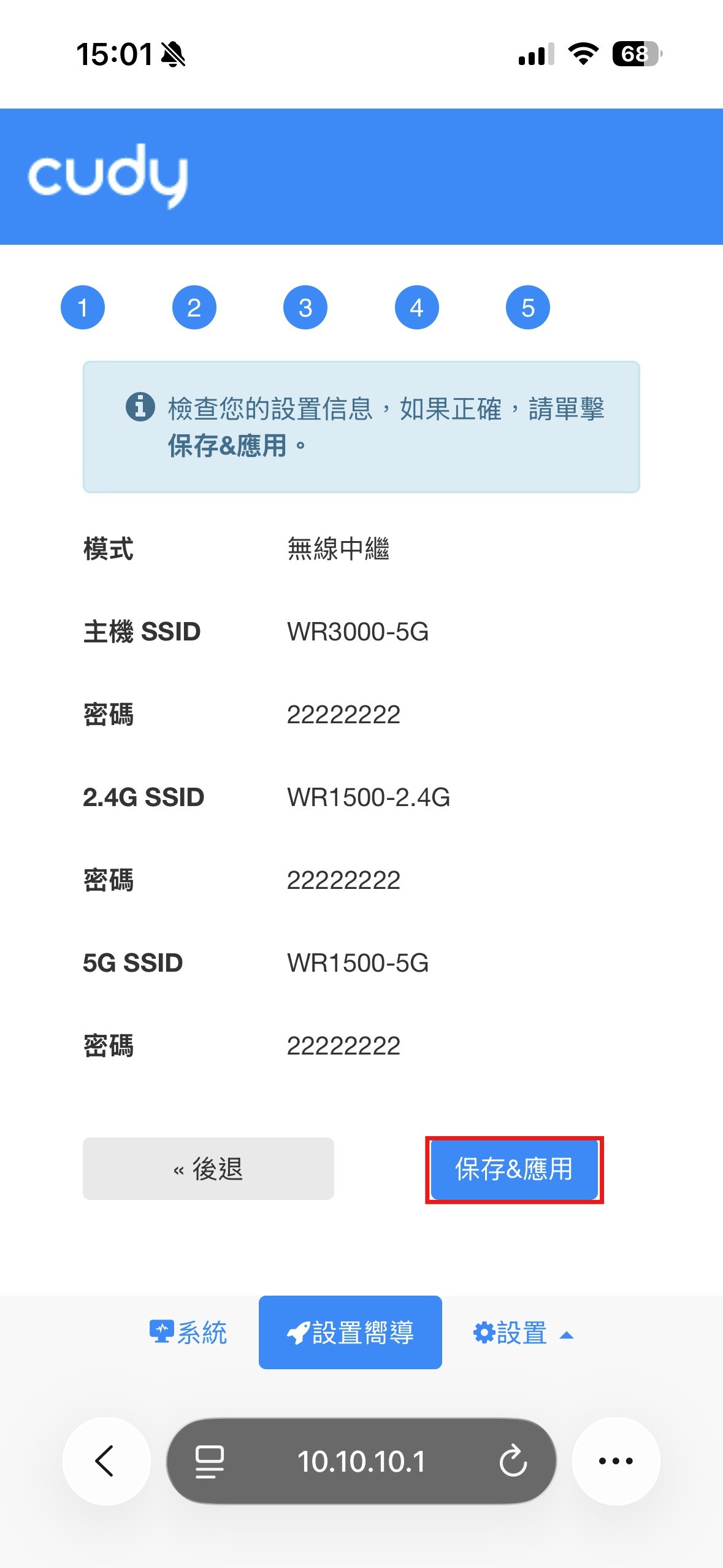
步驟10. 確認前端網路與自己設定的WiFi名稱密碼都正確後,點選 保存&應用
查看連線狀況
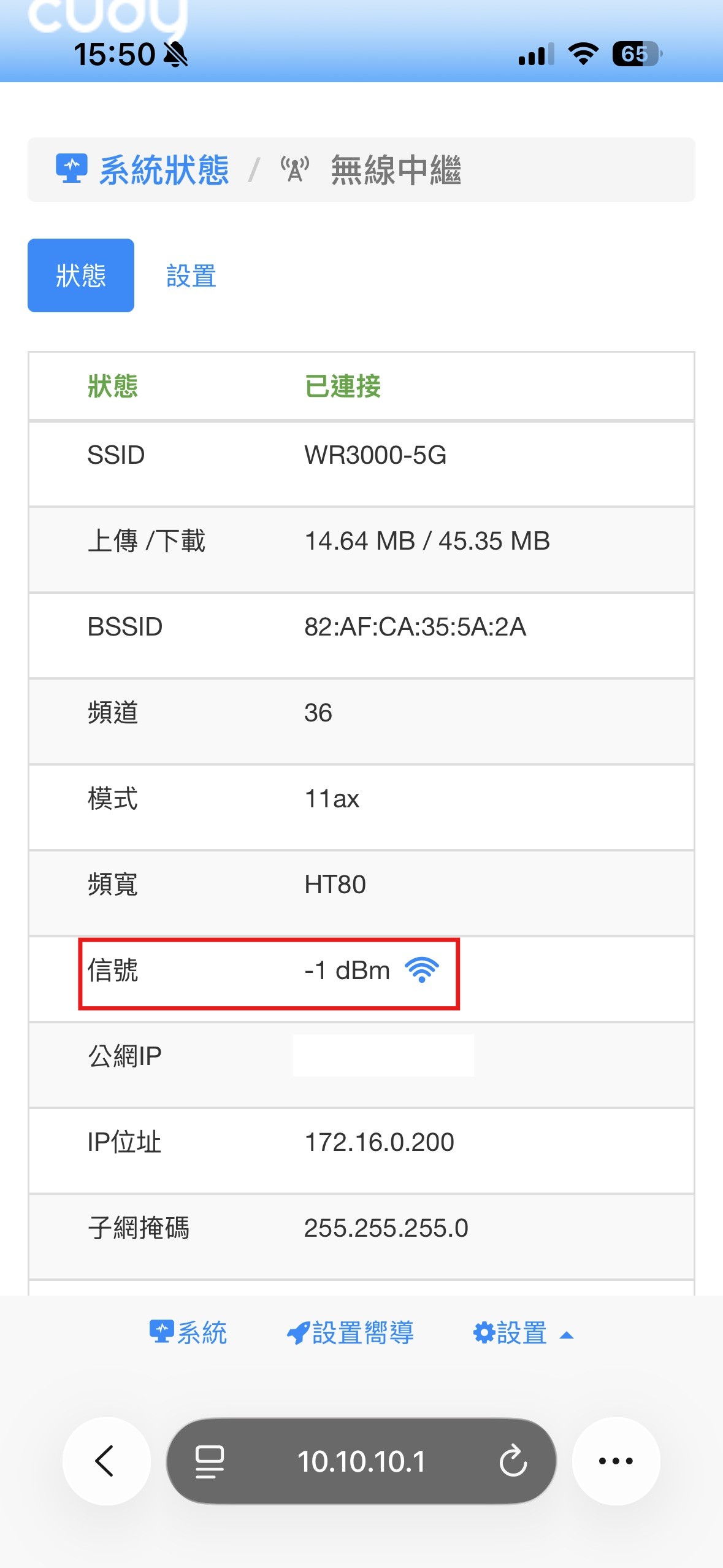
再次登入管理頁面後,在 系統 頁面下滑找到無線中繼的區塊,點選 詳情
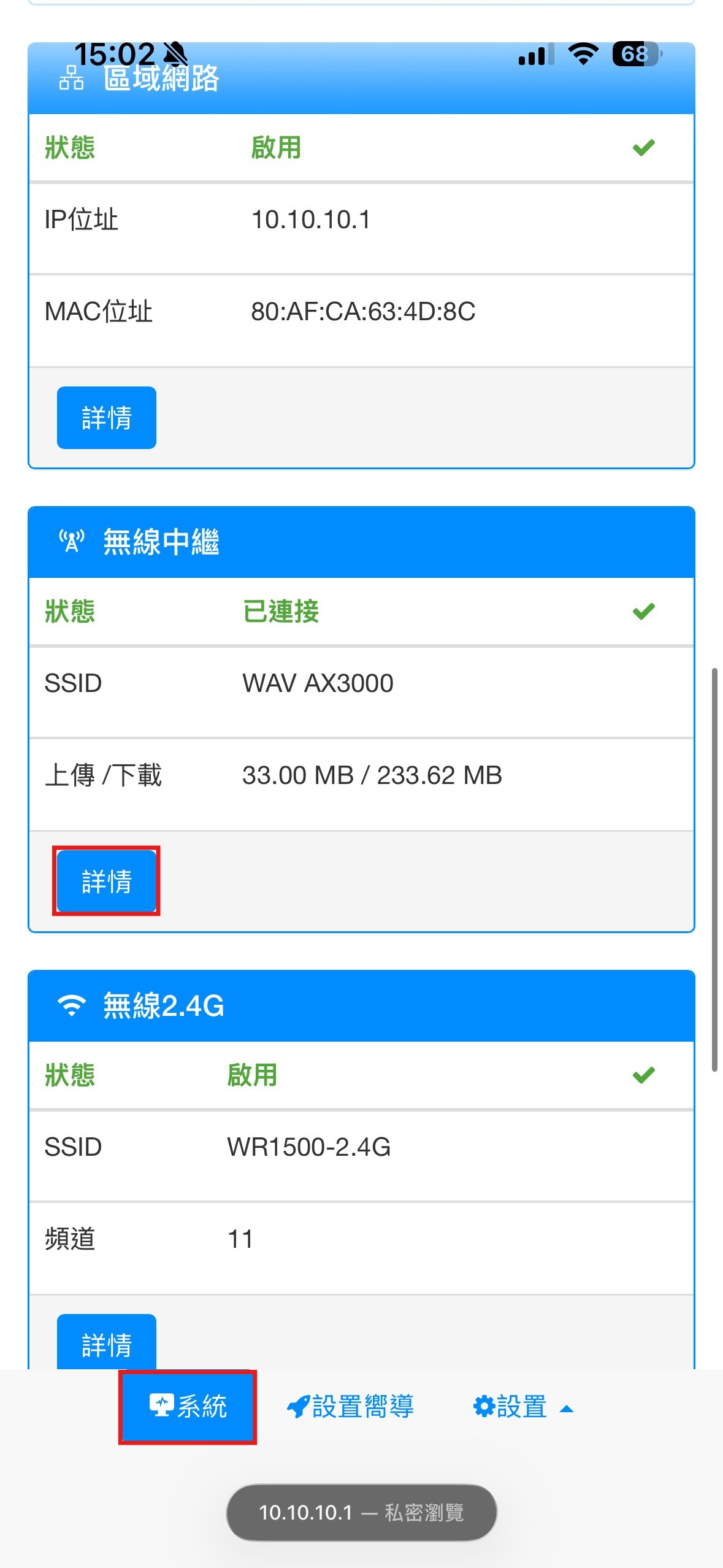
您可在此查看 路由器與前端網路的連線方式及訊號強度 等相關資訊,如訊號低於 -70 dBm 請移動路由器靠近前端機器的位置