
FAQ 常見問題
sfn64【使用 Type-C 轉 HDMI 擴充埠或 HUB 螢幕沒畫面?】
為什麼我的 Type-C 轉 HDMI 接上螢幕沒有反應?
許多使用者認為只要插槽形狀是 Type-C,就一定能輸出螢幕訊號
事實上,Type-C 只是一種「物理形狀」,其內部走的是什麼「協議(Protocol)」才是關鍵
如果您的設備 Type-C 孔僅支援數據傳輸或充電,則接上任何 HUB,螢幕都不會亮
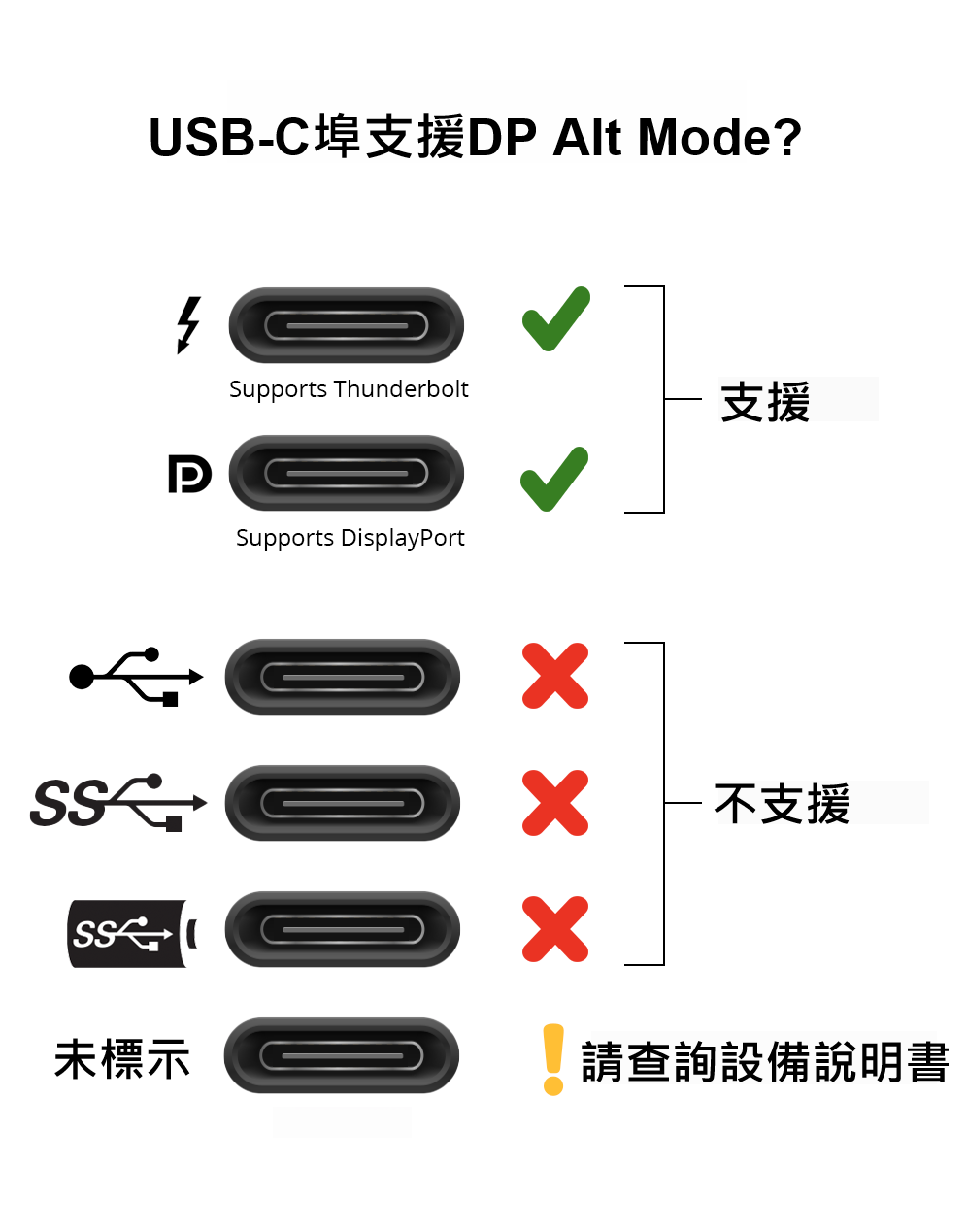
1. 檢查接口規格是否支援影像輸出
要透過 Type-C 輸出影像,該接口必須具備 DisplayPort Alternate Mode (簡稱 DP Alt Mode)
請檢查規格說明書:
- Thunderbolt 3 / 4 / 5 (雷電接口):此規格整合了最高頻寬,保證支援影像輸出
- USB-C 3.1 Gen 2 / USB 3.2 / USB4 (支援 DP Alt Mode):代表該接口具備傳輸影像的通道
- 僅支援 Data Transfer 或 Charging:若標註此項,則該接口無法輸出影像
2. 辨識機身圖示快速判斷
您可以觀察筆電插孔旁邊的小圖示來快速判斷:
- 閃電標誌 (⚡️):代表是雷電接口,可以放心連接螢幕
- 字母 D 形狀標誌 (DP):代表支援 DisplayPort 影像輸出
- 只有 SS (SuperSpeed) 或無標誌:通常只能接滑鼠、隨身碟或充電
3. 手機與平板的硬體限制
並非所有具備 Type-C 的行動裝置都支援影像輸出:
- Android 手機:中低階手機多僅支援 USB 2.0。僅部分旗艦機型(如 Samsung S 系列、Sony 旗艦、Pixel 8 以後)支援影像輸出
- iPad:搭載 Type-C 的 iPad Pro / Air / mini 均支援,但若線材品質不佳可能會閃爍
4. 其他環境排除因素
若設備支援但螢幕仍未亮起,請檢查:
- 供電不足:部分 HUB 需外接 PD 充電線 才能驅動 HDMI 訊號,請試著插上電源
- 線材版本:建議使用 HDMI 2.0 以上線材,避免長距離導致訊號衰減
- 解析度對接:若螢幕為 4K 但 HUB 僅支援 1080p,可能因解析度對接失敗導致黑屏
快速自我檢查法
- 看標誌:孔旁邊是否有 閃電 (⚡️) 或 D (DP) 字樣?
- 查官網:搜尋「型號 + 規格」,找是否有 DisplayPort Alt Mode
- App 檢測:Android 可下載 "Type-C DisplayPort Checker" 類型的 App 偵測