
FAQ 常見問題
sfn36【Cudy 路由器 DNS 設定:DHCP DNS 與自訂 DNS 伺服器 有何不同?】
Cudy 路由器 DNS 設定:DHCP伺服器 與 自訂 DNS 的區別
在設定 Cudy 路由器時,您可能會在「DHCP 伺服器」與「進階 DNS」看到兩處不同的 DNS 設定位置
本文將協助您了解兩者的技術差異,並根據需求選擇正確的設定方式
差異對照表
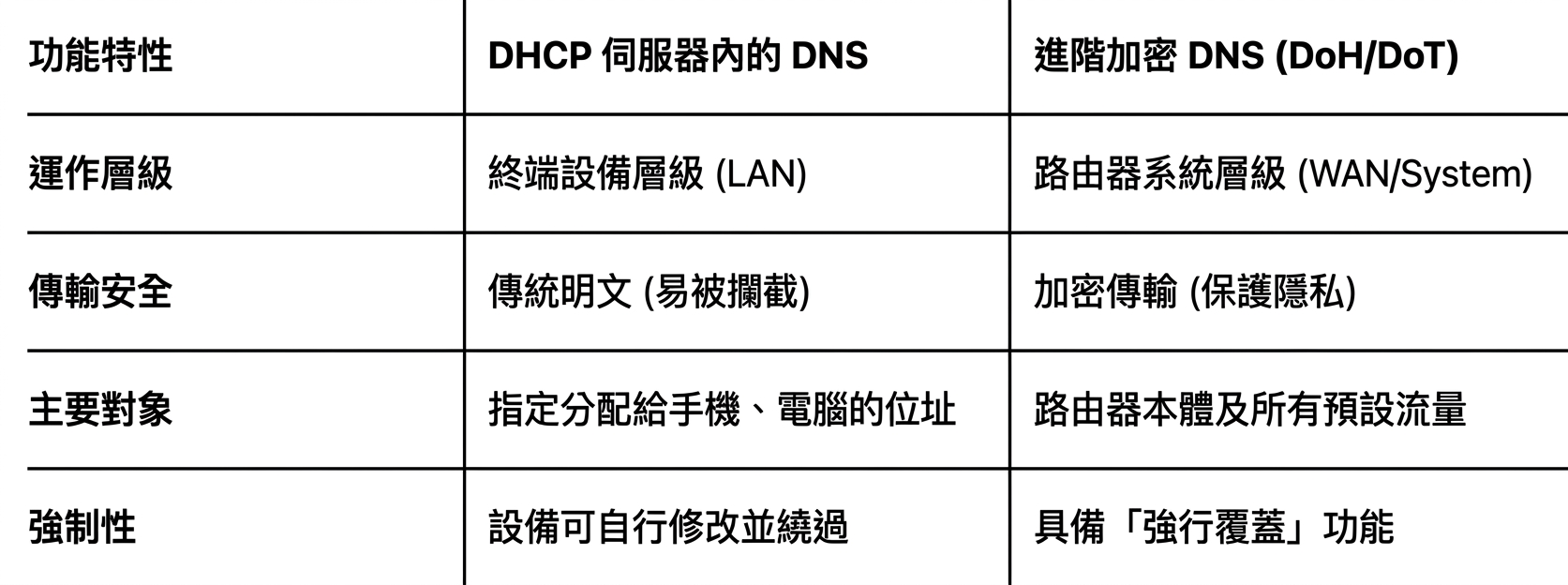
設定步驟與功能說明
類型 A:基本 DHCP DNS 設定
如果您只是想讓家中設備使用特定的 DNS 位址(如 8.8.8.8),請使用此項
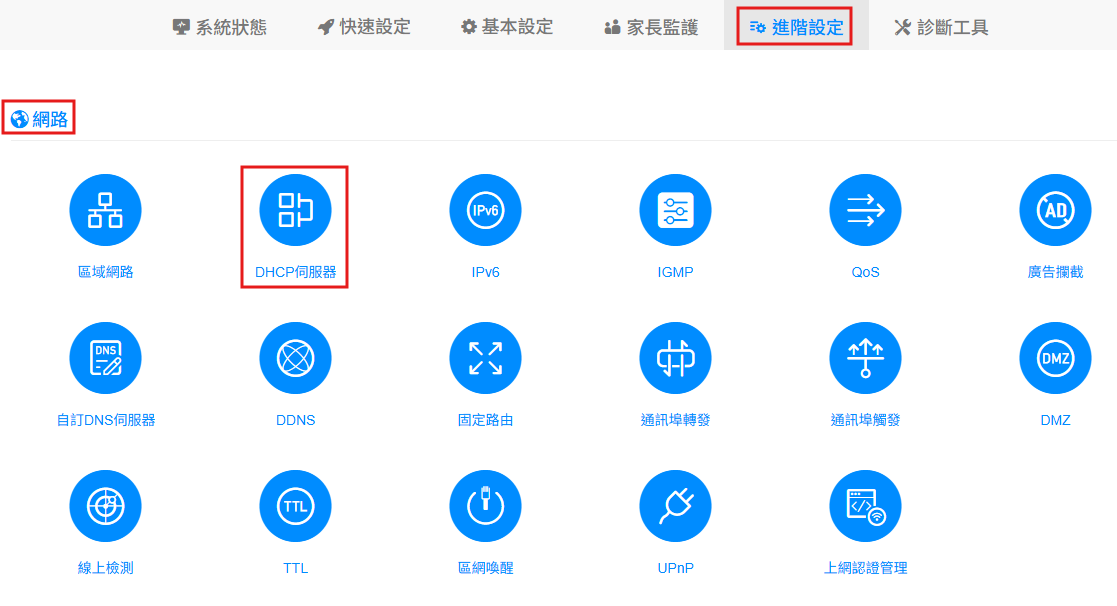
步驟 1: 進入「進階設定」 > 「網路」 > 「DHCP 伺服器」
步驟 2: 在 DNS 欄位輸入您偏好的伺服器 IP
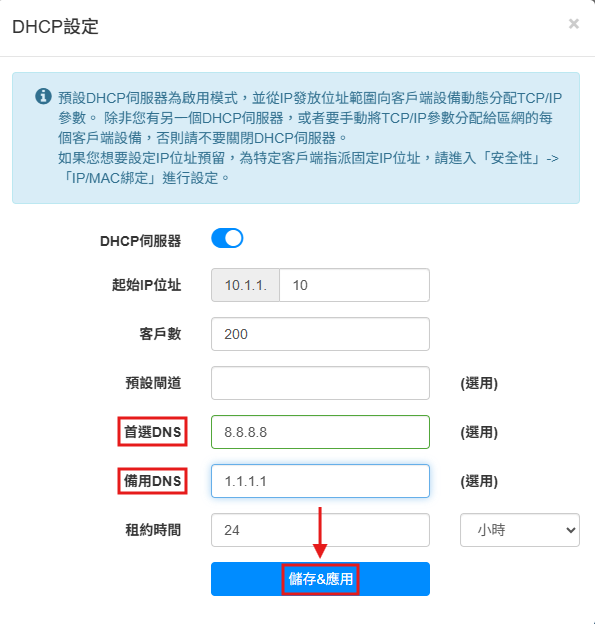
效果: 設備連網時會自動取得這組位址,但請注意,如果使用者在手機上手動修改了 DNS,此設定將會失效
類型 B:進階安全 DNS 設定
如果您重視隱私、想防止 ISP 追蹤,或想強制管控家中設備,請使用此方案
步驟 1: 進入「進階設定」 > 「網路」 > 「自訂 DNS 伺服器」
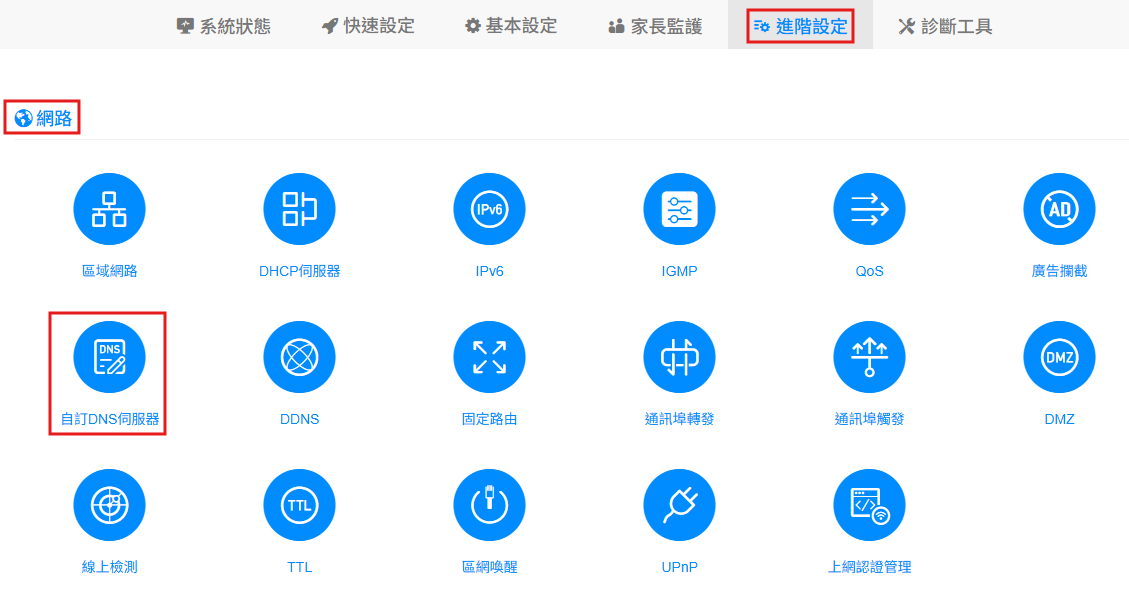
步驟 2: 選擇加密協定(DoH 或 DoT),加密 DNS 能透過加密隧道確保您的瀏覽隱私
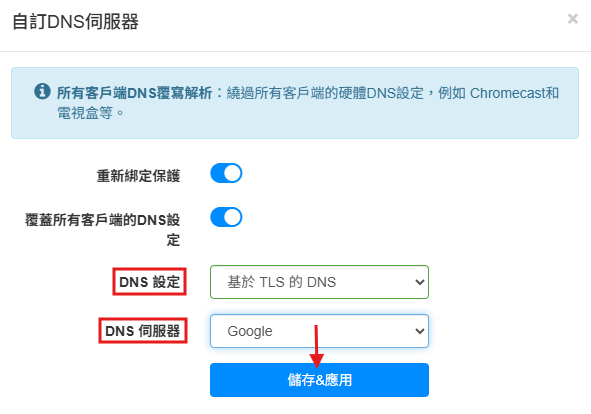
步驟 3:開啟「覆蓋所有客戶端的 DNS 設定」
核心功能:開啟後,即使設備手動設定了其他 DNS,路由器也會強行攔截並導向至安全加密 DNS
步驟 4:開啟「重新綁定保護」
安全防護:有效阻擋惡意網站企圖掃描或攻擊您家中私有設備(如 NAS、攝影機)的行為