
FAQ 常見問題
sfn32【如何驗證雲端DNS過濾設定有效開啟,以確保使用安全?】
如何驗證 DNS 加密 (DoT) 與過濾功能是否生效?
當您在路由器上啟用了 DNS over TLS (DoT) 或 DNS 覆蓋解析 功能後,建議透過以下方式驗證流量是否正確經過加密與過濾,以確保您的網路環境安全
一、 Cloudflare 驗證方式
Cloudflare 提供專用的偵錯網頁,可快速檢查加密狀態
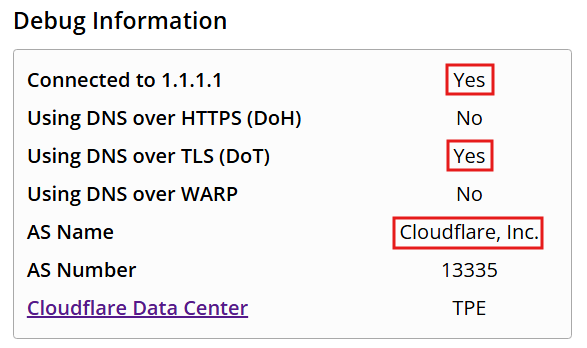
驗證步驟: 使用連接在該網路下的設備(手機或電腦)造訪:https://1.1.1.1/help
檢查重點:
- Using DNS over TLS (DoT): 應顯示為 Yes,表示您的路由器加密成功
- Connected to 1.1.1.1: 應顯示為 Yes
- AS Name: 應顯示為 Cloudflare
二、 Google Public DNS 驗證方式
Google 主要提供穩定解析,可透過命令列工具確認連線路徑
驗證步驟: 開啟電腦的命令提示字元 (CMD) ,輸入:nslookup google.com
檢查重點:
- Server : 應顯示為 dns.google 或 8.8.8.8
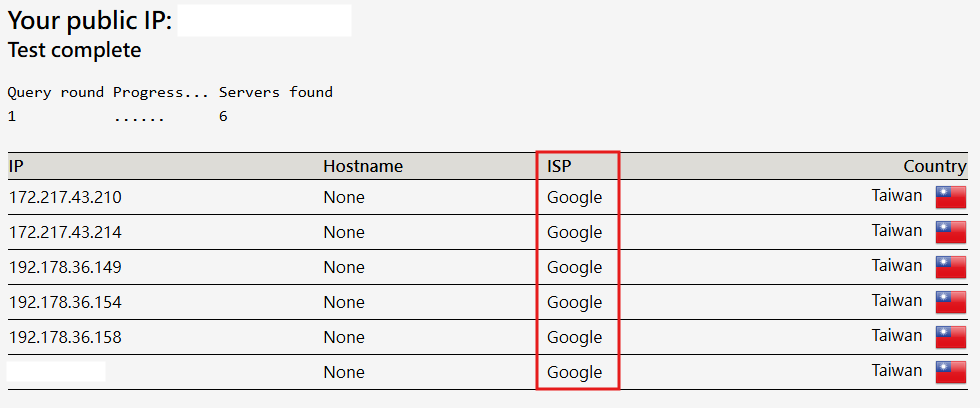
- 進階測試: 造訪
dnsleaktest.com並執行 Standard Test,確認結果清單中的 ISP 僅顯示 Google
三、 Quad9 驗證方式
Quad9 具備主動攔截惡意軟體的功能,建議進行「攔截測試」來驗證
驗證步驟: 造訪官方測試頁:https://on.quad9.net
檢查重點:
- 狀態確認: 網頁應直接顯示 YES,代表您已受 Quad9 保護
- 攔截功能測試: 試著造訪測試網域:
is-it-blocked.quad9.net- 成功: 瀏覽器應顯示「無法連線」或「被拒絕存取」
- 失敗: 若能正常看到網頁內容,代表過濾機制未成功運作

經驗證後未成功運作的檢測
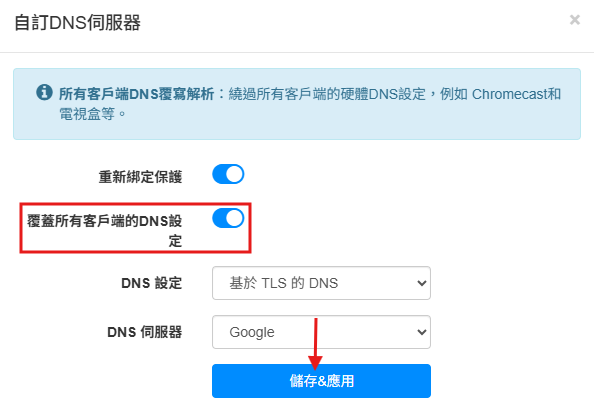
- 開啟覆蓋所有客戶端的設定:
開啟後所有連上路由器的設備都強制使用路由器上的 DNS,避免單一設備自行設定造成的洩漏
- 清除 DNS 快取:
更改設定後,請在電腦執行
ipconfig /flushdns指令,避免舊的解析紀錄干擾測試結果 - 檢查 IPv6 洩漏:
若測試結果顯示為「未配置」,通常是因為設備透過 IPv6 連網,而您的 IPv6 DNS 仍使用電信商預設值
- 瀏覽器設定:
部分瀏覽器(如 Chrome/Edge)若開啟了內建的「安全 DNS」,可能會繞過路由器的設定
測試時請確保瀏覽器的 DNS 設定為「使用目前的服務提供者」
Download:
SFN-32【如何驗證雲端DNS過濾設定有效開啟,以確保使用安全?】.pdf