
FAQ 常見問題
sfn30【如何在Cudy M3000上更改子路由的上行設備?】
Cudy M3000 Mesh 子路由手動更改上行設備教學
Cudy M3000 的 Mesh 網路雖然會自動組網,但使用者也能透過手動方式調整子路由的上行設備,以優化訊號傳輸路徑。以下分別提供 Cudy App 以及 Web 網頁版 的設定步驟
一、 Cudy App 設定步驟
步驟 1: 連上 M3000 的 WiFi 後,開啟手機上的 Cudy App
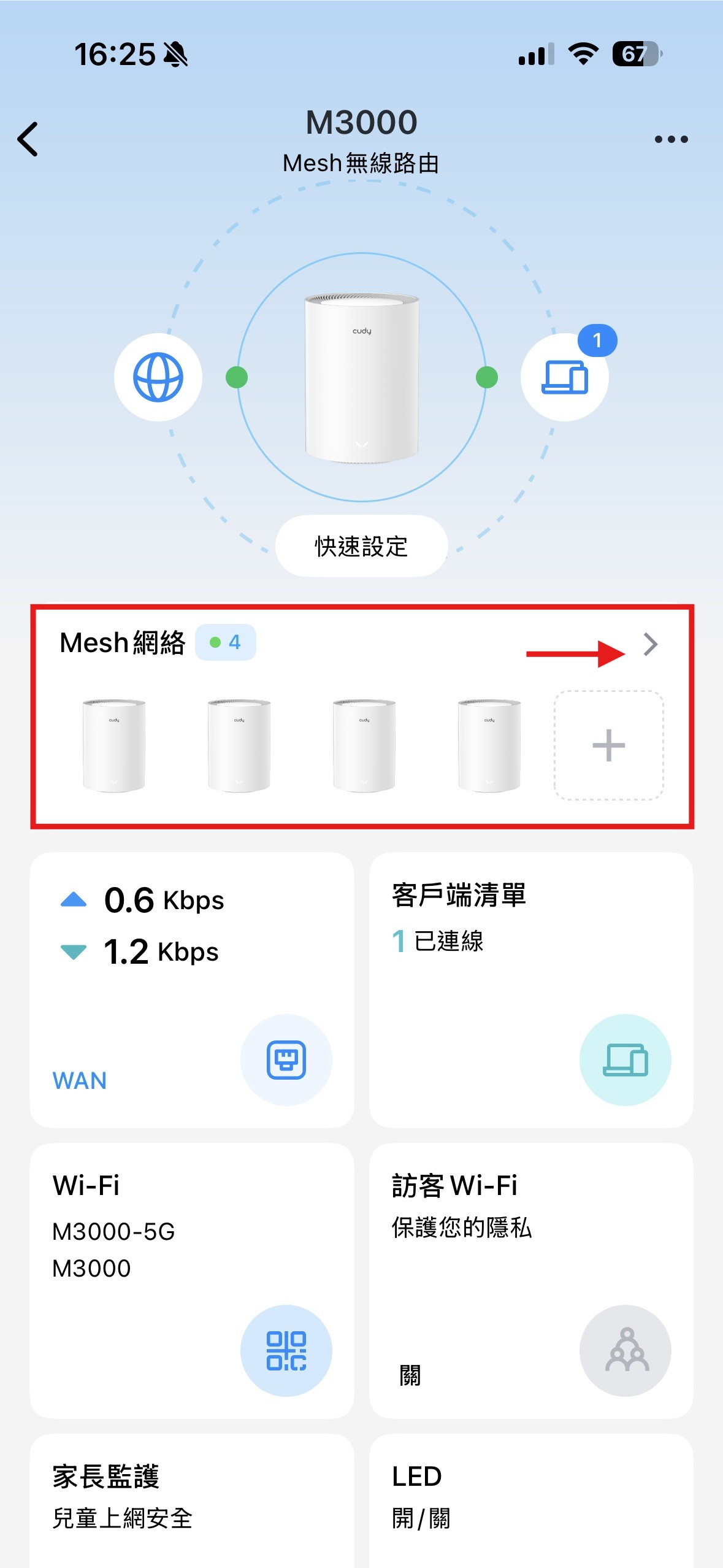
步驟 2: 進入「首頁」後點選「Mesh 網路」
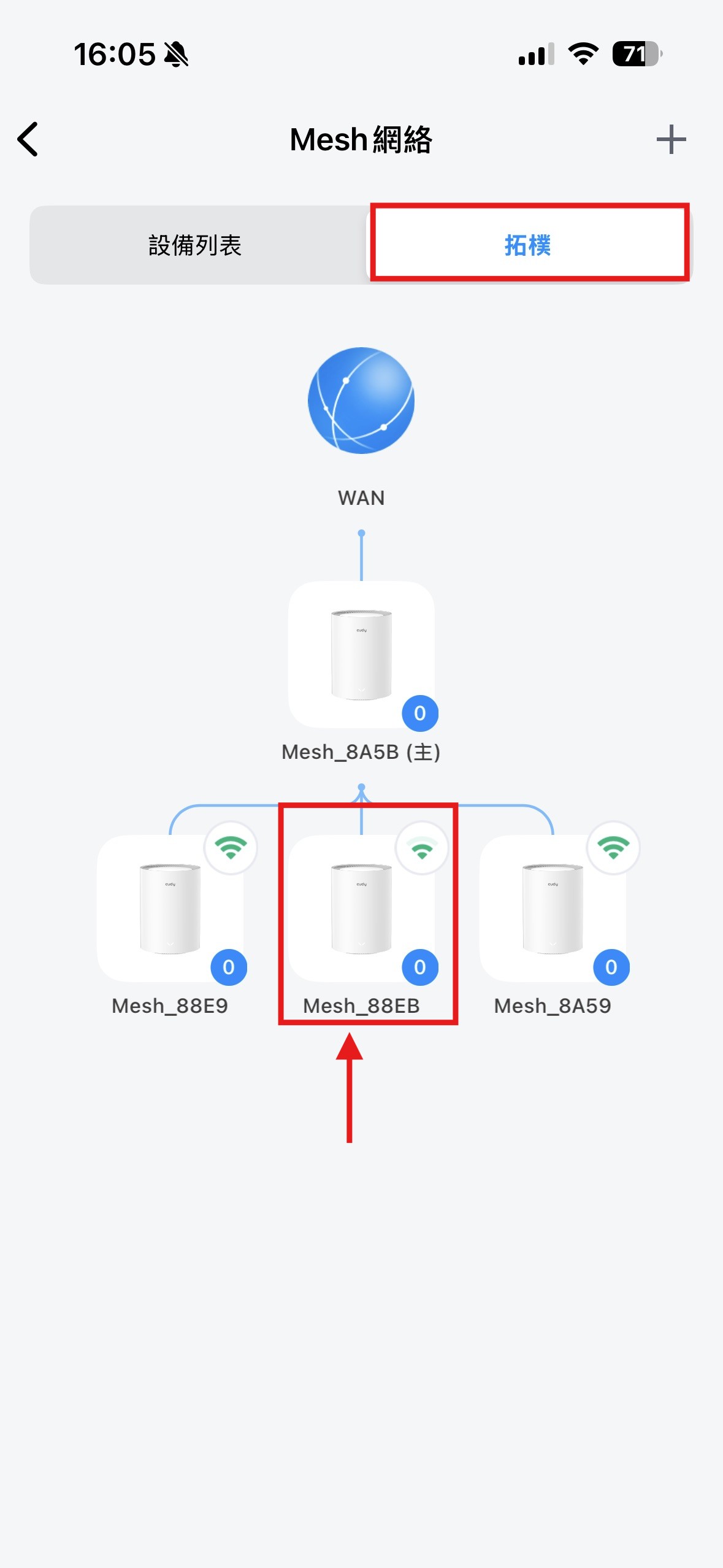
步驟 3: 切換至「拓樸」分頁,選擇您要變更的子路由設備
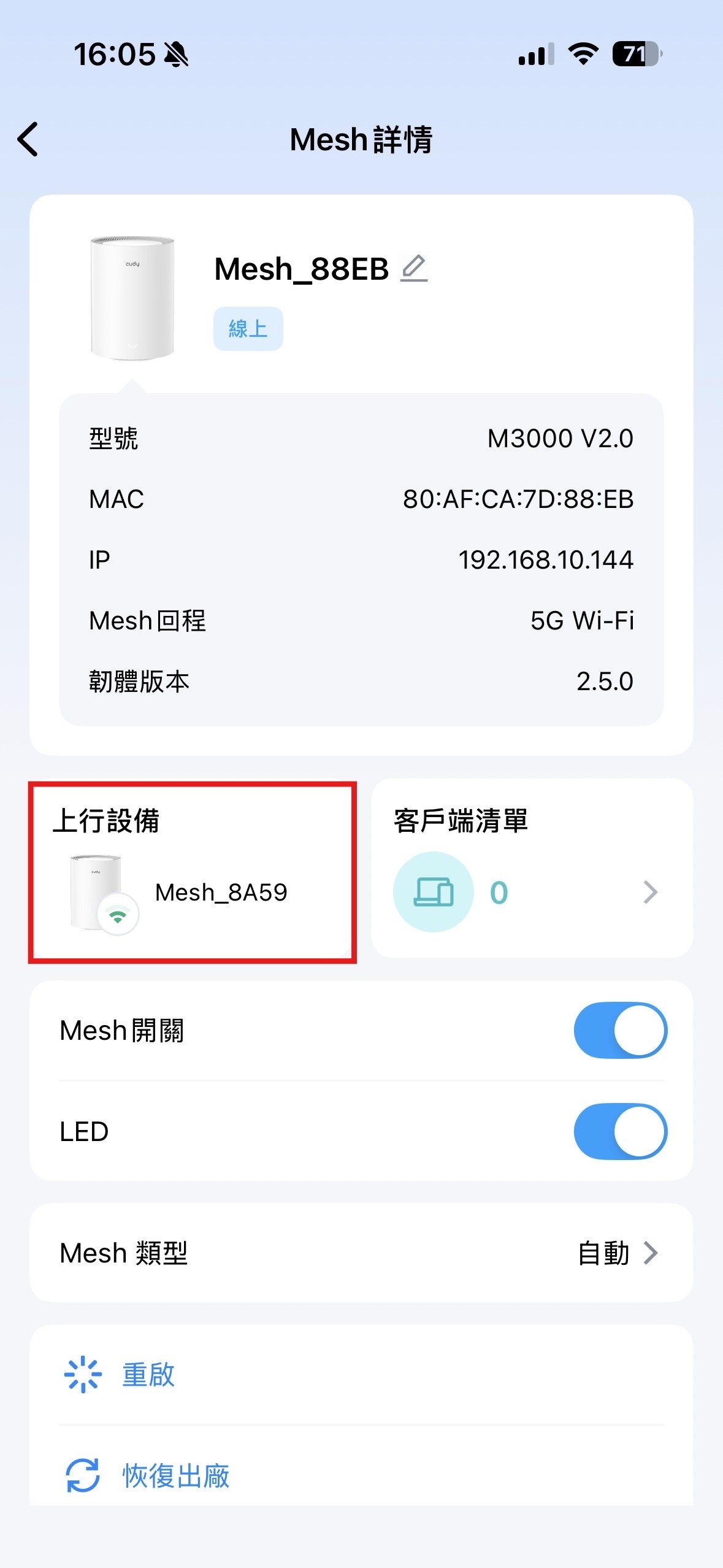
步驟 4: 在欄位中可看見目前的上行設備,點入後系統會開始偵測其他可用的設備
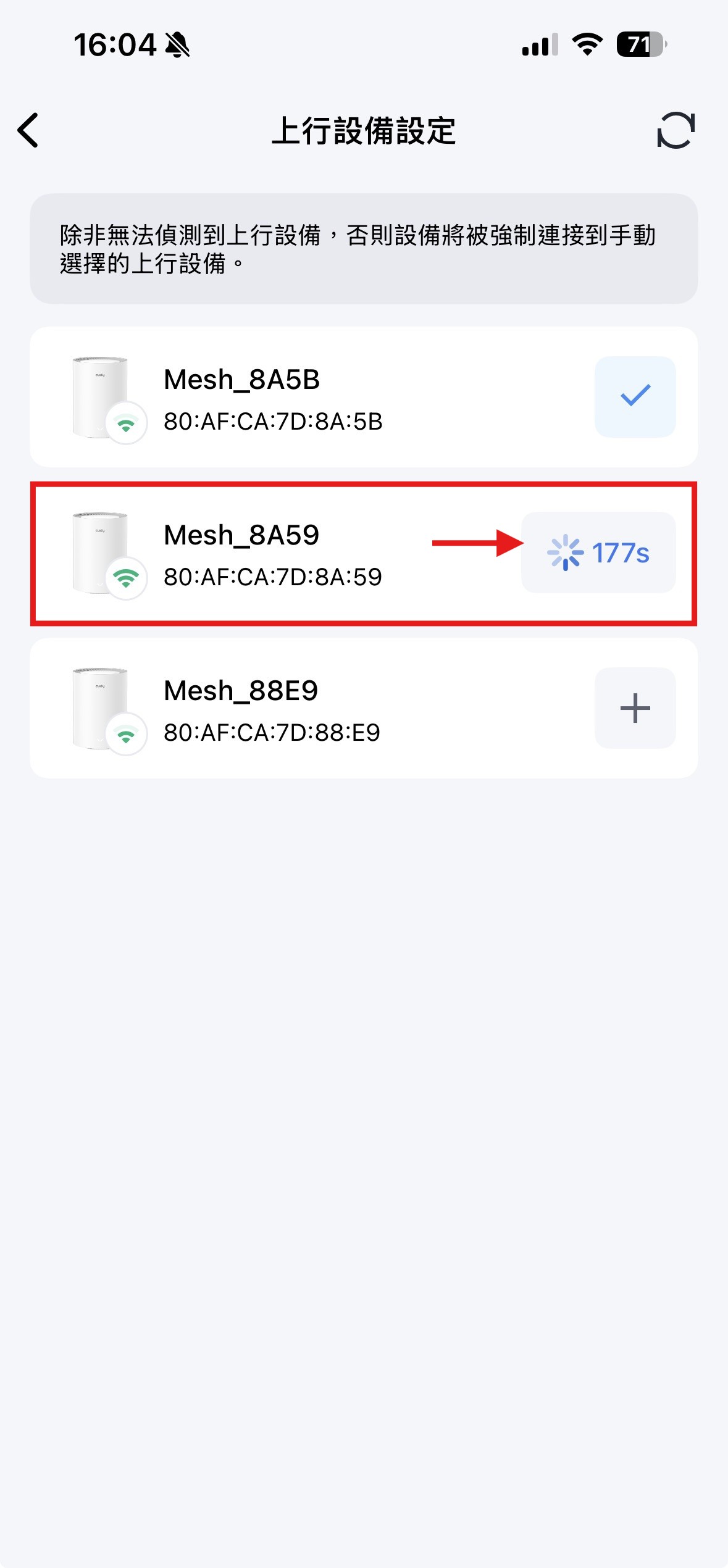
步驟 5: 您可以根據訊號強度來變更上行設備。點選目標設備旁的「+」號後即會重新設定,請等待約 3 分鐘即可完成
二、 Web 網頁版設定步驟
步驟 1: 開啟瀏覽器在網址列輸入 192.168.10.1,輸入管理員密碼後登入
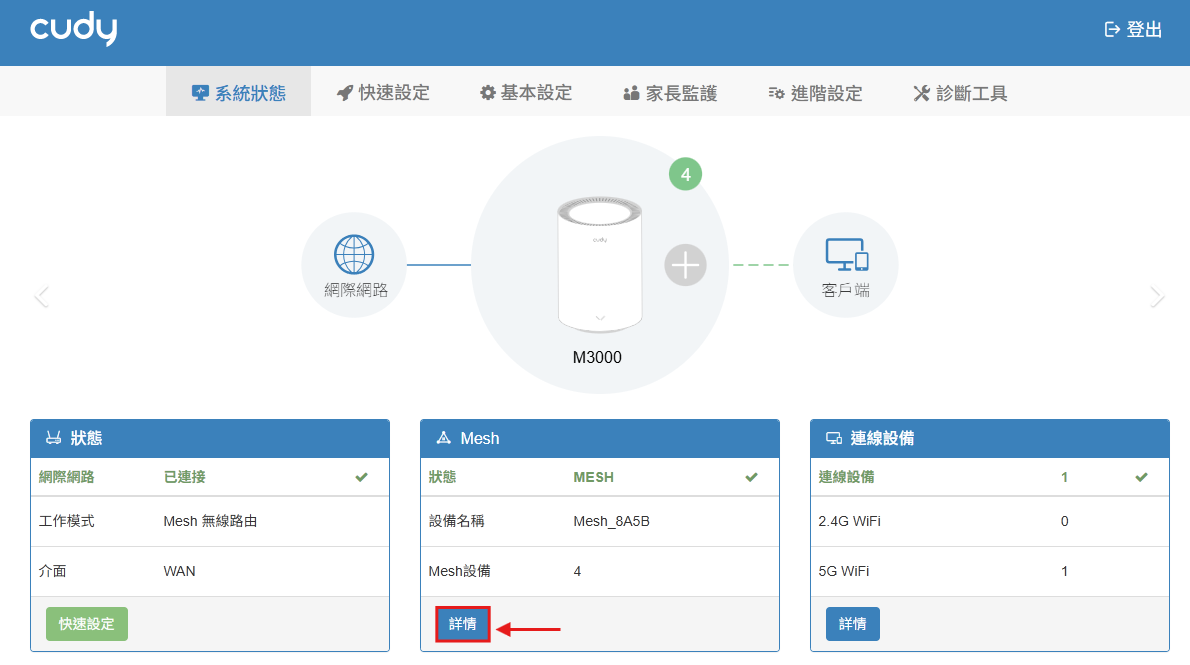
步驟 2: 進入「系統狀態」 -> 找到「Mesh 欄位」 -> 點選「詳情」
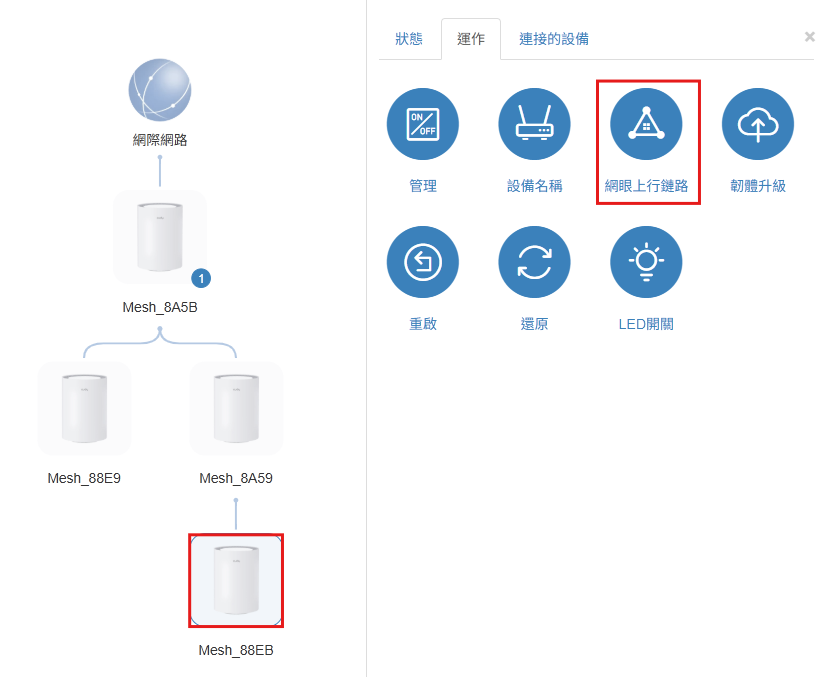
步驟 3: 點選您要變更的子路由 -> 進入「運作」選單 -> 選擇「網眼上行鏈路」
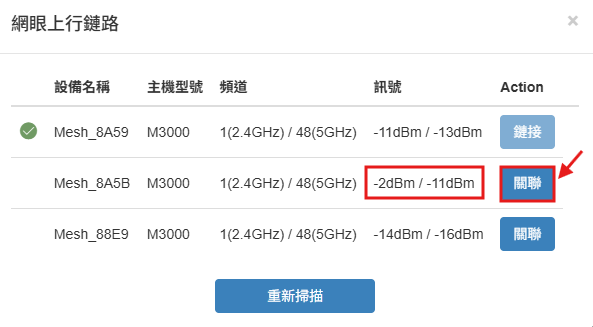
步驟 4: 可根據訊號強度來變更上行設備,點選目標設備旁的「關聯」
步驟 5: 等待連接約 3 分鐘後即可看見變更成功
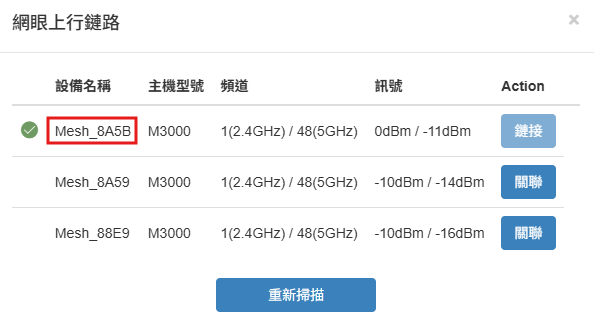
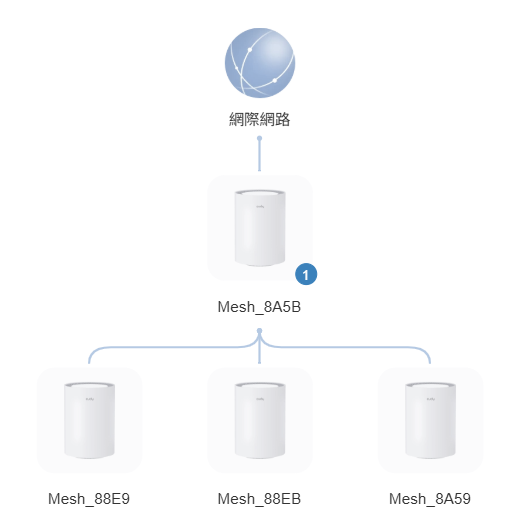
查看拓樸圖: 變更完成後,在拓樸圖中即可看見 Mesh 路由路徑已更新
Download:
SFN-30【如何在Cudy M3000上更改子路由的上行設備】.pdf