
FAQ 常見問題
sfn26【如何在Cudy路由器上對單一設備設定速率限制?】
Cudy 路由器:限制設備連線速度 (QoS) 設定教學
本篇將引導您如何在 Cudy 路由器上設定各別設備的連線速度(速率限制),有效管理家中或辦公室的頻寬分配。教學分為 App 版 與 Web 網頁版 兩種操作方式。
透過 Cudy App 進行設定
步驟 1. 進入路由器首頁
手機連上 Cudy 路由器的 Wi-Fi 後,打開 Cudy App 並點擊進入您的路由器管理首頁
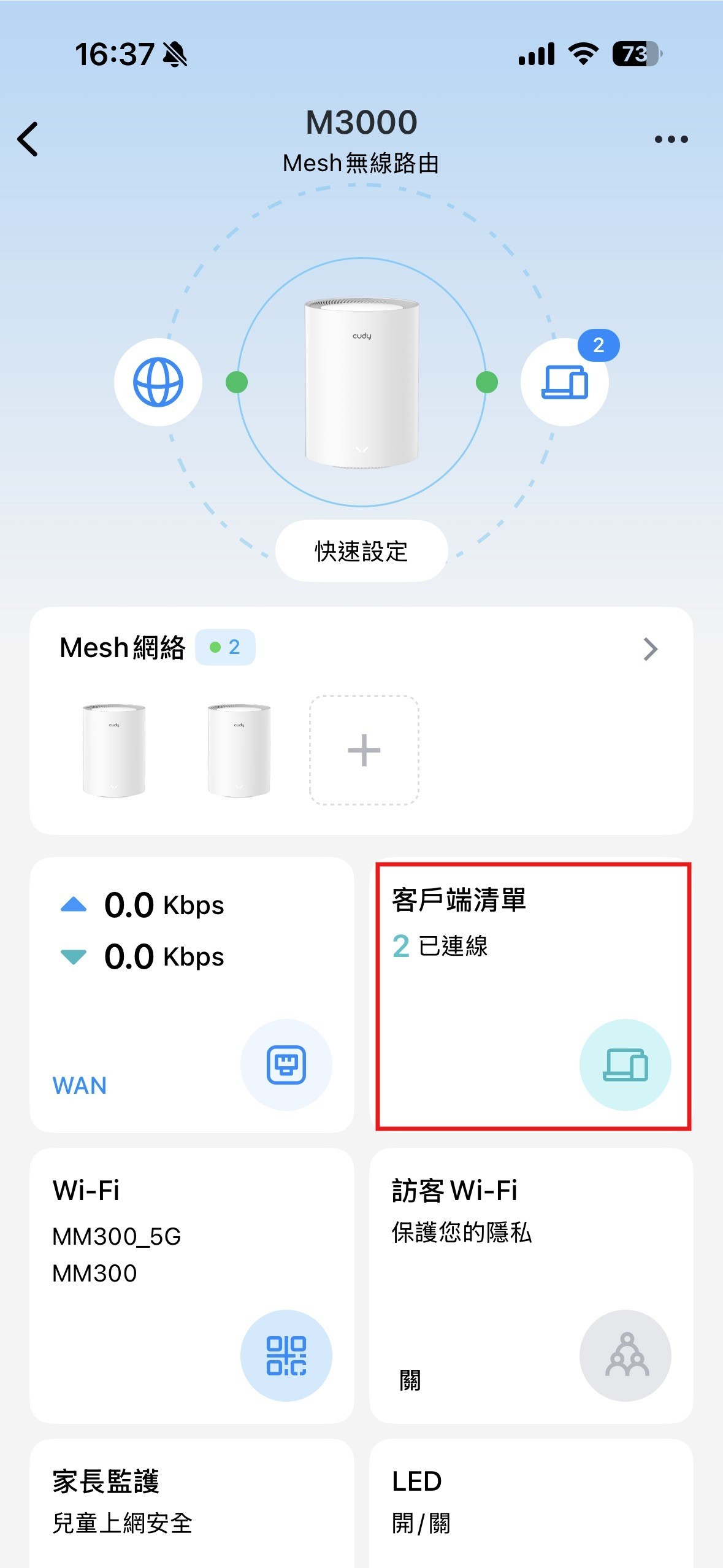
步驟 2. 查看客戶端清單
在主頁面中點選 「客戶端清單」 以查看目前所有連接的裝置
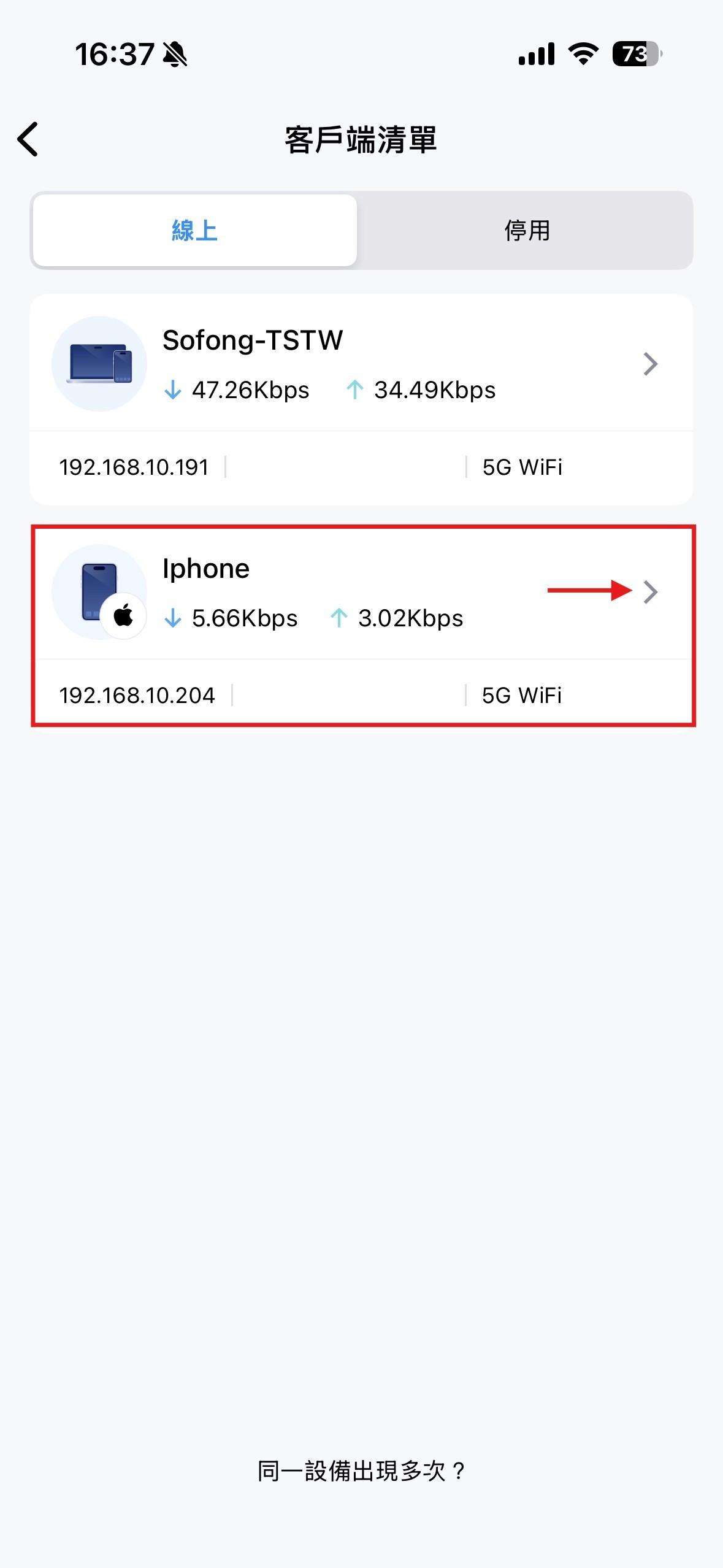
步驟 3. 選擇目標設備
從清單中選擇您想要進行速度限制的設備(例如:您的 iPhone)
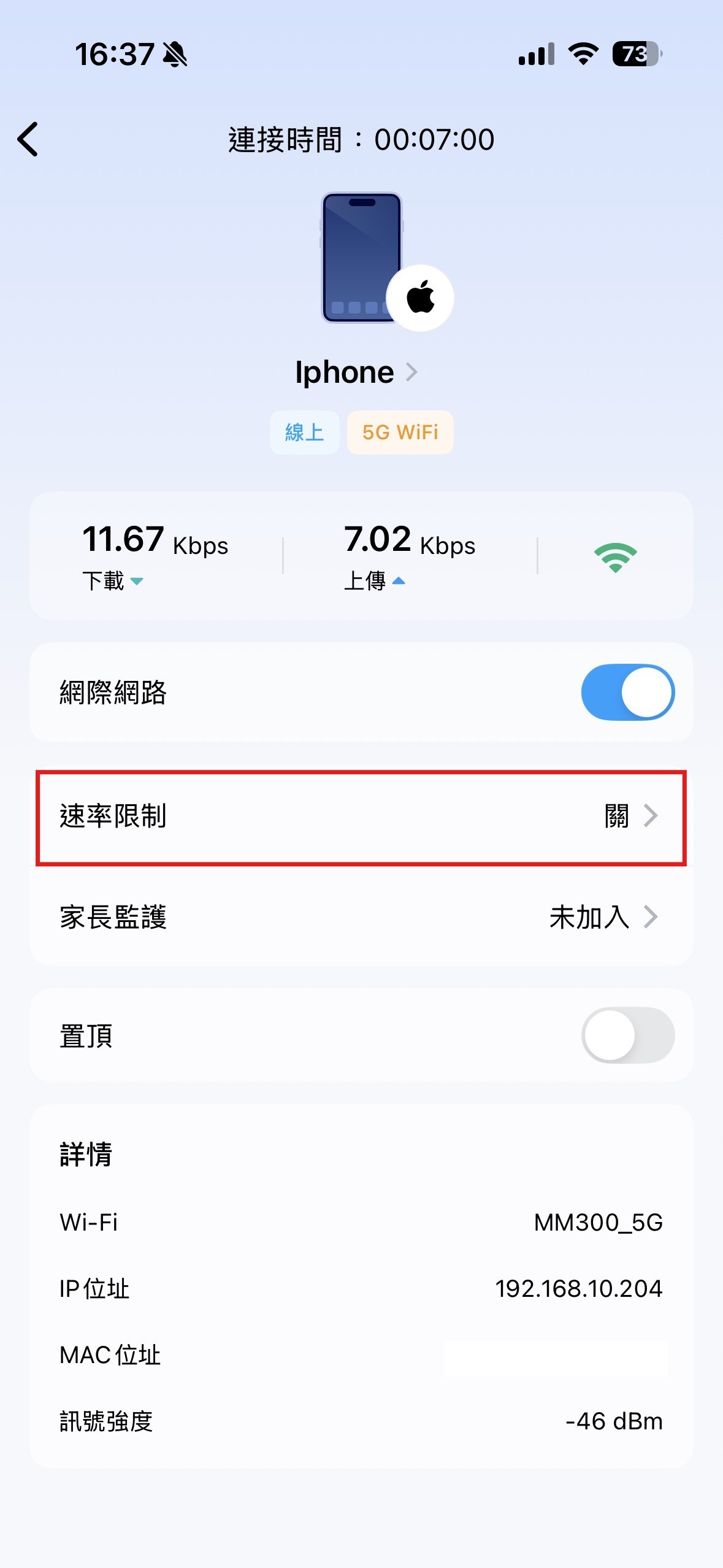
步驟 4. 進入速率限制設定
點選該設備頁面下方的 「速率限制」 選項
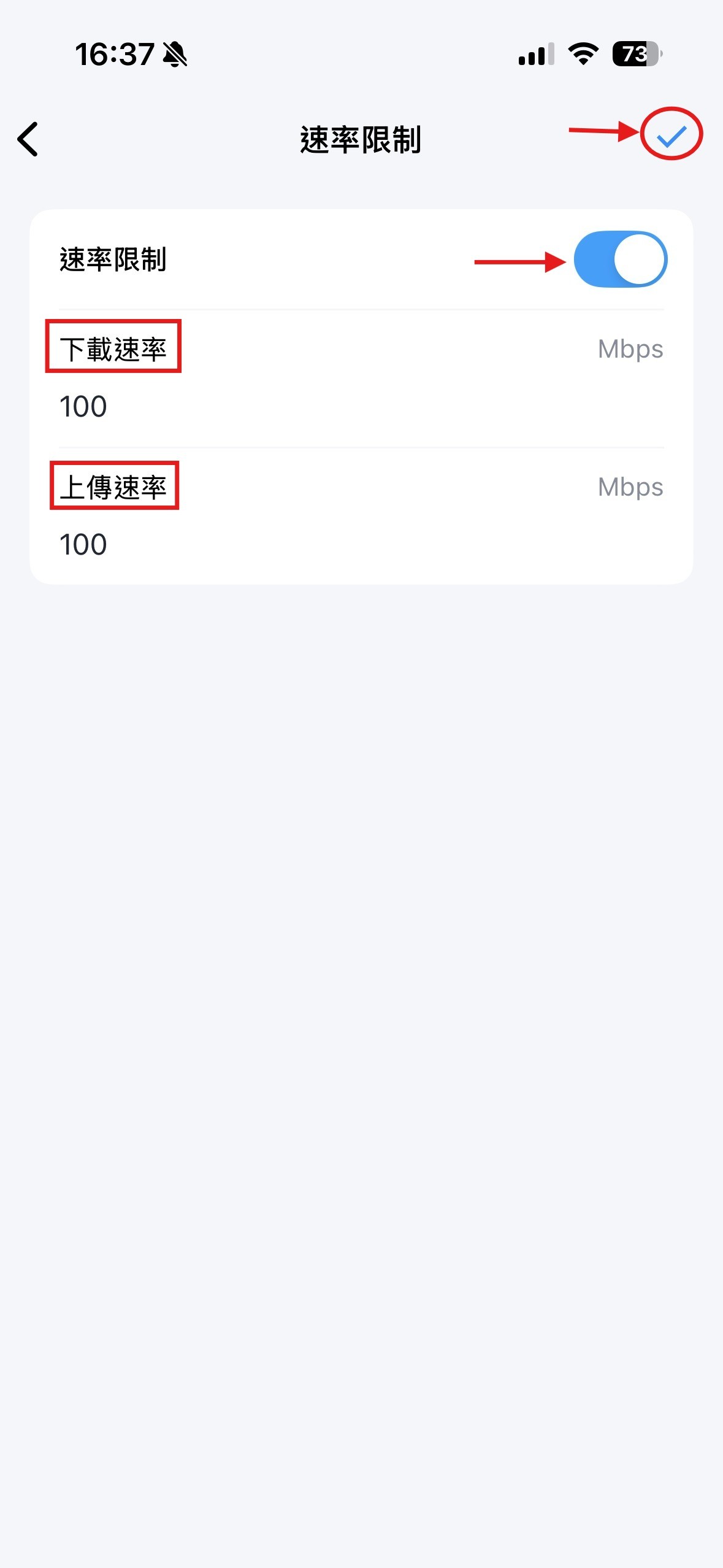
步驟 5. 開啟並填入數值
開啟 「速率限制」 開關後,在下方欄位填入您想限制的速度(單位為 Mbps),設定完成後即可立即生效
透過 WEB 瀏覽器設定
步驟 1. 登入管理頁面
開啟瀏覽器,在網址列輸入 192.168.10.1 並輸入密碼登入路由器管理後台
步驟 2. 前往連線設備詳情
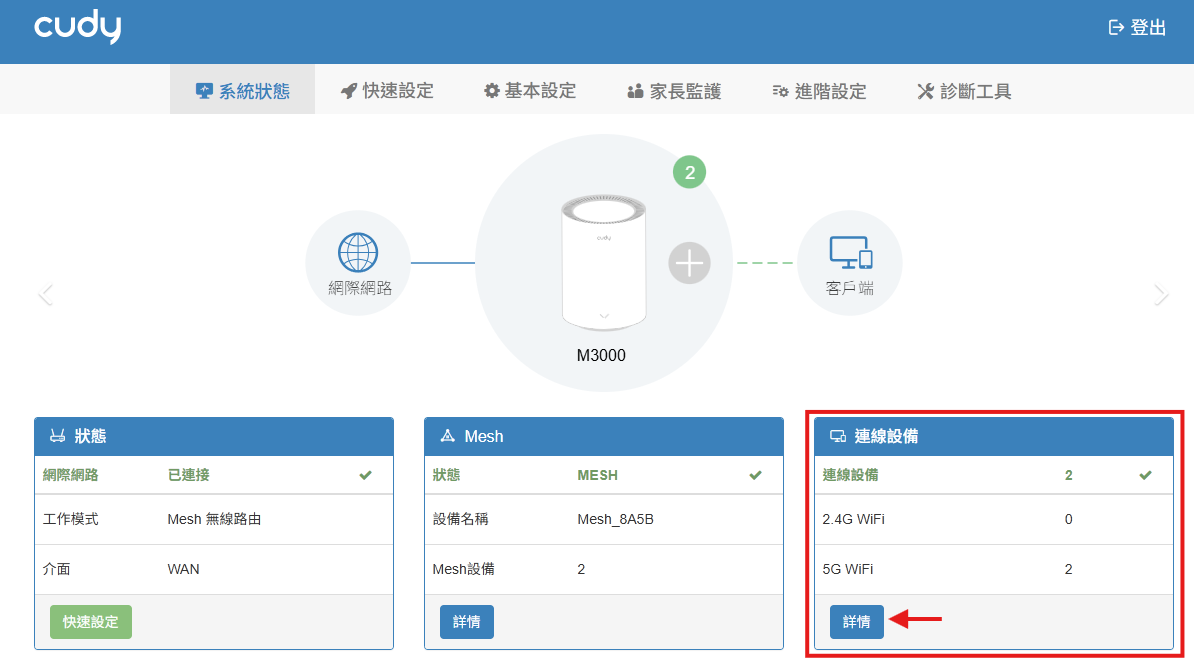
點擊上方選單的 「系統狀態」,在 「連線設備」 區塊點選 「詳情」
步驟 3. 點選設備運作
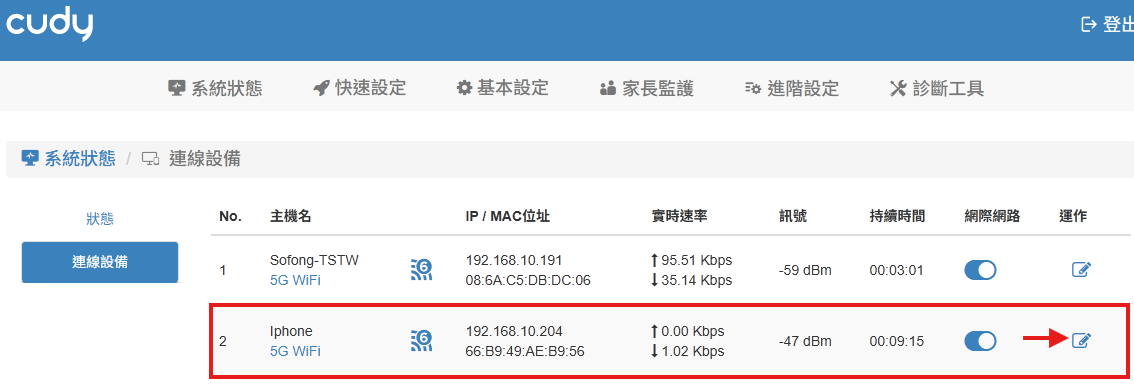
在清單中找到目標設備,並點選該列右側的 「運作 (編輯)」 圖示
步驟 4. 保存速率設定
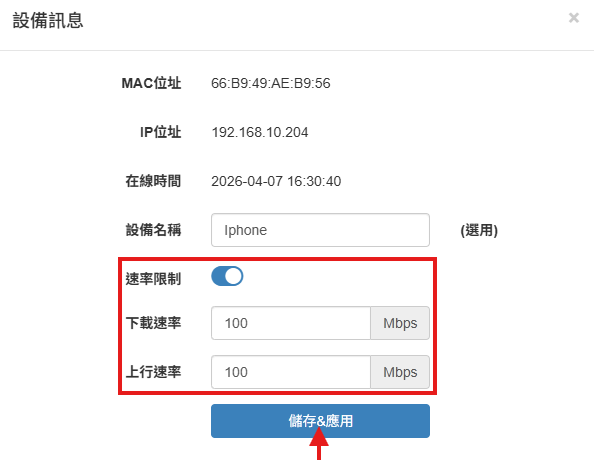
開啟 「速率限制」 功能,填入您預定的上傳/下載速度值(單位 Mbps),最後點擊 「儲存 & 應用」 即可完成
Download:
SFN-26【如何在Cudy路由器上對單一設備設定速率限制】.pdf