
FAQ 常見問題
sfn24【如何在不同作業系統連接到我的無線網路呢?】
各作業系統無線網路(Wi-Fi)連線教學
本文提供在不同作業系統中連上無線網路的方法。請依據您目前使用的系統版本,參考對應的步驟說明進行設定。
Windows 7
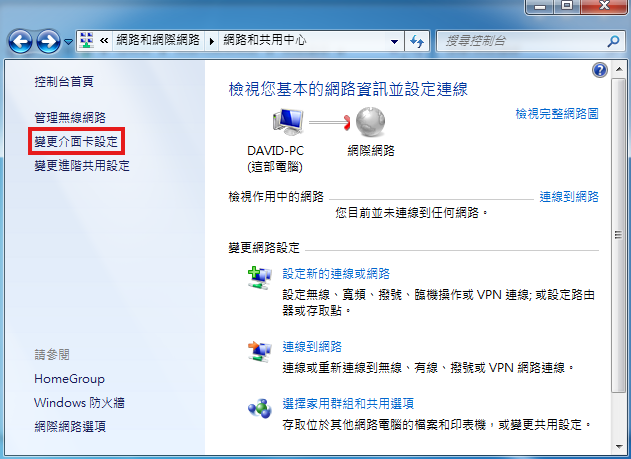
步驟 1. 開啟介面卡設定
點選「開始」 > 「控制台」 > 「網路和網際網路」 > 「網路和共用中心」,最後點選左側的 「變更介面卡設定」
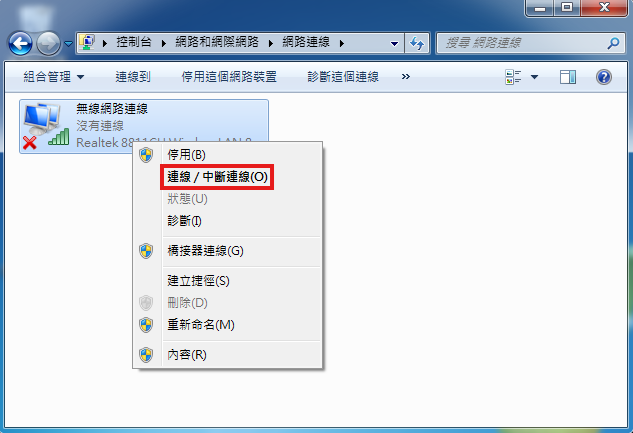
步驟 2. 啟動連線選單
找到您的無線網卡(無線網路連線),對著它點擊右鍵,並點選 「連線 / 中斷連線」
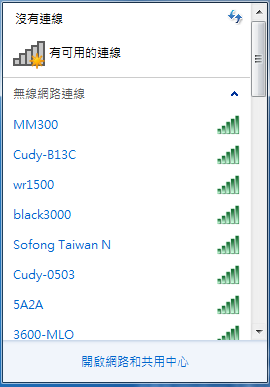
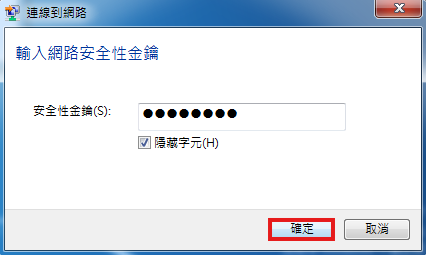
步驟 3. 選擇 Wi-Fi 並輸入密碼
在右下角跳出的清單中選擇您的 Wi-Fi 名稱,點擊連線並輸入密碼
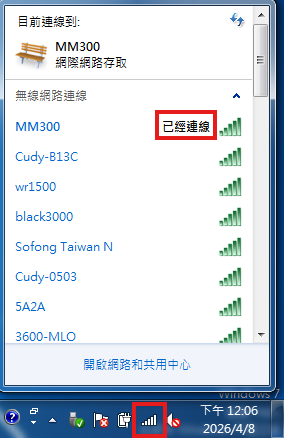
完成:檢視工具列已連上 WiFi
設定完成後,您可以從右下角工作列圖示確認已成功連接
Windows 10
步驟 1. 進入網路設定
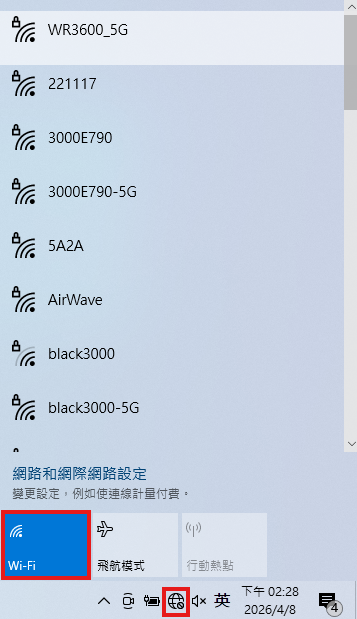
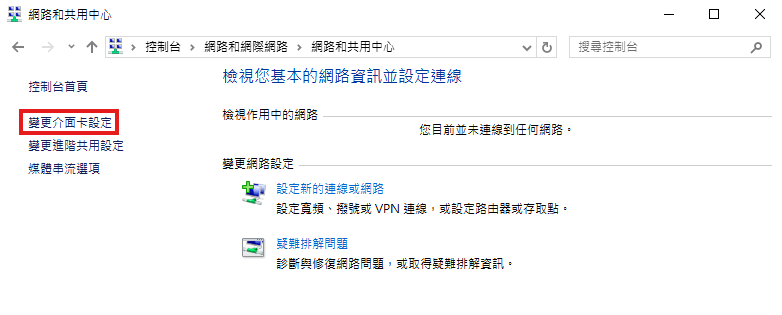
在工具列點擊「地球符號」,點選「網路和網際網路設定」;或是從控制台進入「變更介面卡設定」並對無線網卡點擊右鍵選擇連線
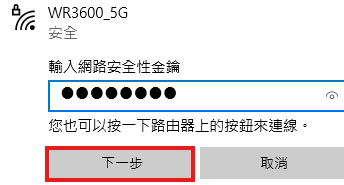
步驟 2. 連線並輸入金鑰
在清單中找到目標 Wi-Fi 名稱,輸入密碼後進行連線
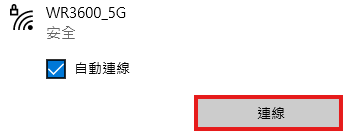
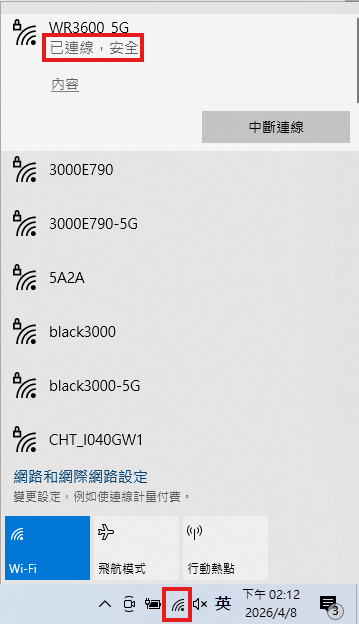
完成:檢視工具列 WiFi 符號
確認工具列已顯示連線狀態
Windows 11
步驟 1. 開啟快速設定
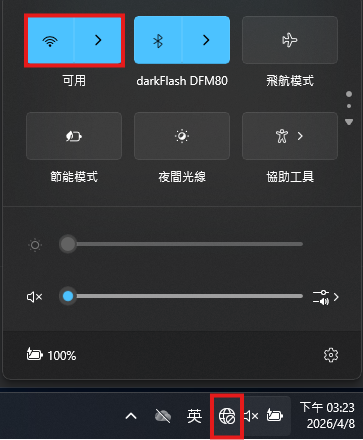
點擊右下角「地球符號」,再點選 Wi-Fi 圖示旁的箭頭進入可用的 Wi-Fi 列表
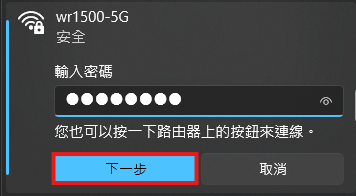
步驟 2. 輸入網路密碼
選擇您的 Wi-Fi 並輸入密碼進行連線
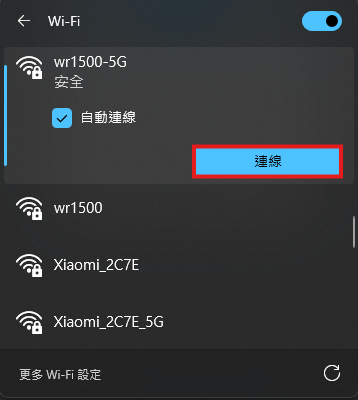
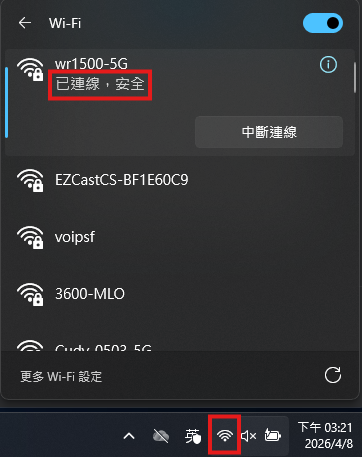
完成:確認 WiFi 已連線
Linux(Ubuntu 24.04.3 LTS)
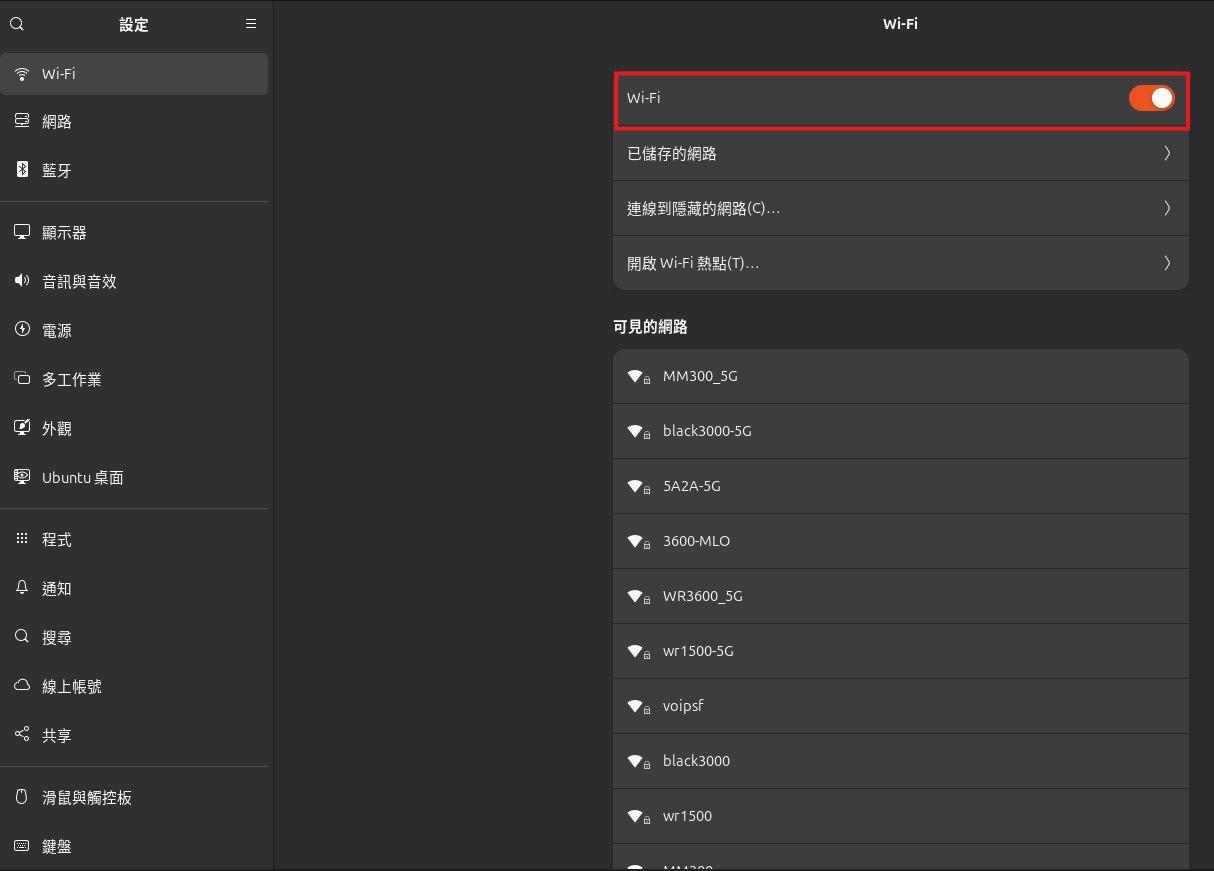
步驟 1. 開啟 Fi 功能
點選「設定」 > 「WiFi」,並將其切換為開啟狀態
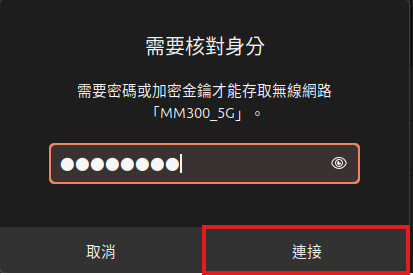
步驟 2. 選擇網路並連線
點選您的 Wi-Fi 名稱並填入密碼
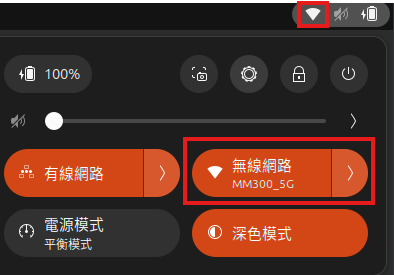
完成:檢視右上角 WiFi 圖示
Download:
SFN-24【如何在不同作業系統連接到我的無線網路呢?】.pdf