
FAQ 常見問題
sfn18【如何在Cudy 路由器上設定訪客網路?】
如何在 Cudy 路由器上設定訪客網路
本教學將分為 App 介面 與 Web 網頁介面 兩種設定方式
一、App 介面設定步驟
步驟 1. 開啟 App
手機連上 Wi-Fi 後,打開 Cudy App 並進入裝置管理頁面
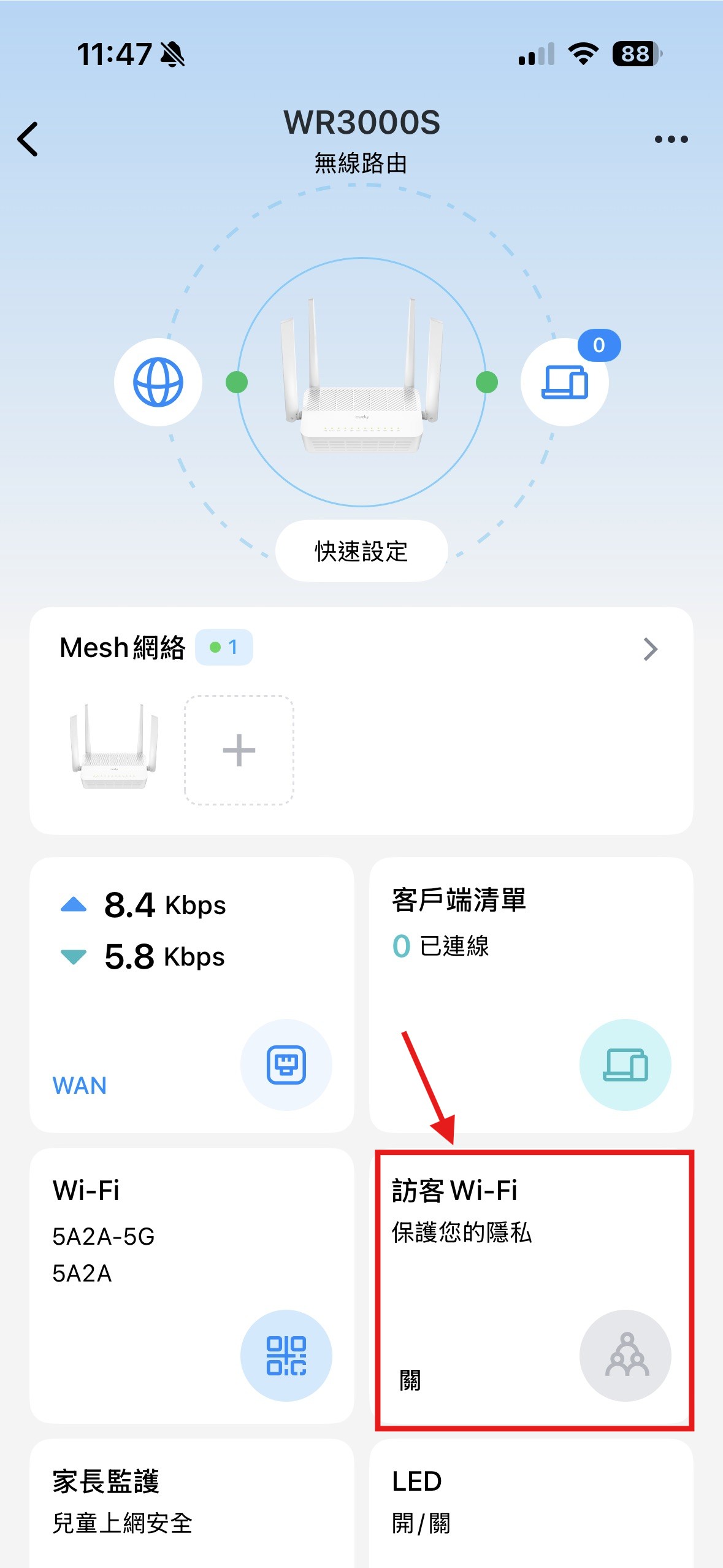
步驟 2. 進入訪客網路
在首頁功能列表中,點選下方 「訪客 WiFi」 選項
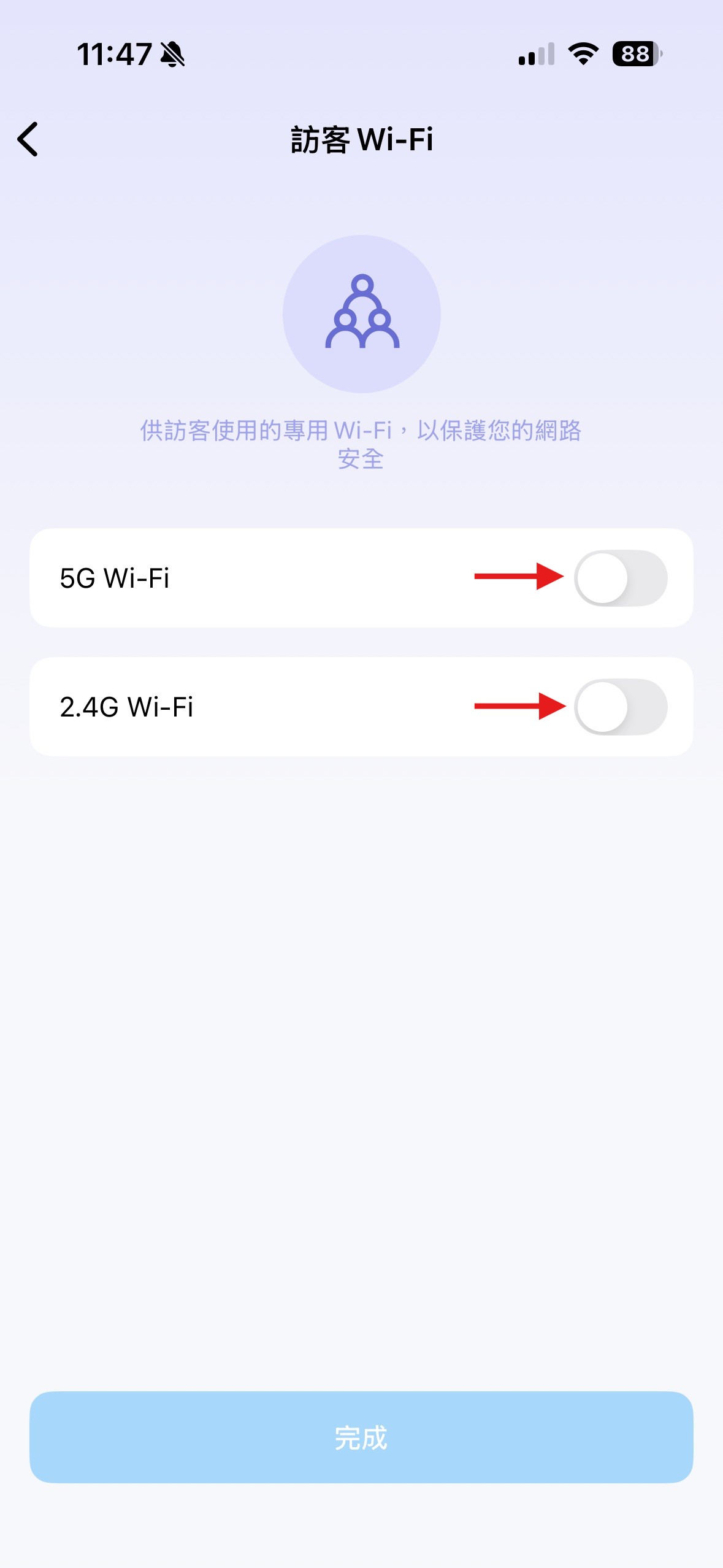
步驟 3. 開啟訊號
將 「開啟訪客 WiFi」 的開關切換至開啟狀態
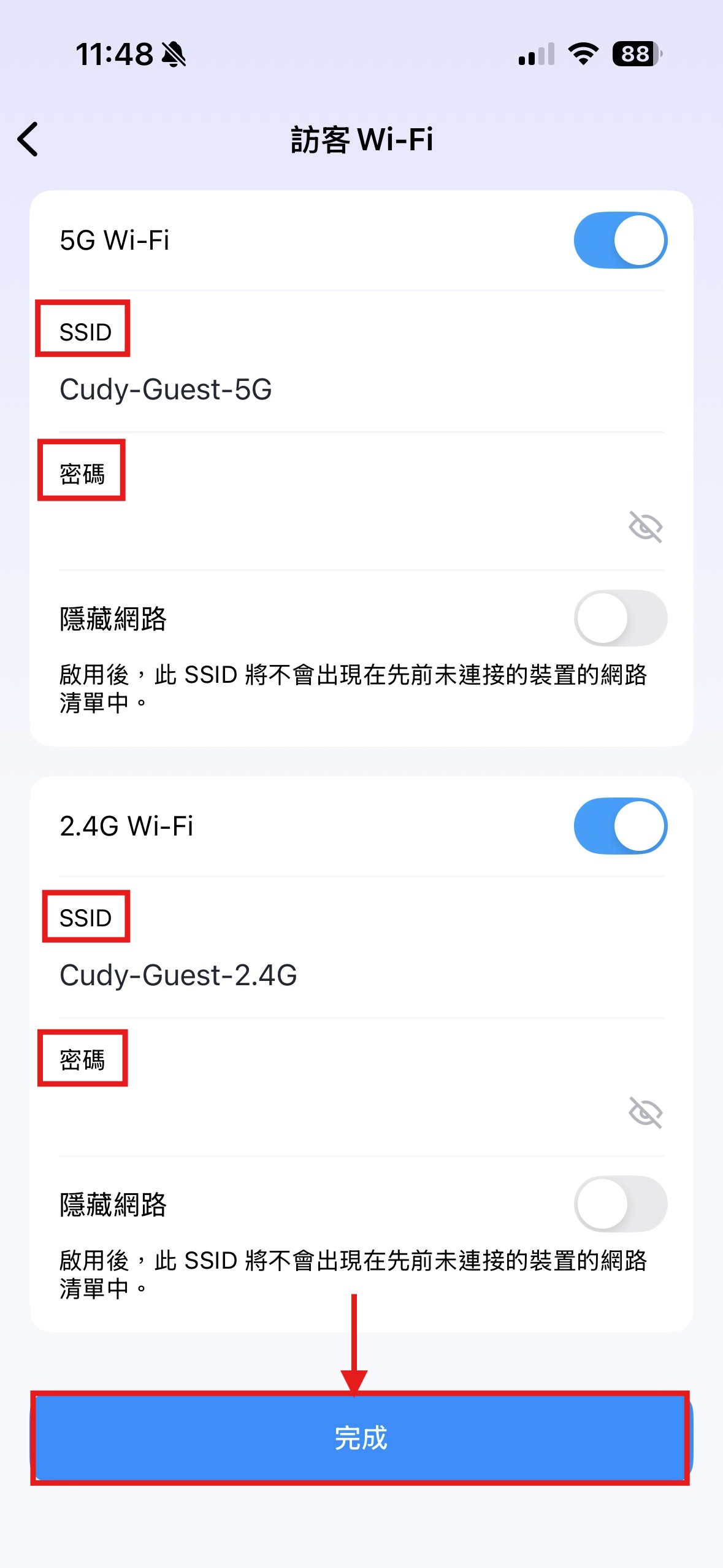
步驟 4. 設定與完成
您可以自行設定 Wi-Fi 名稱 和 密碼,設定完成後點選下方的 「完成」 按鈕保存即可
二、Web 網頁介面設定步驟
步驟 1. 登入管理頁面
打開瀏覽器,在網址列輸入預設位址
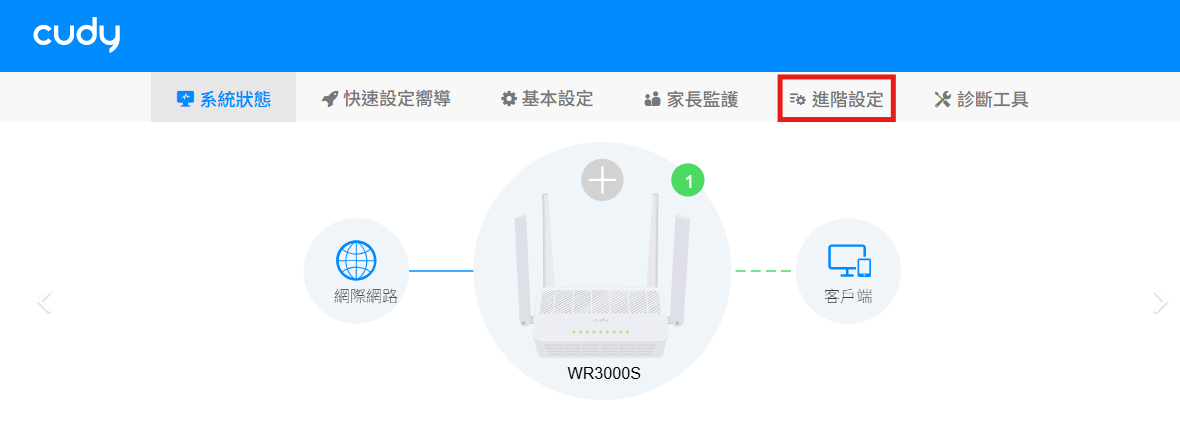
192.168.10.1,並輸入管理員密碼進入後台步驟 2. 點選進階設定
在上方選單中點選 「進階設定」
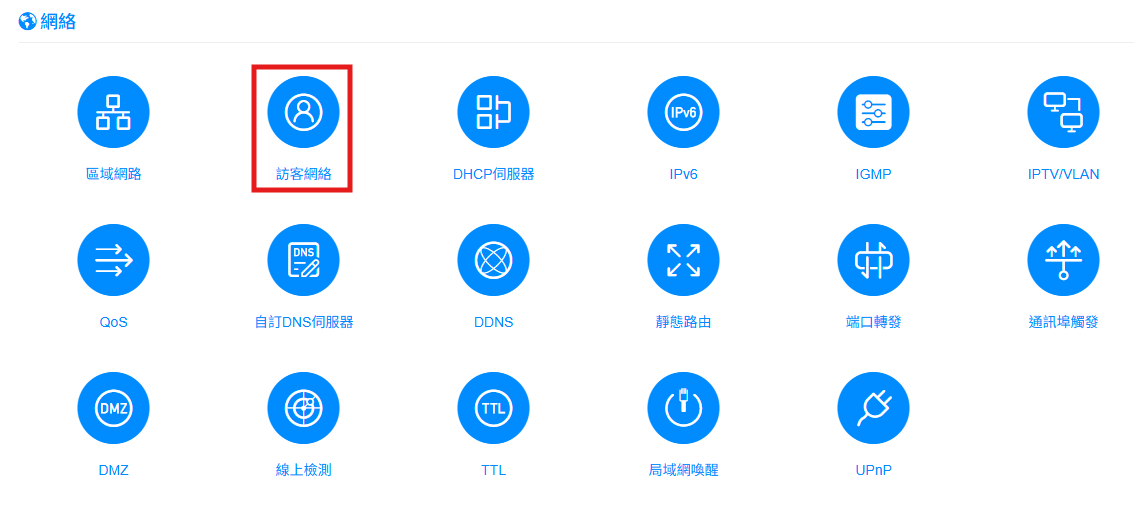
步驟 3. 找到訪客網路
從左側選單依序進入:網路 -> 「訪客網路」
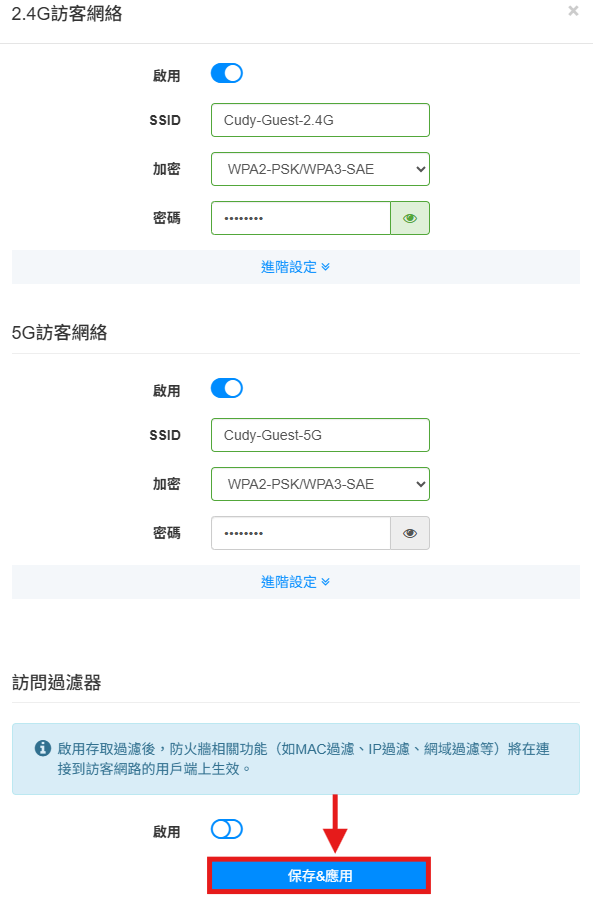
步驟 4. 設定與保存
開啟訪客 Wi-Fi 後,可自行更改名稱或密碼,最後按下頁面下方的 「保存 & 應用」 即可完成
Download:
SFN-18【如何在Cudy 路由器上設定訪客網路】.pdf