
FAQ 常見問題
sfn04【Darkflash DFM80 三模滑鼠 規格介紹 】
Darkflash DFM80 滑鼠規格及連線方式教學
此篇將介紹 Darkflash DFM80 滑鼠的詳細規格、功能狀態及三模連線方式步驟
一、DPI 切換對應數值及燈號顏色
| 型號 / 項目 | Level 1 | Level 2 | Level 3 | Level 4 | Level 5 | Level 6 |
|---|---|---|---|---|---|---|
| 滑鼠燈號 | 紅色 | 綠色 | 藍色 | 黃色 | 青色 | 紫色 |
| DFM80 (標準版) | 800 | 1200 | 1600 | 3200 | 5000 | 12000 |
| DFM80 PRO | 400 | 800 | 1600 | 3200 | 6400 | 26000 |
二、電源與燈號狀態
- 低電量: 頂部指示燈 紅燈閃爍
- 充電中: 頂部指示燈 紅燈恆亮
- 充電完成: 頂部指示燈 熄滅
- 電壓異常: 頂部指示燈以每秒 1Hz 頻率閃爍
- 待機模式: 15 秒後無操作即進入待機模式,可透過任意按鍵喚醒
- 睡眠模式: 20 分鐘無操作即進入睡眠模式,可透過按任意鍵喚醒
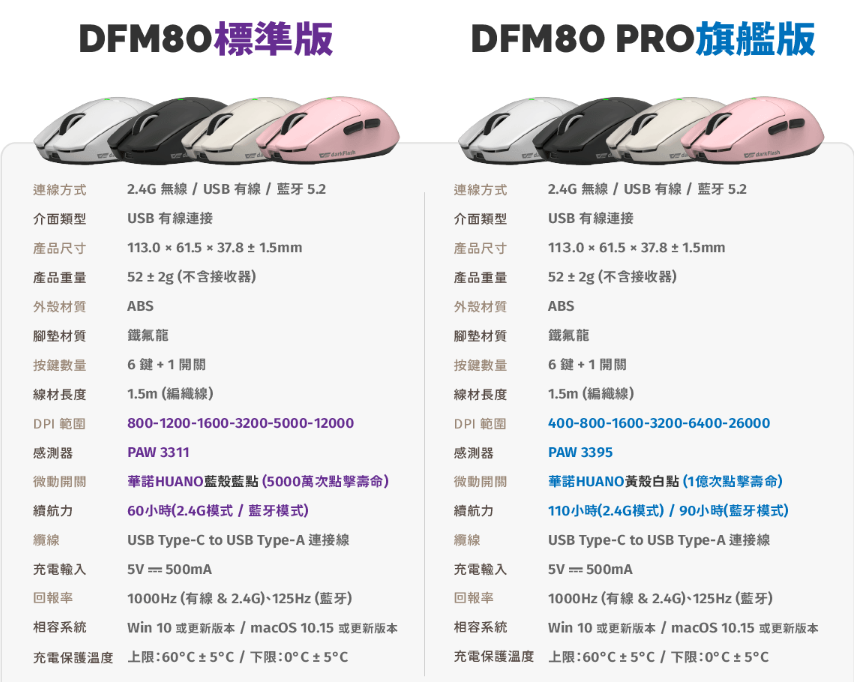
三、DFM80 標準版與 PRO 版 差異對照表
以下為 DFM80 標準版 與 PRO版 的核心硬體規格差異對照圖:
四、三模連線方式步驟說明
1. 有線模式連接:
將充電線的 USB-A 接口接上電腦設備端,並將 Type-C 接口插入滑鼠前端的連接埠,即可直接切換為有線模式使用
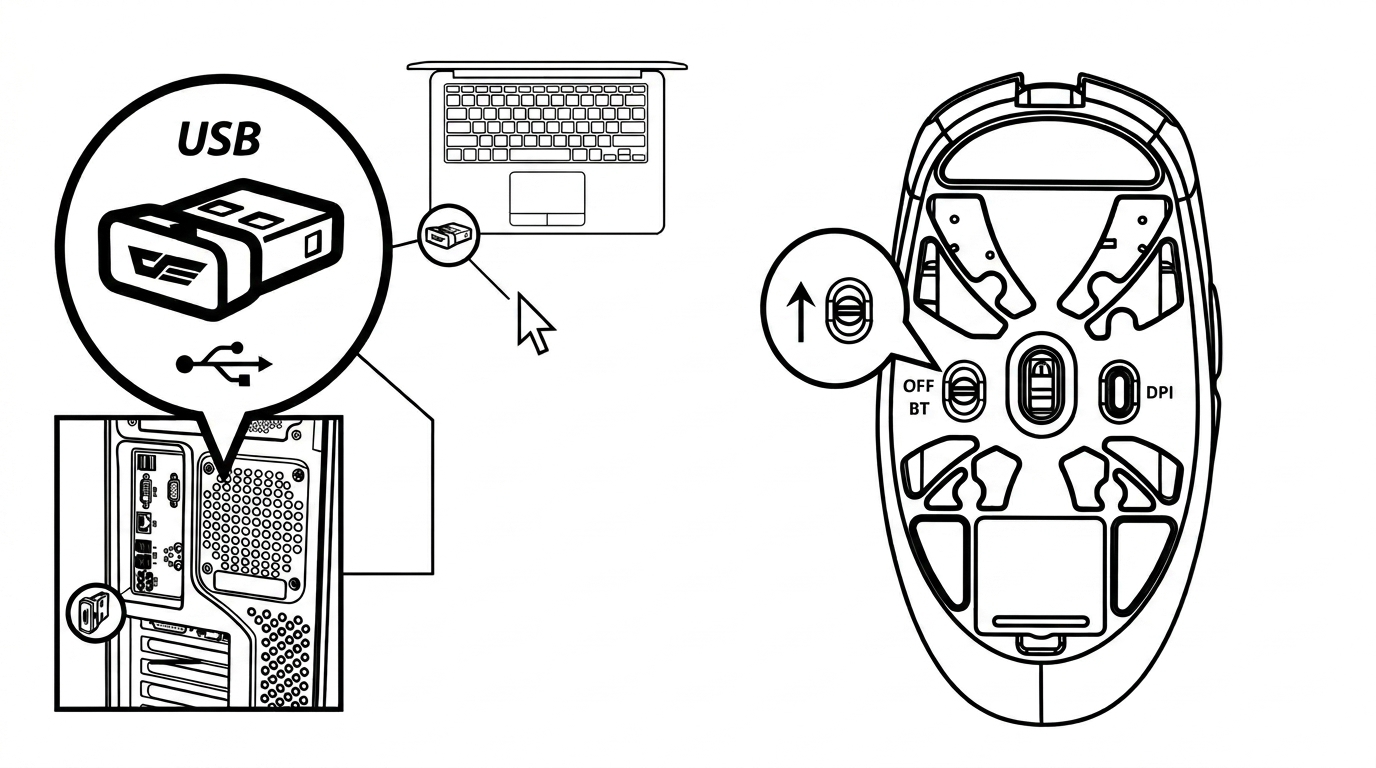
2. 2.4G 無線模式連接:
取出收納於滑鼠底部的無線接收器並插入電腦主機的 USB 孔,接著將滑鼠底部的電源開關切換至 2.4G 的位置,即可連線成功
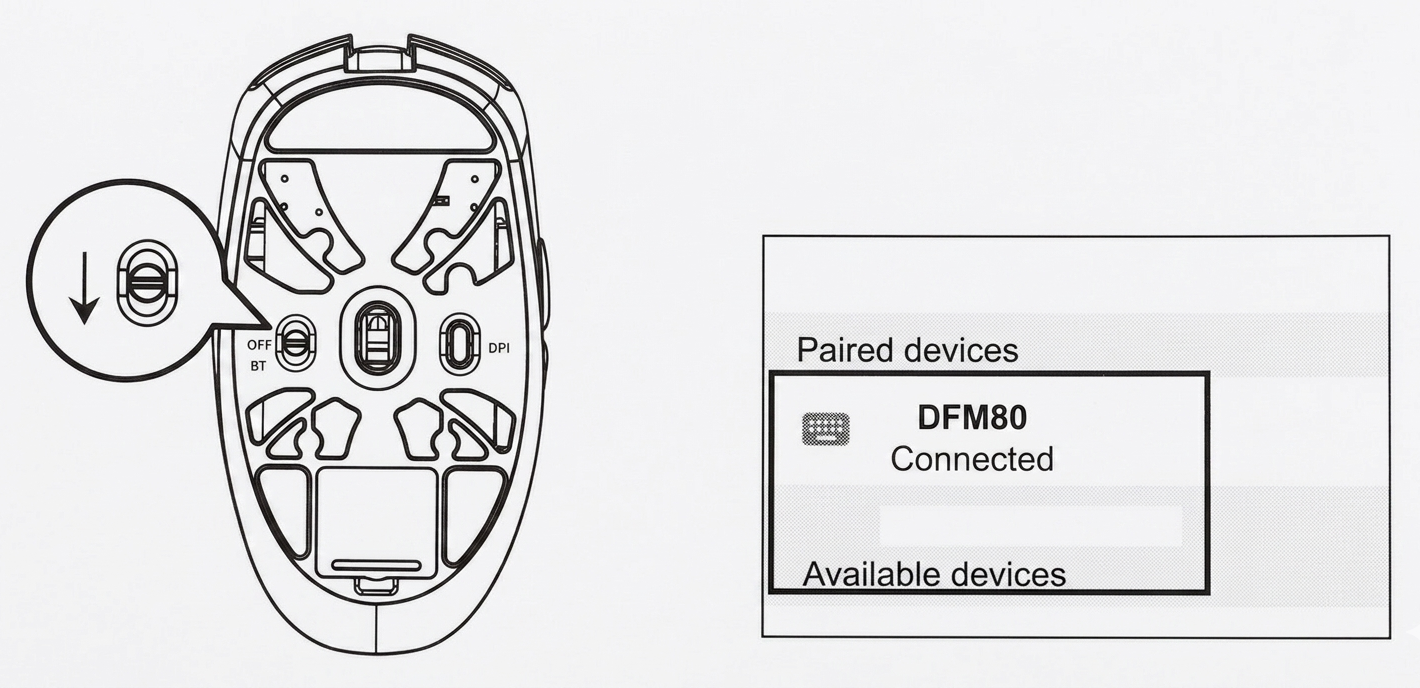
3. 藍芽模式連接:
將滑鼠底部的開開切換撥至 BT 位置,接著開啟電腦的藍芽搜尋介面,找到名稱為 "DFM80" 的藍芽裝置,點選配對連接成功後即可使用
Download:
SFN-04【Darkflash DFM80 三模滑鼠 規格介紹 】.pdf