
FAQ 常見問題
sfn08【如何透過APP 在Cudy 路由器上設定Mesh AP模式?】
如何透過 Cudy App 設定 Mesh AP 模式
使用情境說明:
Mesh AP 模式主要用於:除了主路由器接上來源網路線外,環境中的子路由器也都透過有線網路線連接在同一個來源數據機或交換器下
為了避免網路產生架構迴圈,此時需要將 Cudy 路由器切換為 Mesh AP 模式
步驟 1:連線 WiFi 並開啟 App
手機先連上 Cudy 的 WiFi 訊號後,打開手機上的 Cudy App
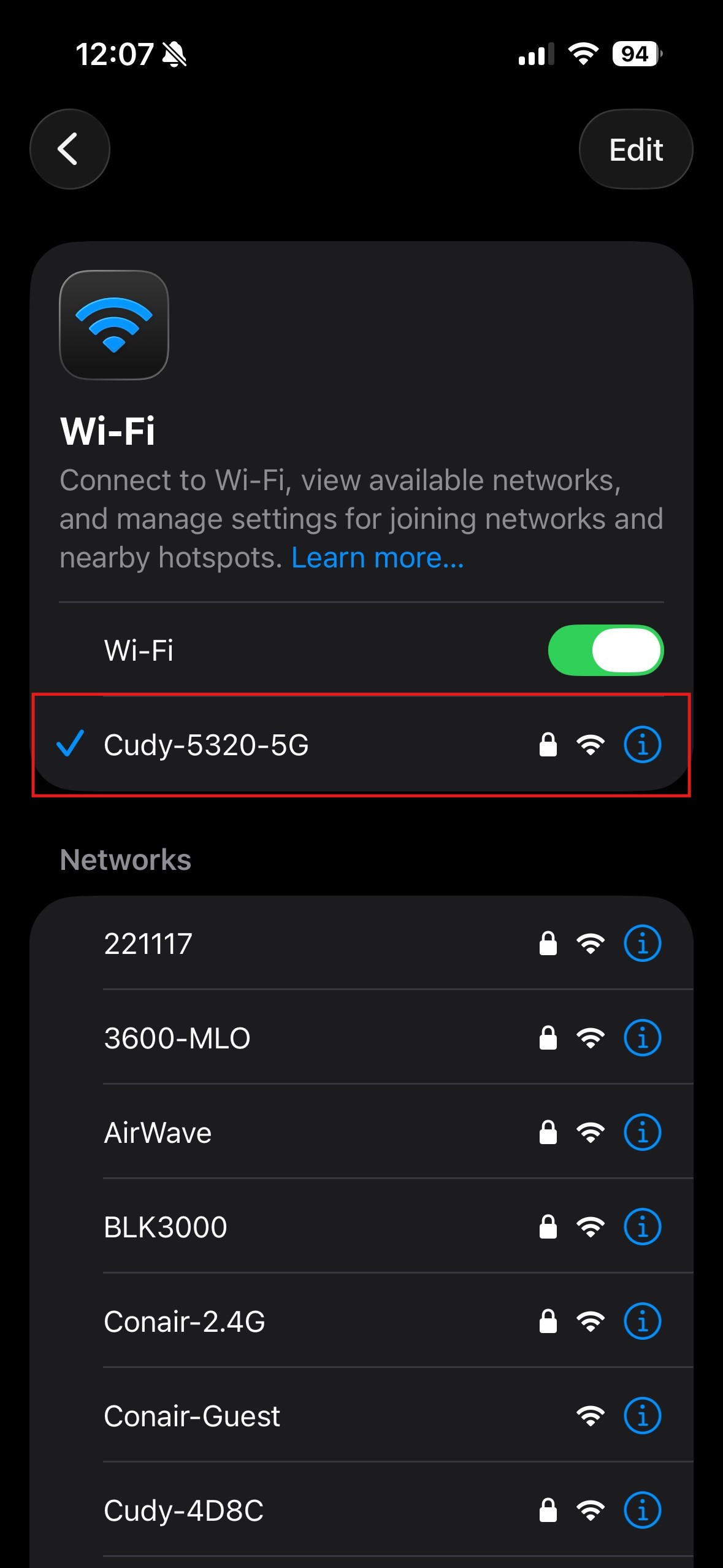
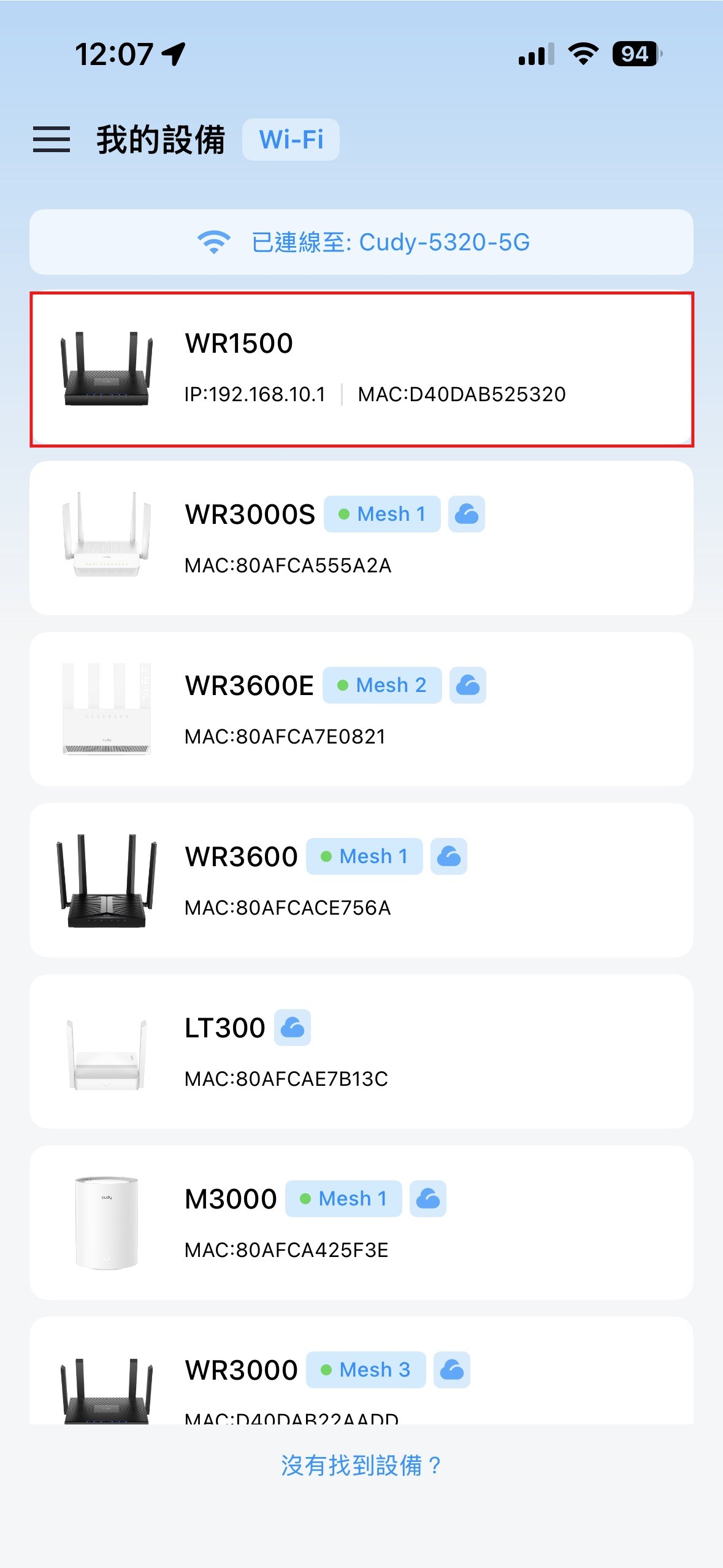
步驟 2:選擇欲設定的路由器裝置
在 App 首頁裝置列表中,點選您要進行設定的 Cudy 機器進入管理介面
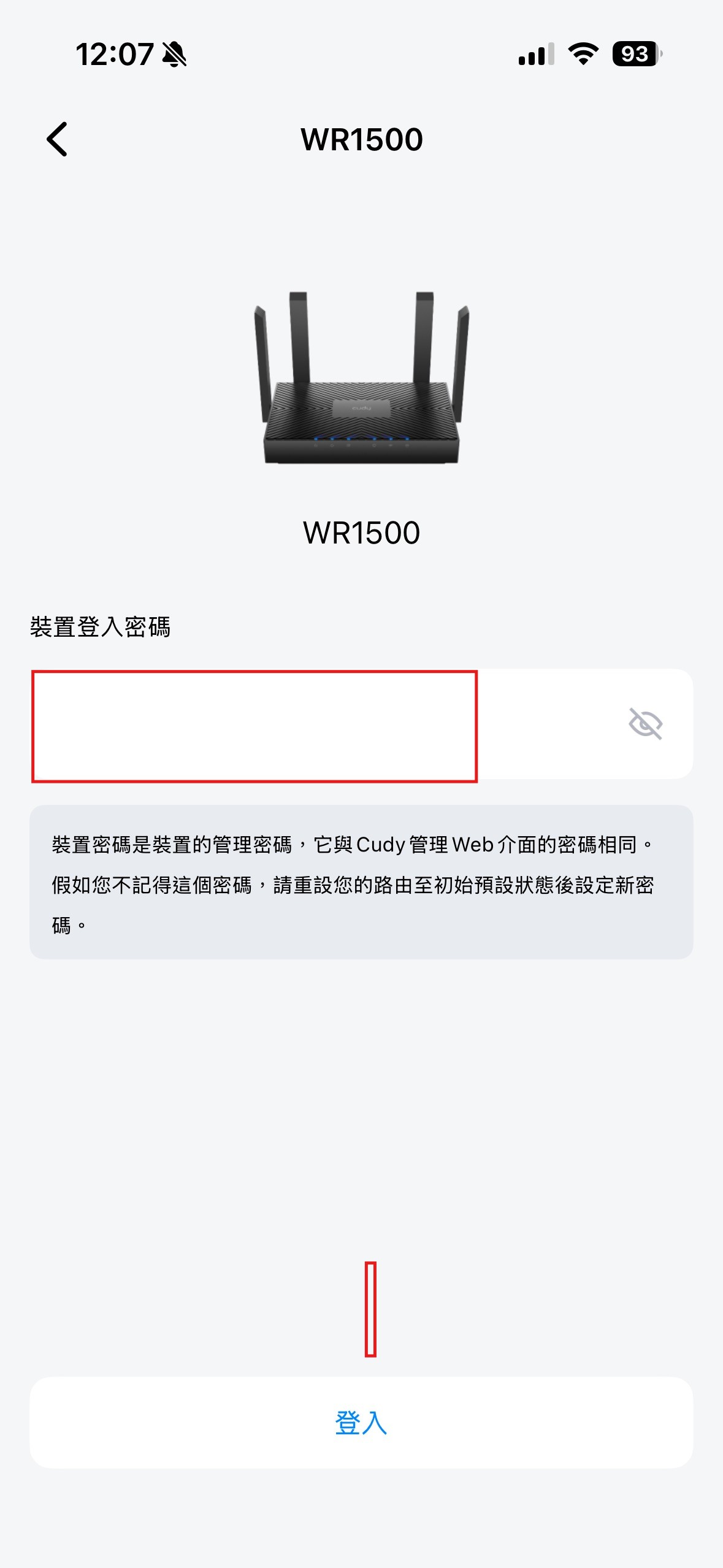
步驟 3:輸入裝置管理員密碼
輸入您的裝置管理員密碼(提醒:如果忘記此密碼,只能將機器恢復原廠設定重置後,才能重新進行設定)
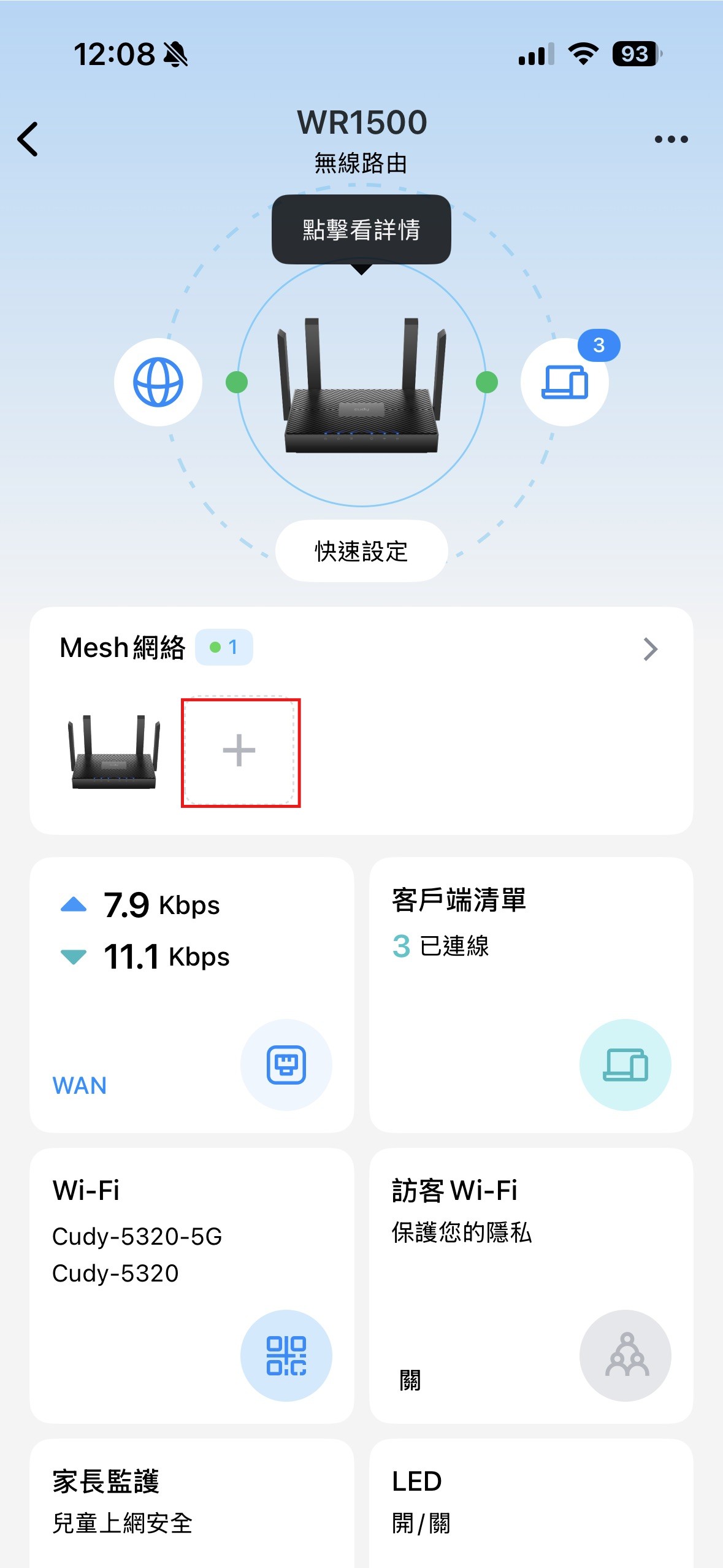
步驟 4:新增 Mesh 成員
進入管理介面後,在「Mesh網路」區塊中點選右側的「+」號,開始搜尋環境中的其他 Cudy 路由器
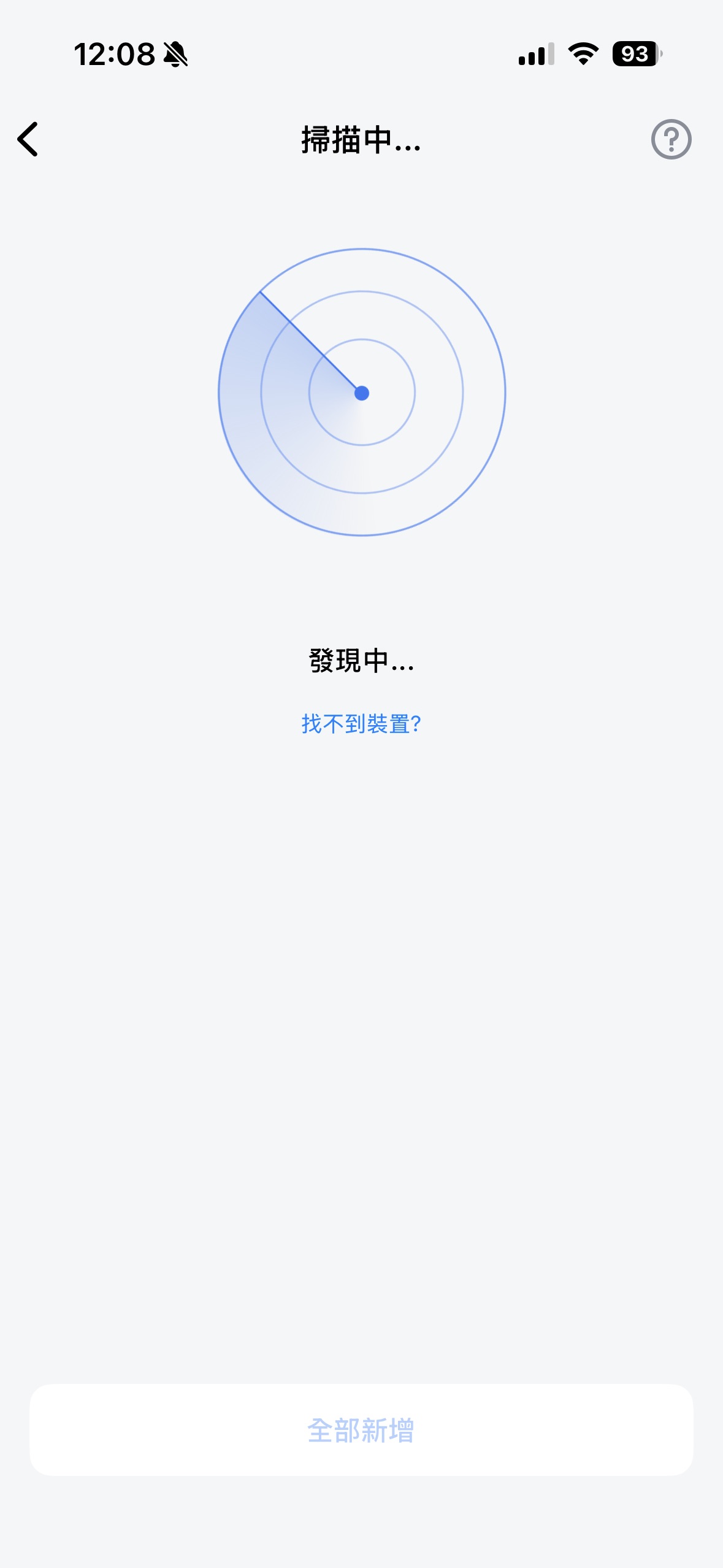
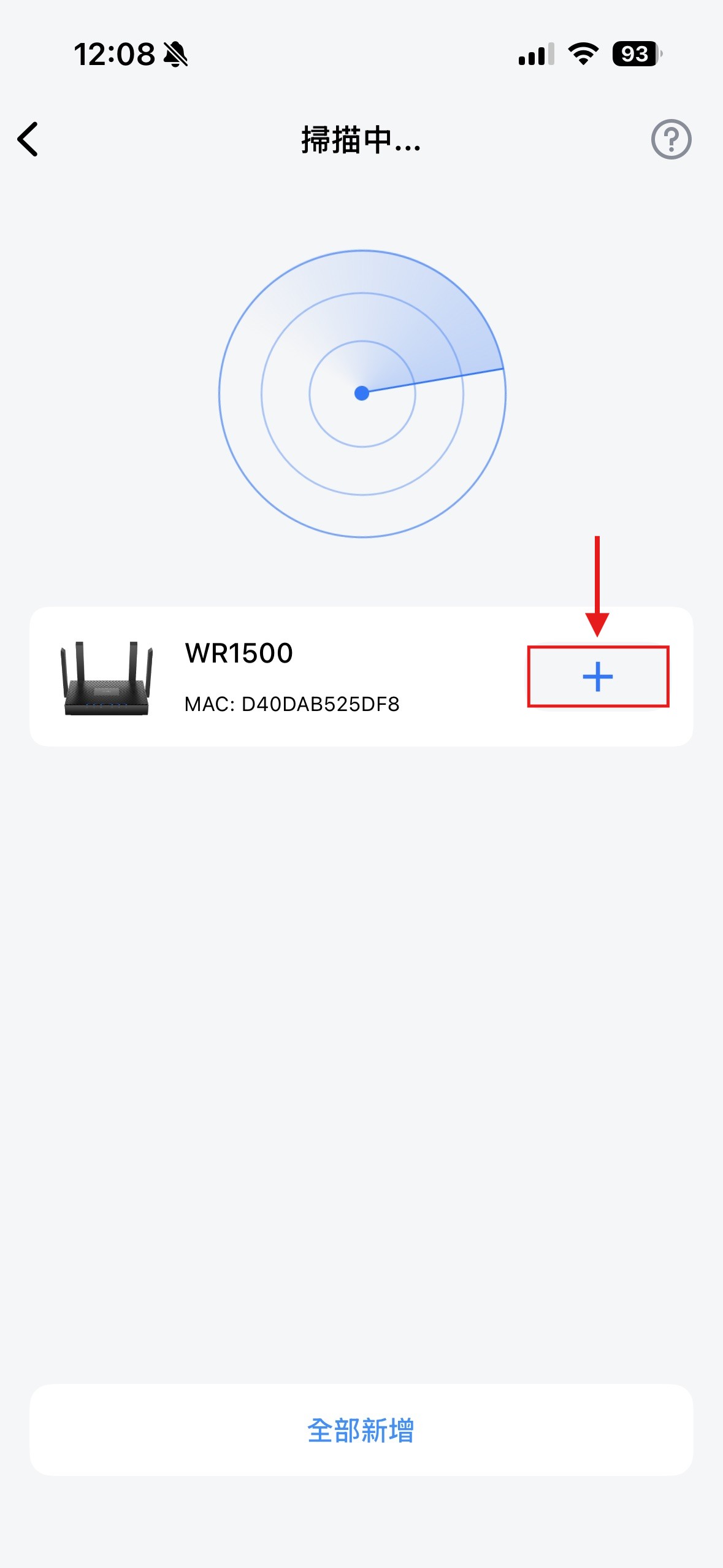
步驟 5:掃描並進行 Mesh 組網
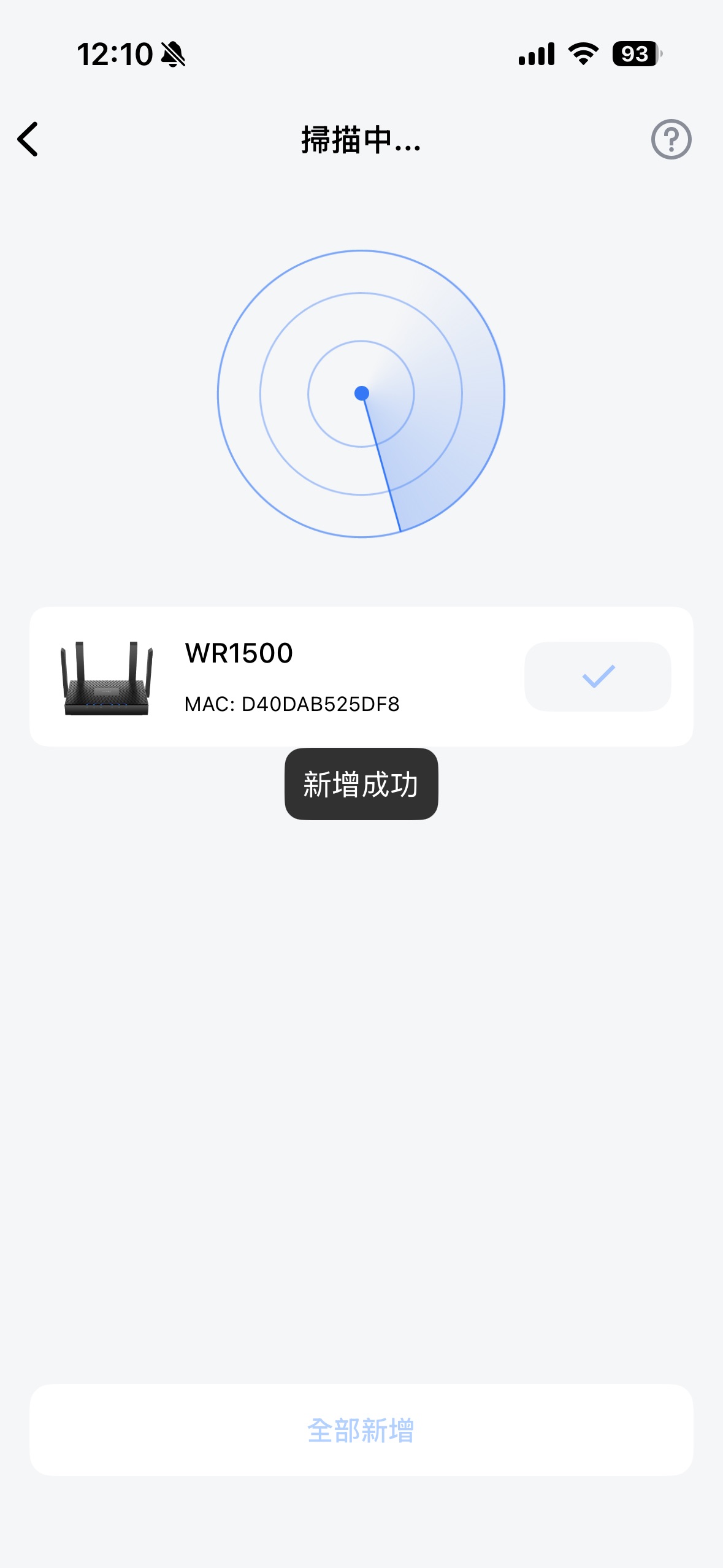
系統會開始掃描環境中的相容訊號。掃描到裝置後,點選該裝置旁的「+」號開始進行有線/無線 Mesh 組網,此步驟請耐心等待約 3 分鐘
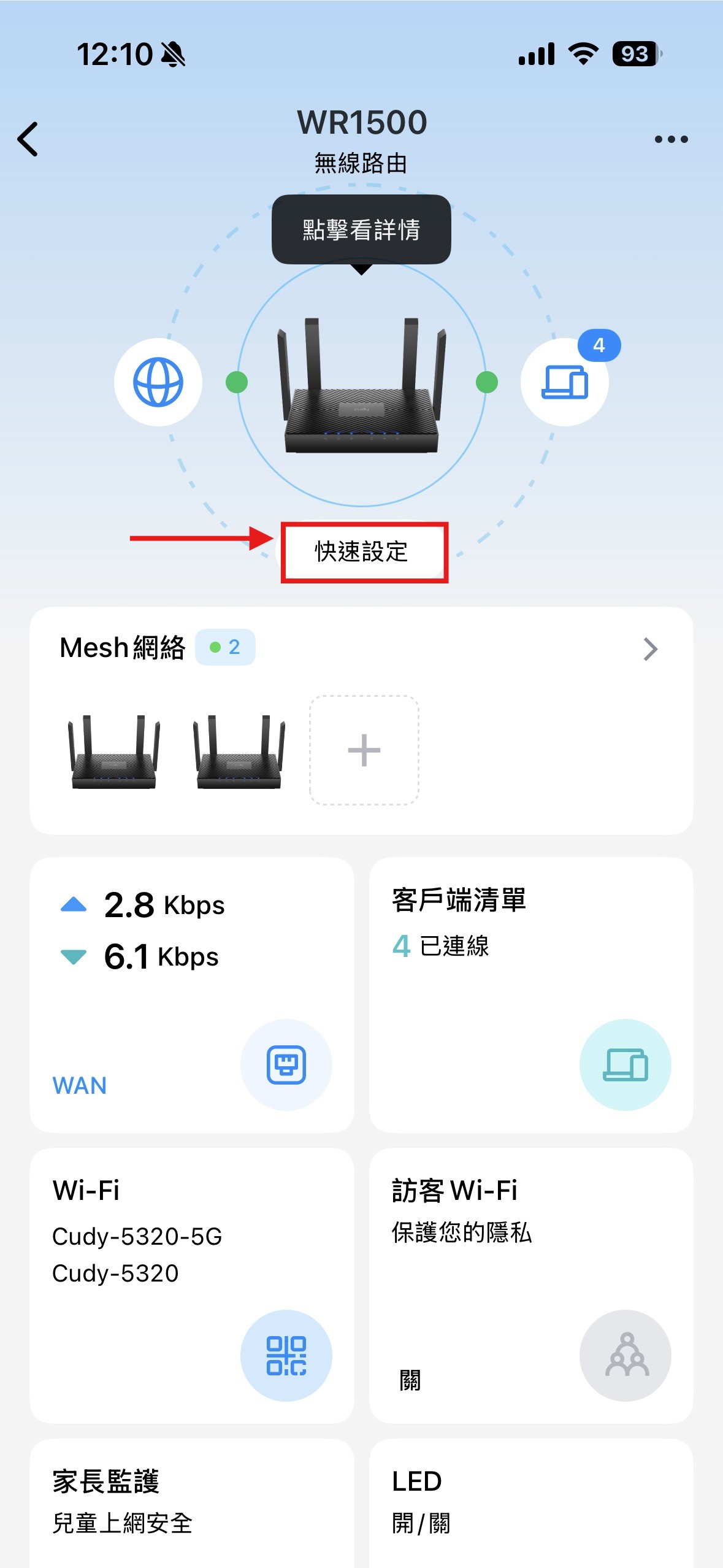
步驟 6:進入快速設定
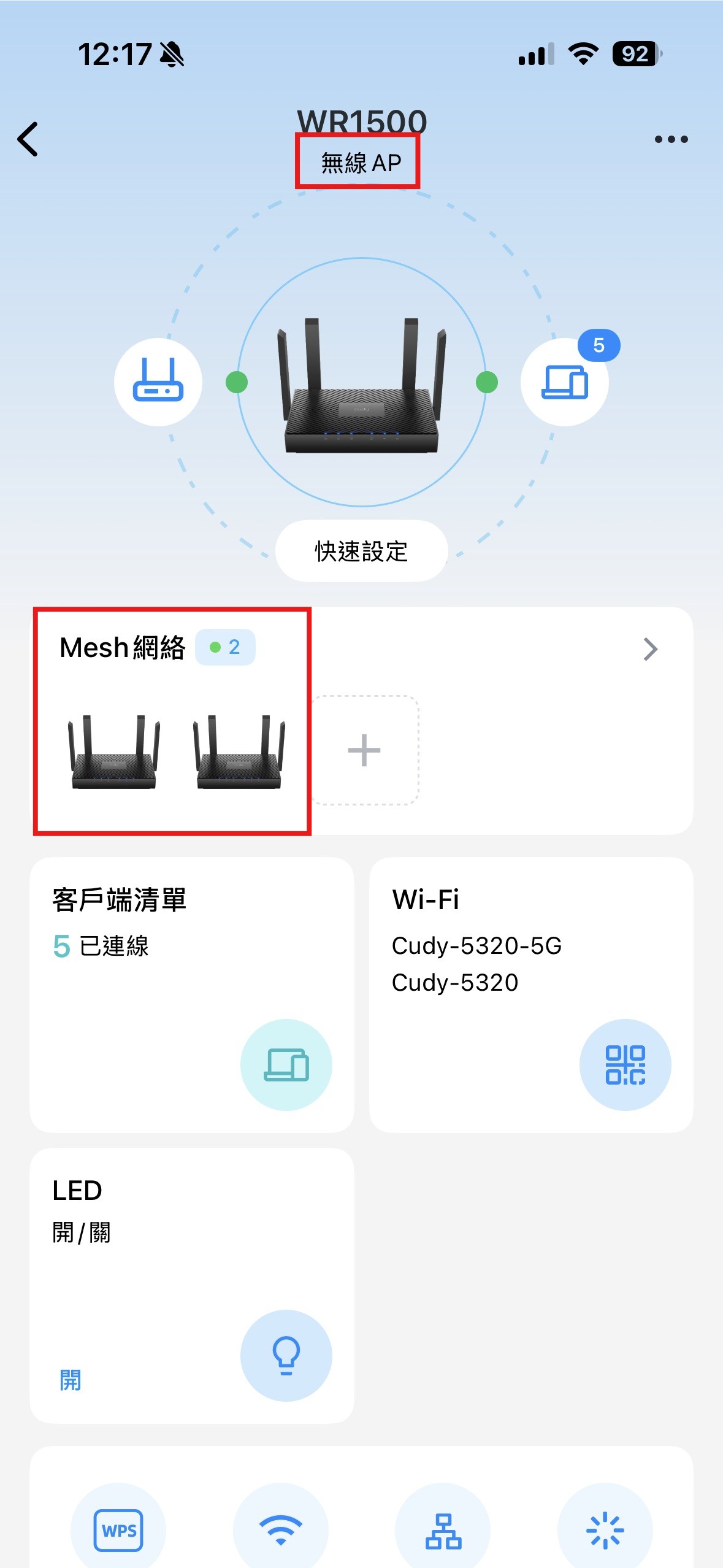
Mesh 建立成功後,點擊左上角箭頭返回到 App 首頁,並點擊功能選單中的「快速設定」
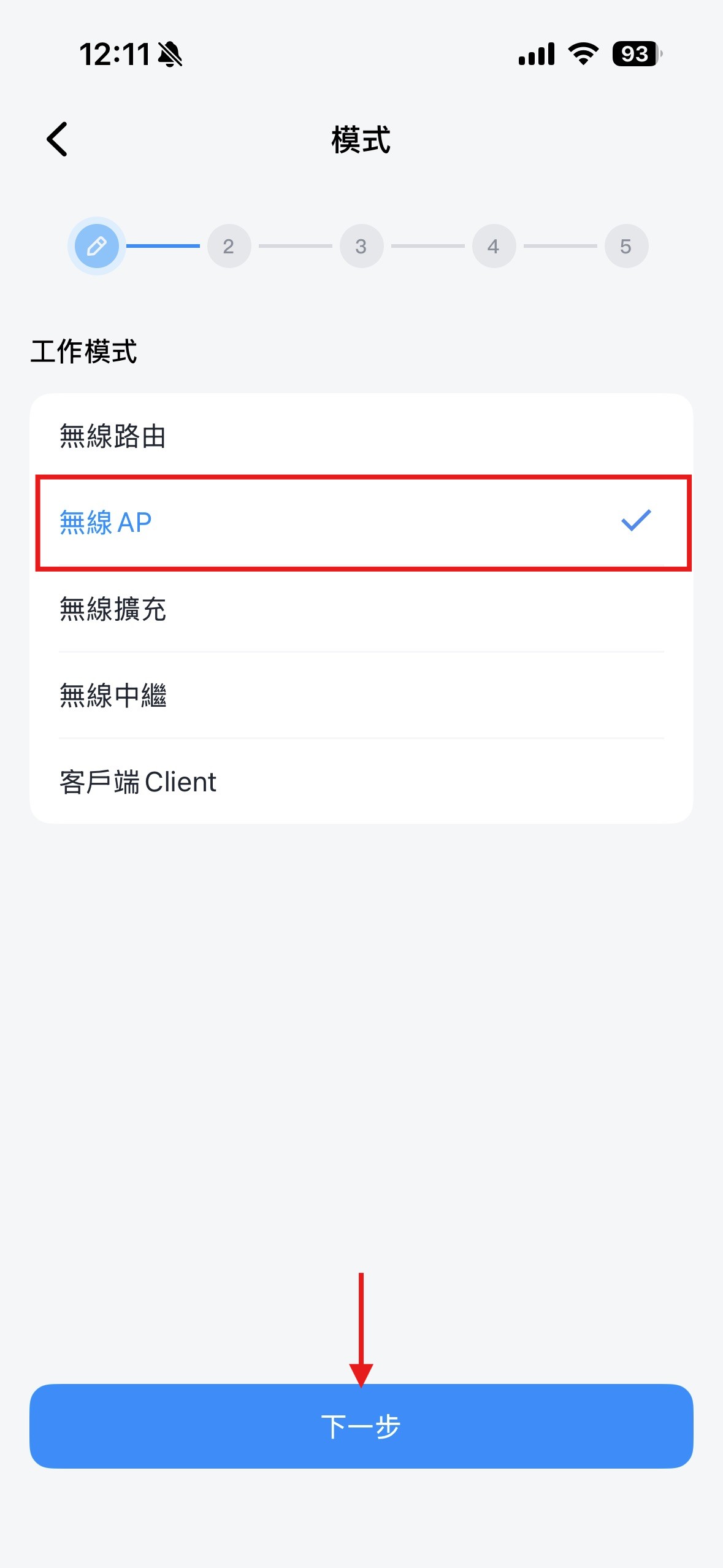
步驟 7:變更工作模式為無線 AP
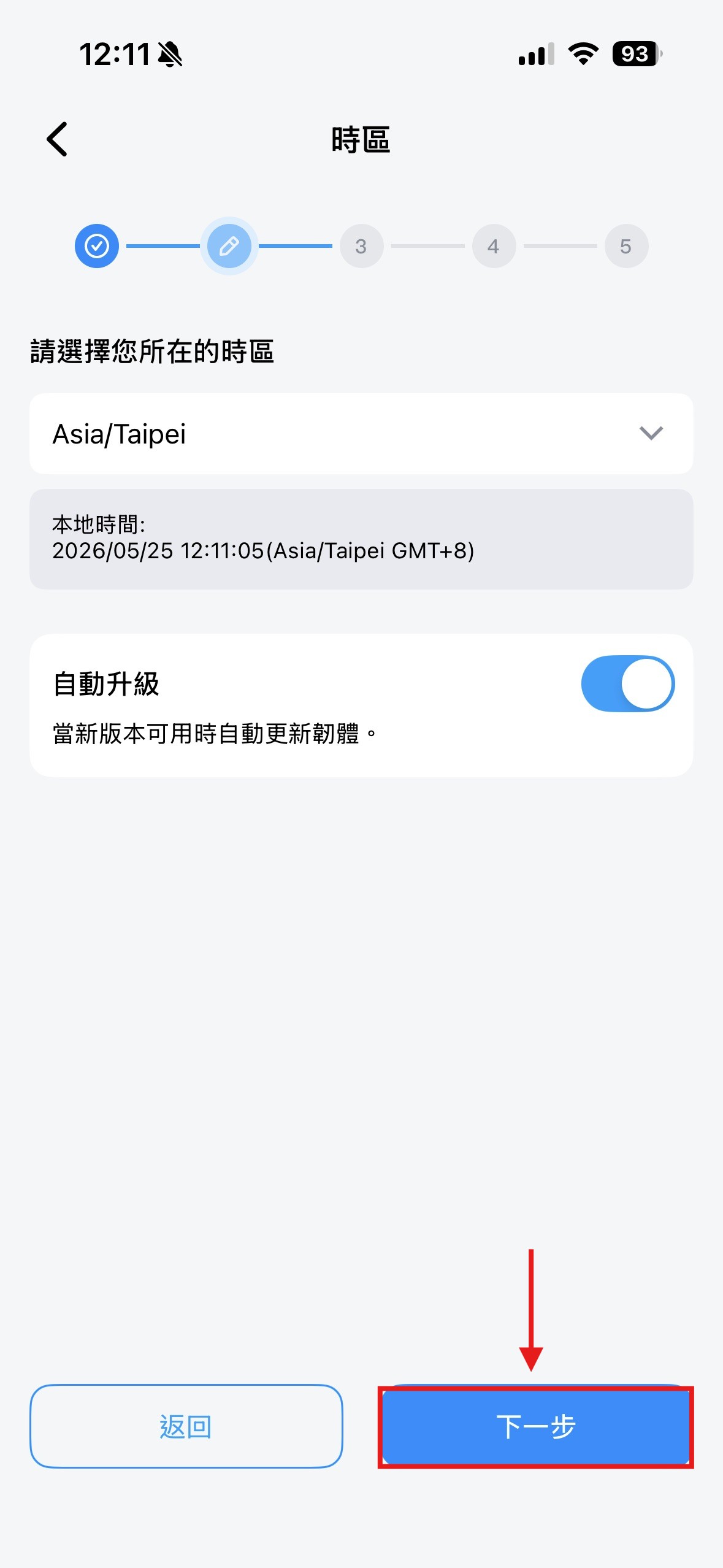
在工作模式選單中勾選「無線AP」模式後點選下一步,接著確認或選擇完時區後再點選下一步
步驟 8:連接來源網路線並套用
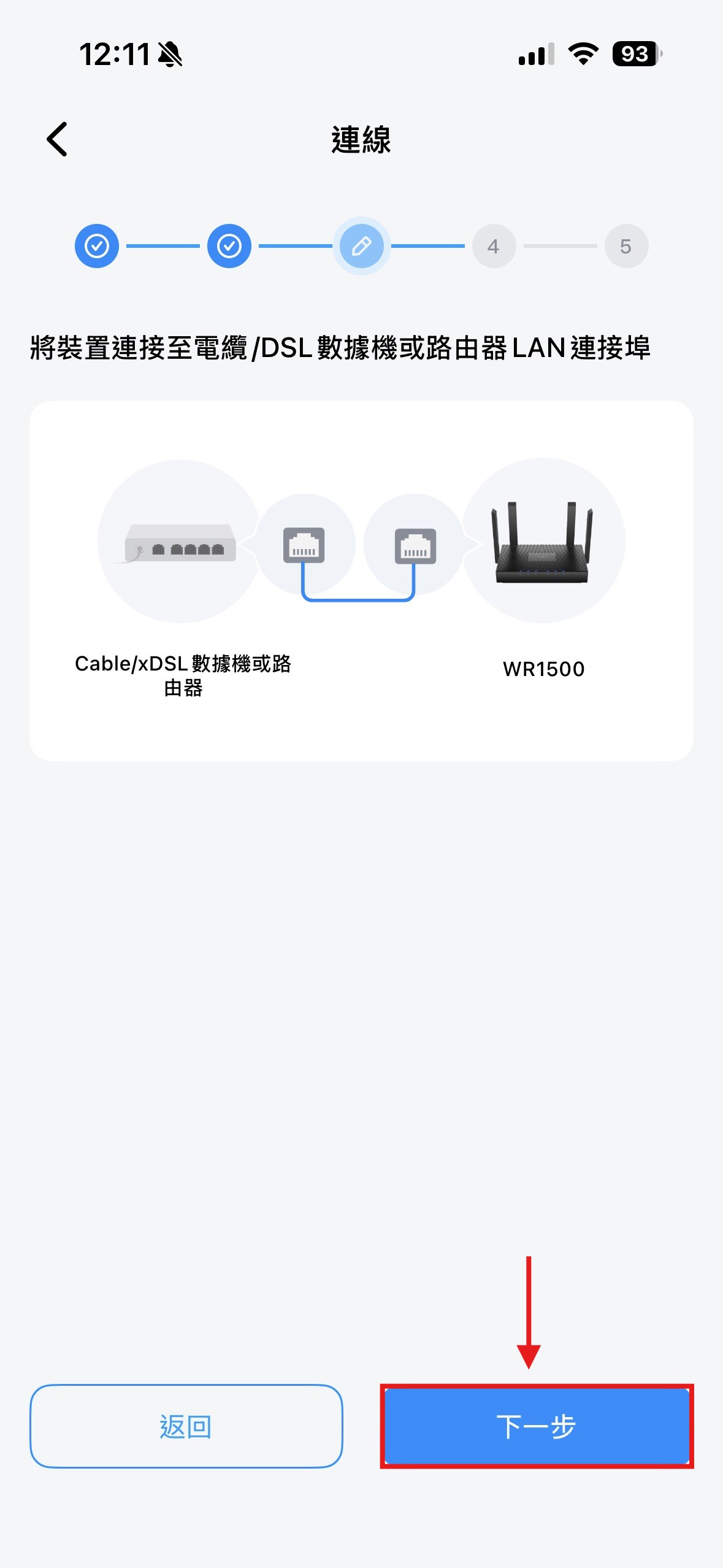
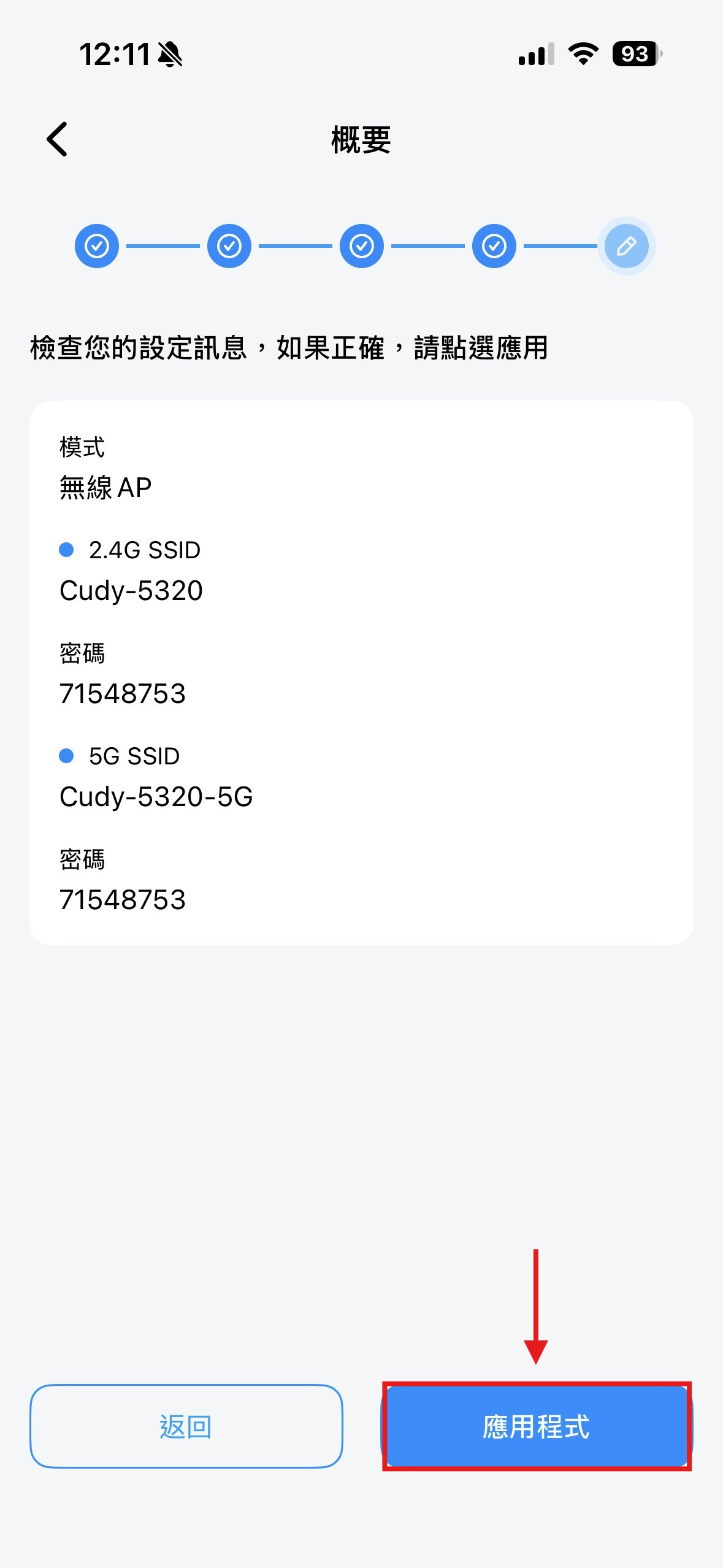
此時請將上層數據機或交換器過來的來源網路線,接至主路由器的任意網孔上,點選下一步後點擊「應用程式」
步驟 9:確認重啟並完成設定
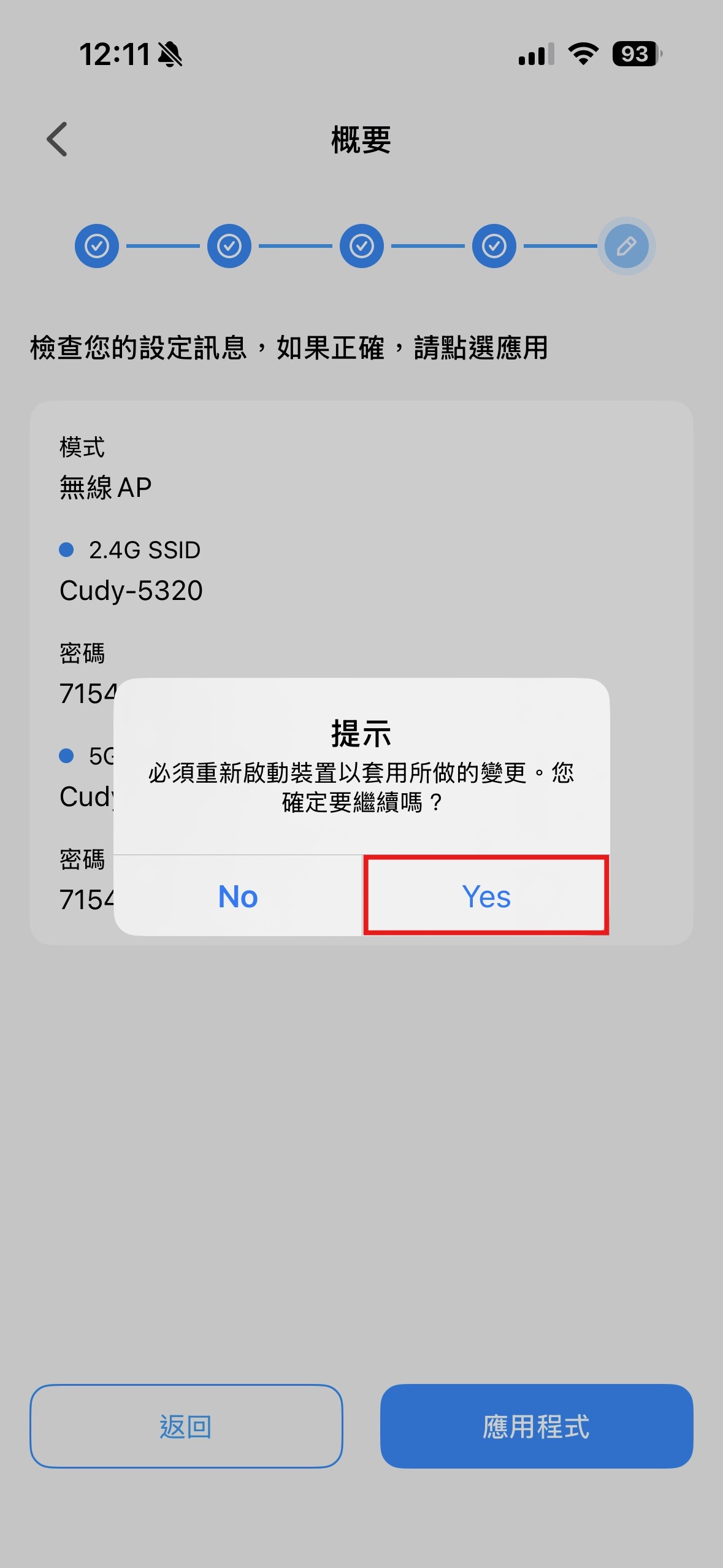
彈出確認視窗時點選「YES」,此時路由器的 WiFi 訊號會暫時中斷重啟
請等待系統設定約 3 至 5 分鐘,待機器重啟完畢後重新連上 WiFi 即可正常有線上網
請等待系統設定約 3 至 5 分鐘,待機器重啟完畢後重新連上 WiFi 即可正常有線上網
常見疑問:
問:更改為 Mesh AP 模式之後,來源網路線應該要接在機器的 WAN 孔還是 LAN 孔?
答:Cudy 路由器切換至「無線AP」模式下後,機器的內部架構會轉為本地交換機制,因此所有的網路孔功能皆完全相同,不再區分 WAN 孔與 LAN 孔,接在任一孔皆可正常傳輸