
FAQ 常見問題
sfn02【如何將多個cudy路由器組成Mesh網路,讓我家裡透天厝1~3樓都有無線網路覆蓋?】
透天厝多層樓環境:Mesh 擺放建議與混合組網設定
在多層樓的透天厝環境中,厚實的樓地板與牆壁是阻擋 Wi-Fi 訊號的致命傷,透過 Mesh 技術,您可以將多台 Cudy 路由器組合串聯,建立單一 Wi-Fi 名稱(SSID),讓手機在 1 到 3 樓間移動時能自動切換至最強訊號源,達到無縫漫遊體驗
佈署前的準備與擺放建議
在開始設定之前,請先規劃好各台 Cudy 路由器的擺放位置,透天厝的訊號傳輸最忌諱「垂直正上下堆疊」,強烈建議採用交錯式擺放: 從房屋的剖面圖來看,三台設備的擺放位置應盡可能呈現三角形(無論是正三角還是倒三角),以達到訊號覆蓋範圍最大化
- 主路由器: 放置於網路數據機那層樓,並使用隨附的實體網路線連接至數據機(Modem)
- 子節點 1: 放置於上層房間或中央走道,與下層的節點保持良好的訊號重疊與覆蓋
- 子節點 2: 建議放置於樓梯口、玄關或接近挑空處,用來捕捉垂直向上延伸訊號

混合 Mesh 設定步驟(請由規格最好的機型擔任主路由器)
如何將主路由連上網際網路請查看此篇FAQ -> sfn310【如何透過App進行Cudy路由器的網路連線設定?】確認主路由已連上網際網路後再開始進行以下組網設定
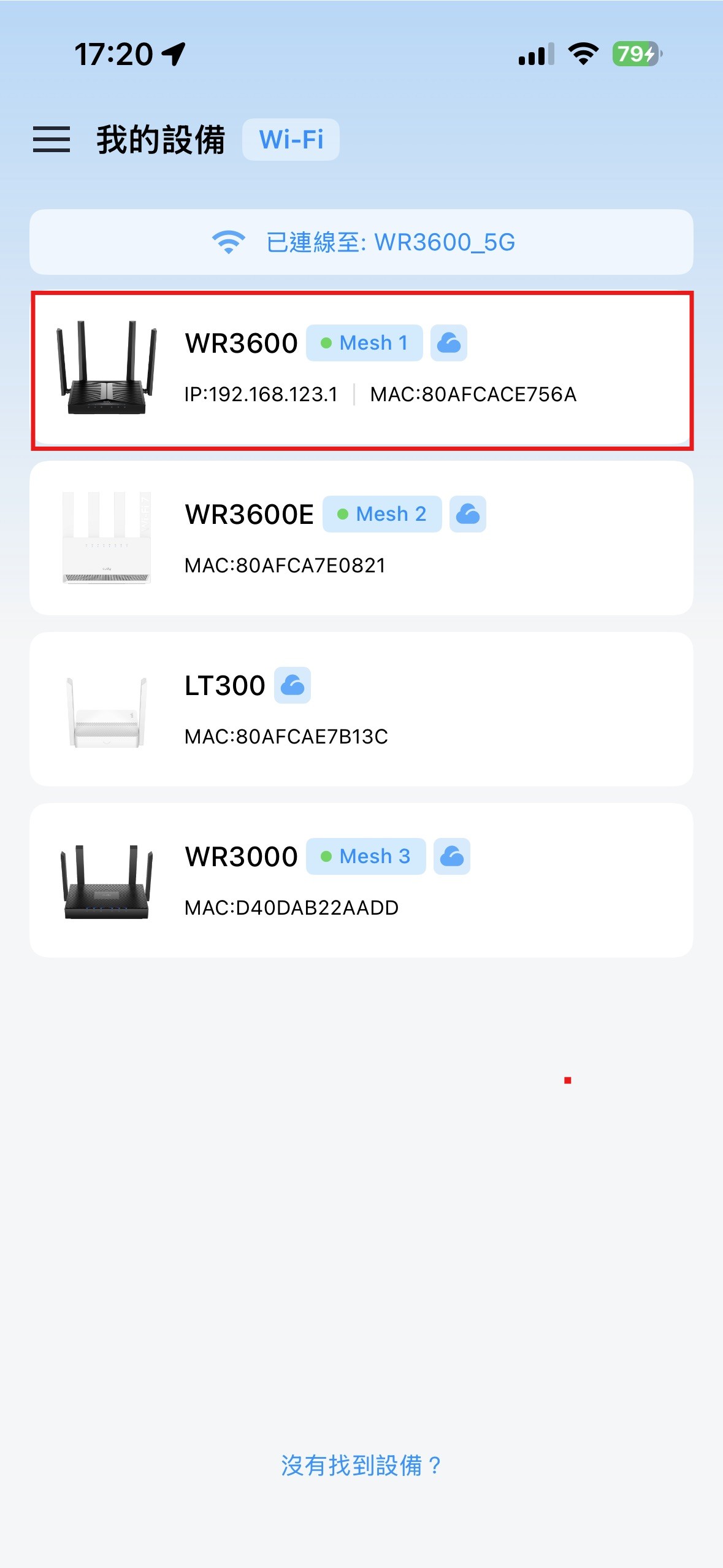
步驟 1:開啟 Cudy App
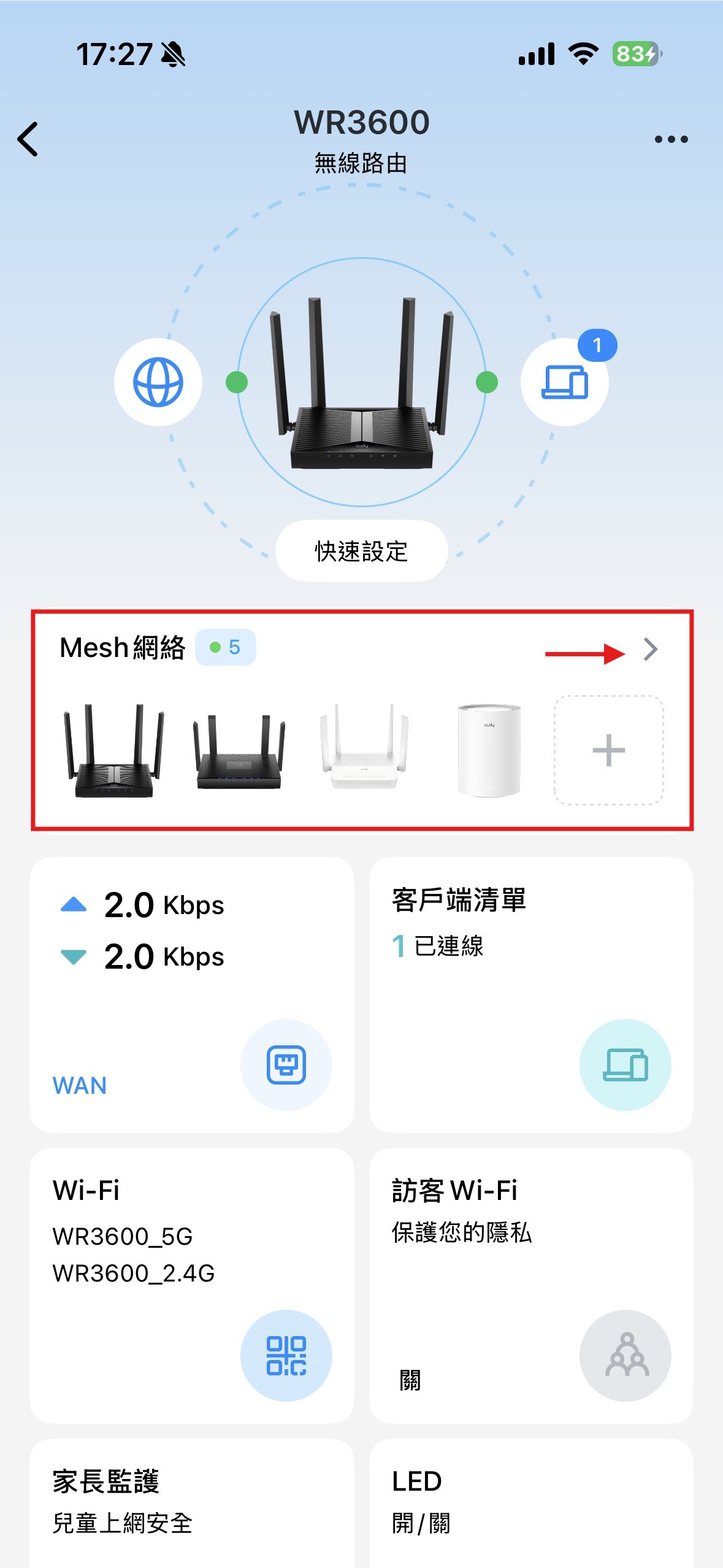
手機先連上 Cudy 分享器的預設 WiFi 訊號後,打開 Cudy App,並在首頁點選您的路由器型號進入
步驟 2:點選新增功能
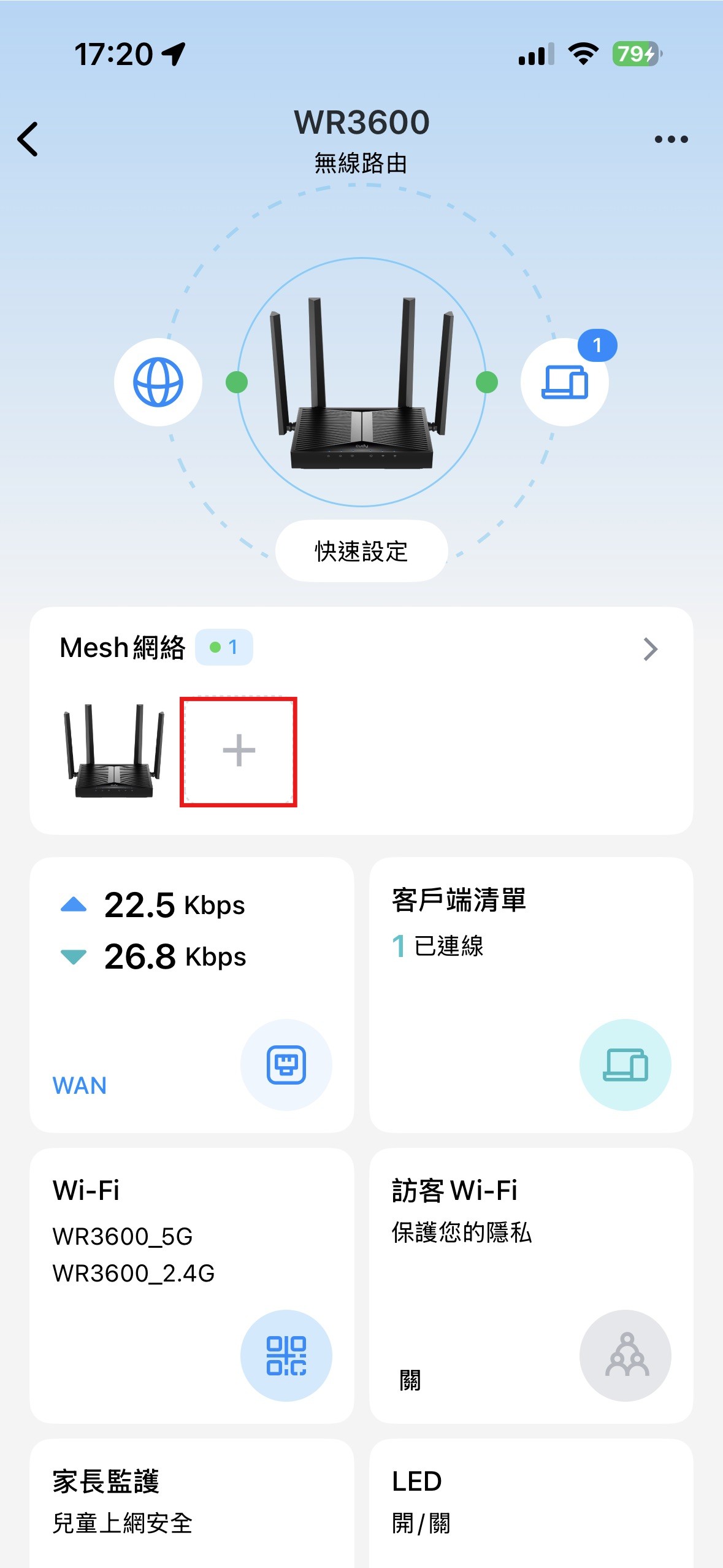
進入管理主分頁後,在「Mesh網路」資訊欄位中,點選右側的「+」號圖示
步驟 3:掃描並全部新增
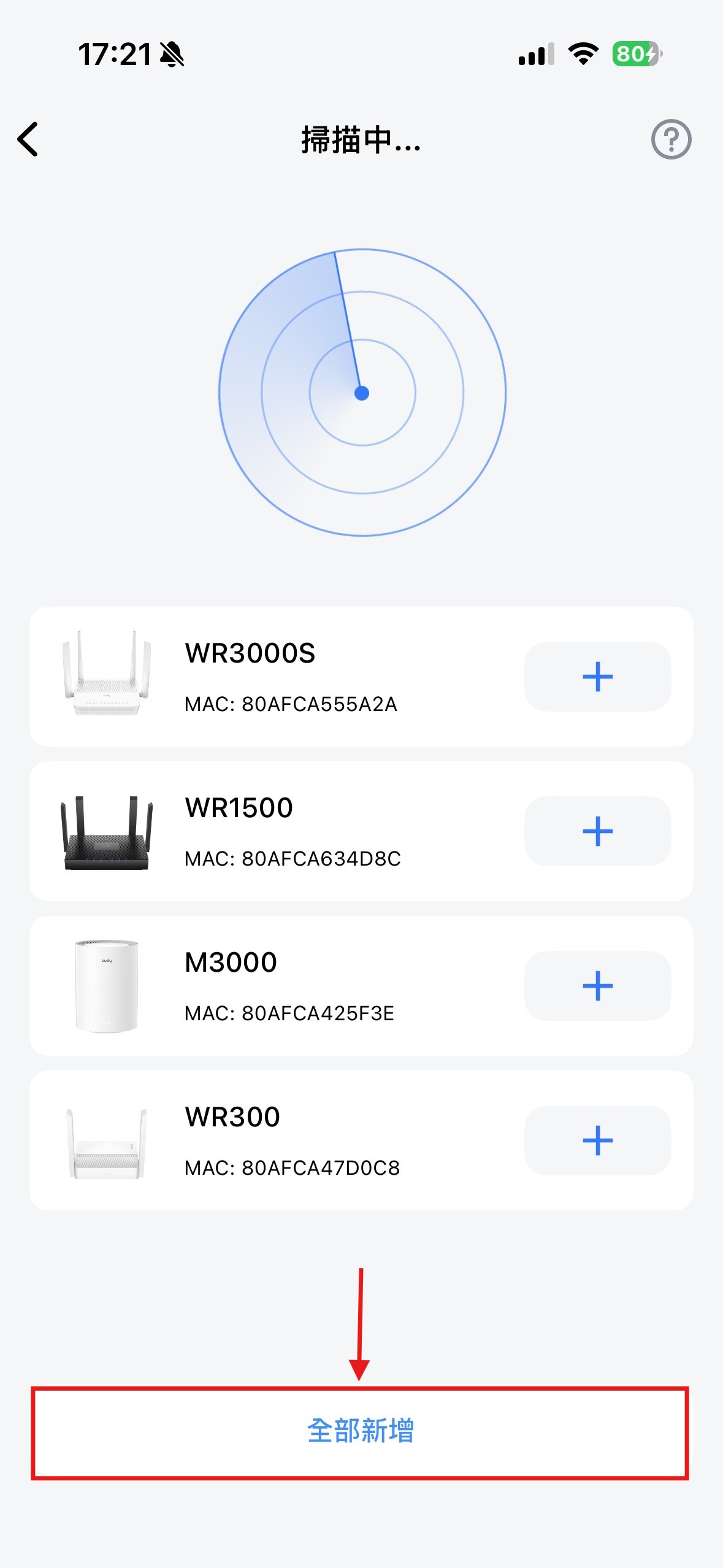
將其餘準備配對的子設備通電,並暫時放置在主路由器旁邊( 提醒:若子設備先前有設定過,請先長按 Reset 鍵重置)
系統開始掃描環境中的子設備,識別完成後點選「全部新增」
系統開始掃描環境中的子設備,識別完成後點選「全部新增」
步驟 4:等待配對完成
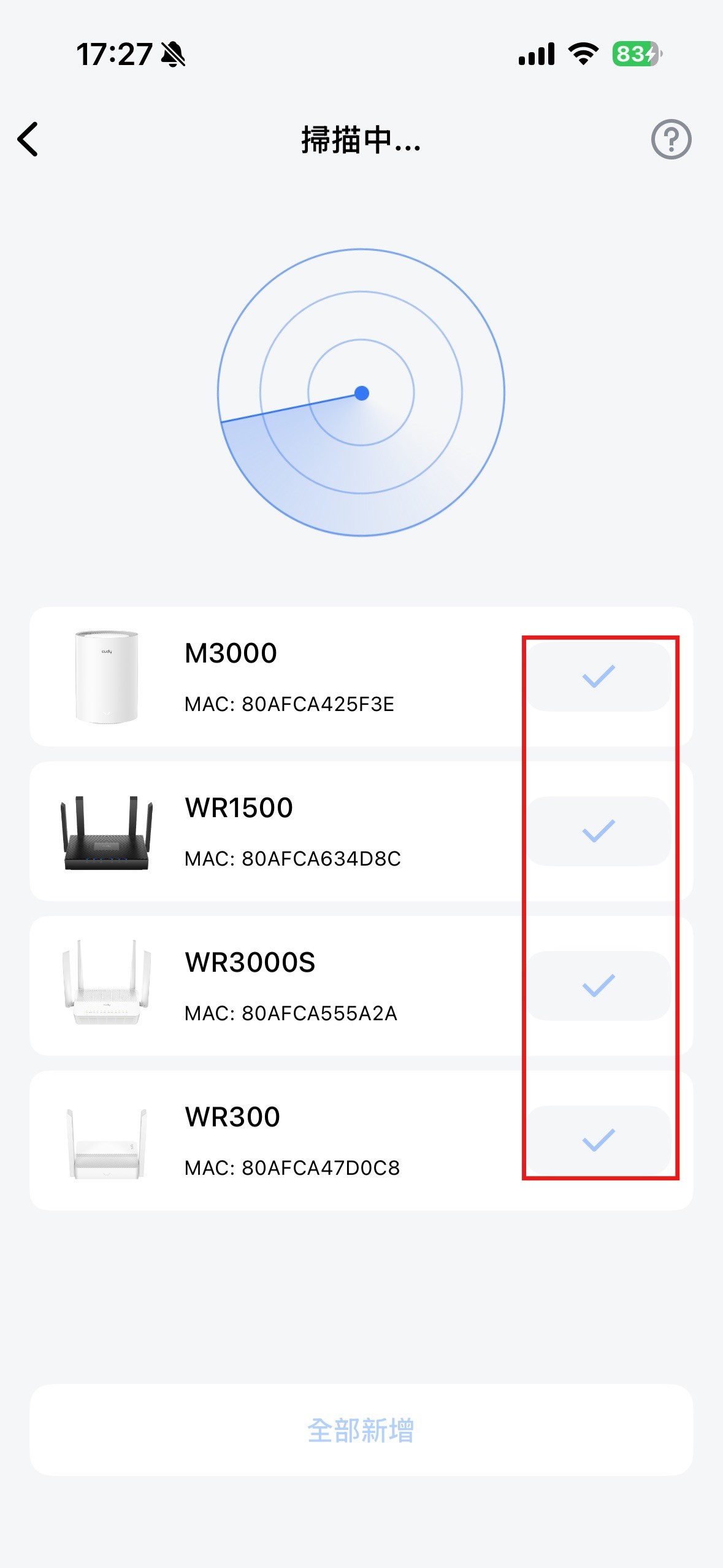
系統會開始進行主子路由器的自動組網配對,大約需要等待 3 至 5 分鐘,看見畫面上彈出打勾完成圖示,代表 Mesh 已建置完畢
步驟 5:檢查 Mesh 網路拓樸狀態
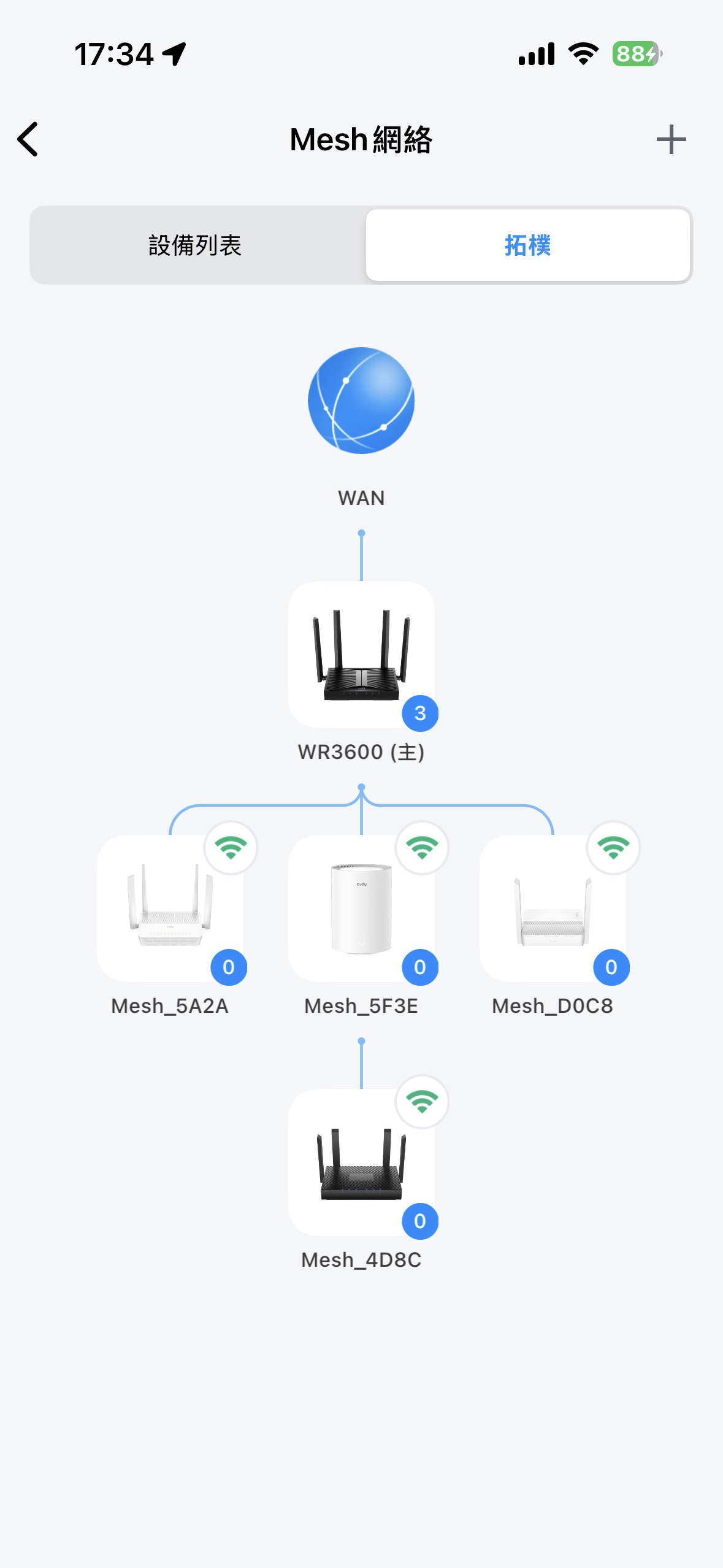
在 App 中點選「Mesh網路」進入,即可一目了然地查看目前所有子設備的連線訊號品質、狀態以及整體的網狀拓樸結構圖
步驟 6:將子設備移至目標樓層並觀測燈號
配對完成後,即可將子設備拔除電源,移至預先規劃好的其他樓層定點插電。重啟後請觀察路由器上的指示燈號是否恢復正常(恆亮);若燈號異常或顯示不佳,代表該樓層位置距離主路由過遠,請將子設備微調改放置到靠近樓梯口或近一點的位置
以下為常見的 2層樓 與 3層樓 空間的推薦交錯擺放示意圖,實際佈建時請依自身的室內隔間環境進行彈性調整:


更多相關技術支援 FAQ:
想全面了解什麼是 Mesh 的運行原理?請查看:【sfn192】Mesh 網路是什麼?無線 Mesh 網路基礎介紹
想了解如何佈建有線線路以大幅提升穩定度?請查看:【sfn186】Cudy 有線回程網路常見問題 FAQ