
FAQ 常見問題
sfn03【如何在Cudy路由器上更改WiFi無線模式?】
舊設備無法連上 Wi-Fi?如何更改路由器的無線模式
如果家中的舊型設備無法順利連上 Wi-Fi,有可能是因為該設備的連線規格並未支援到最新的 Wi-Fi 標準(例如 Wi-Fi 6 或 Wi-Fi 7)。此時,可以透過更改路由器的「無線模式」來調降相容性,讓舊設備能夠順利連線
方法一、使用 App 介面設定
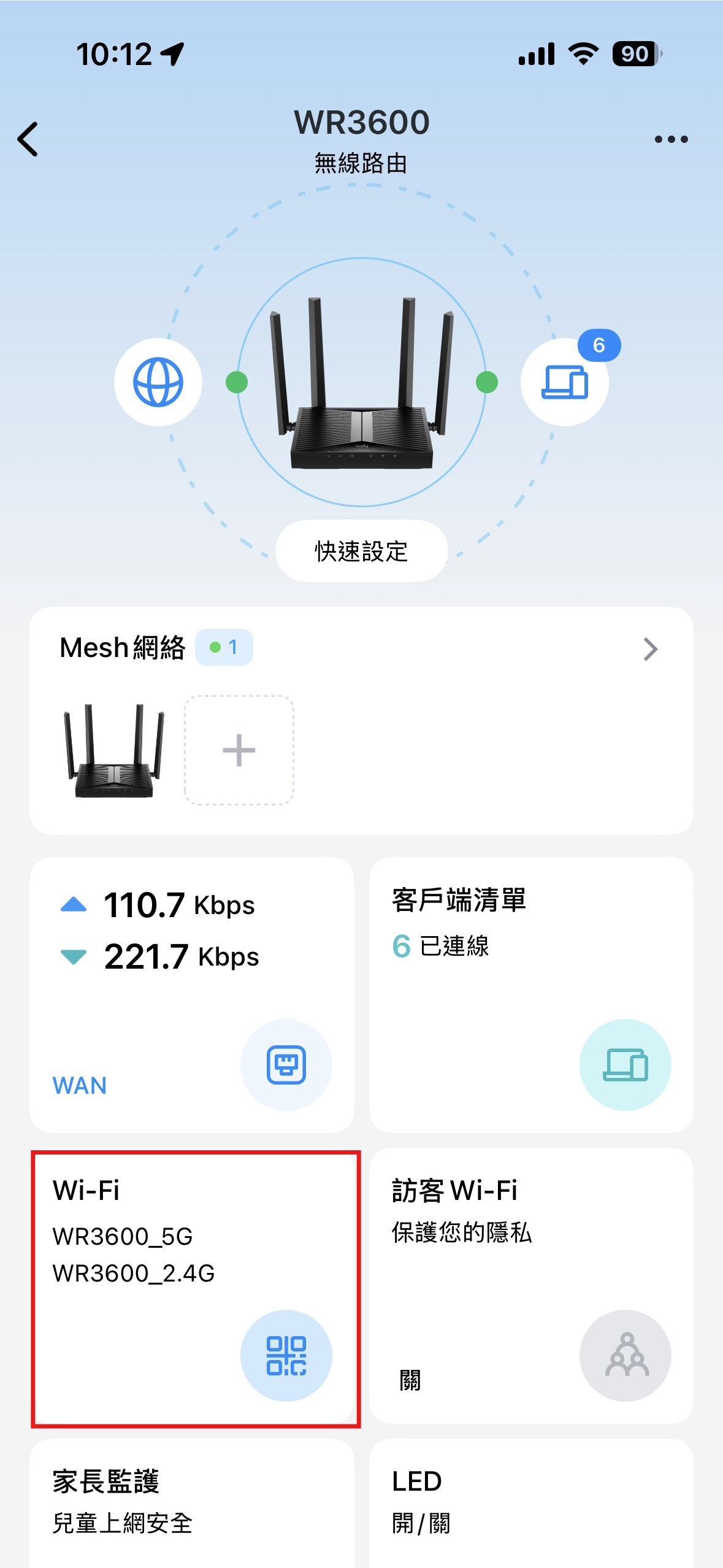
步驟 1. 手機連上該 Wi-Fi 後進入 App 設定頁面,點選 "WiFi" 區塊
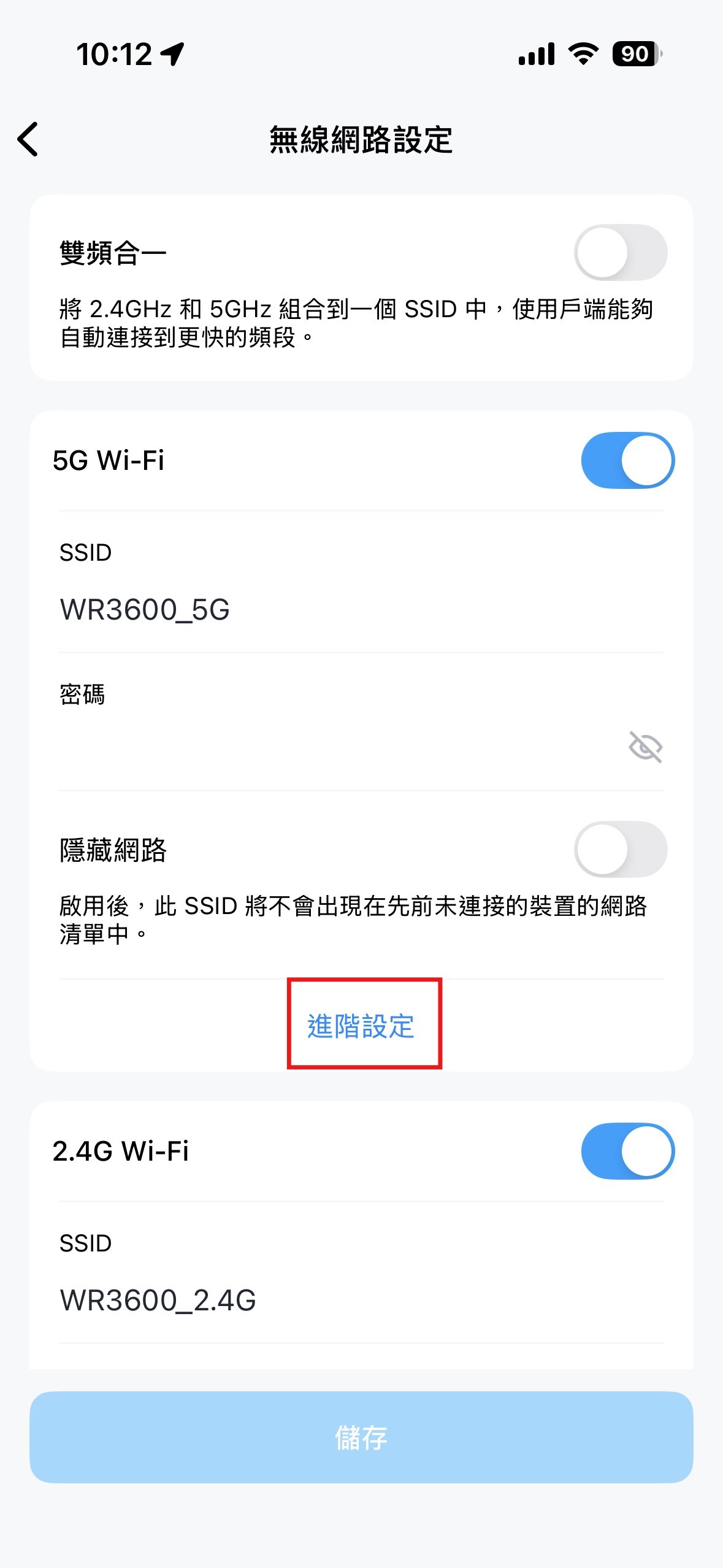
步驟 2. 點選 "進階設定" 進入(註:2.4G 與 5G 雙頻皆可各自更改無線模式)
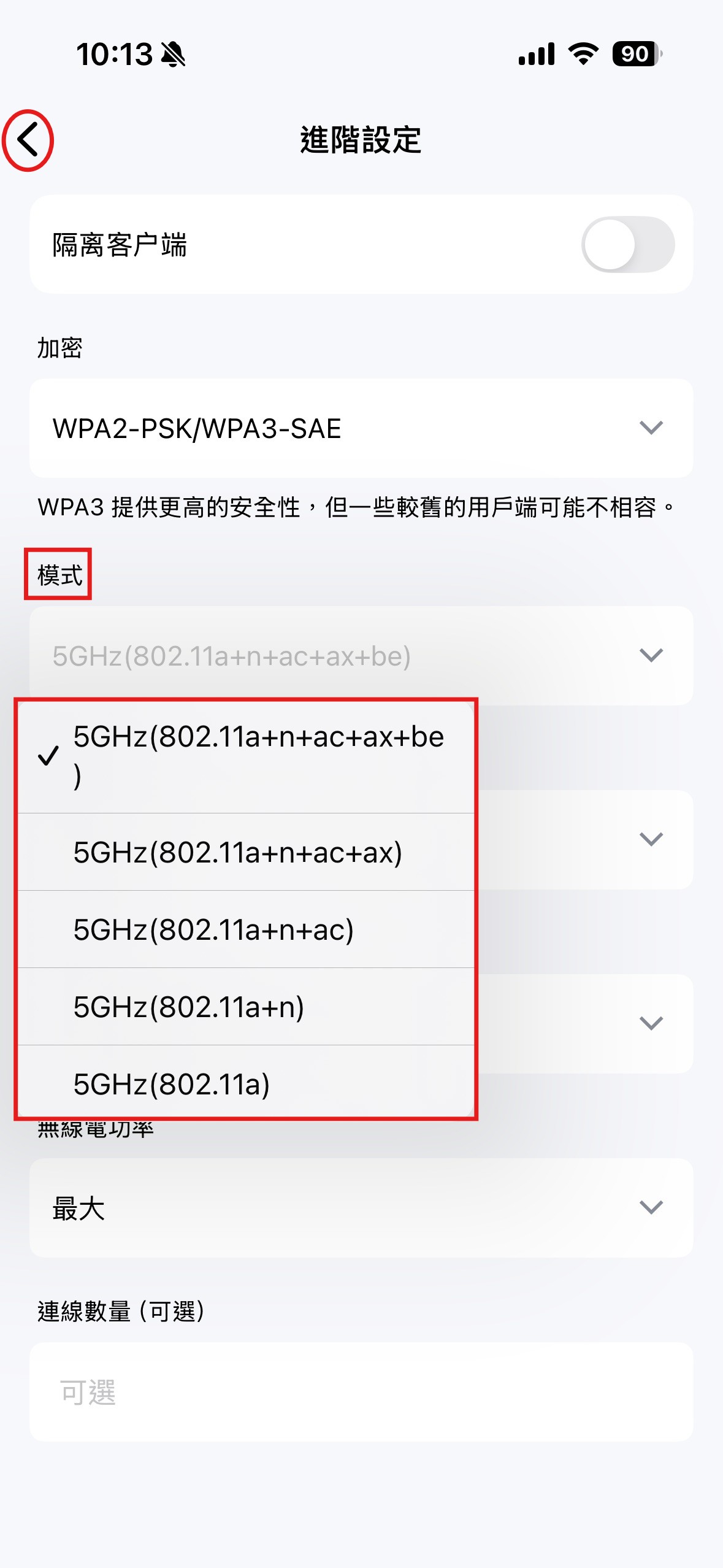
步驟 3. 在模式選單中,選擇與您設備符合的規格
例如:若舊設備最高僅支援到 Wi-Fi 6 (ax) 規格,將選單調整到 ax 即可,修改後返回上一頁
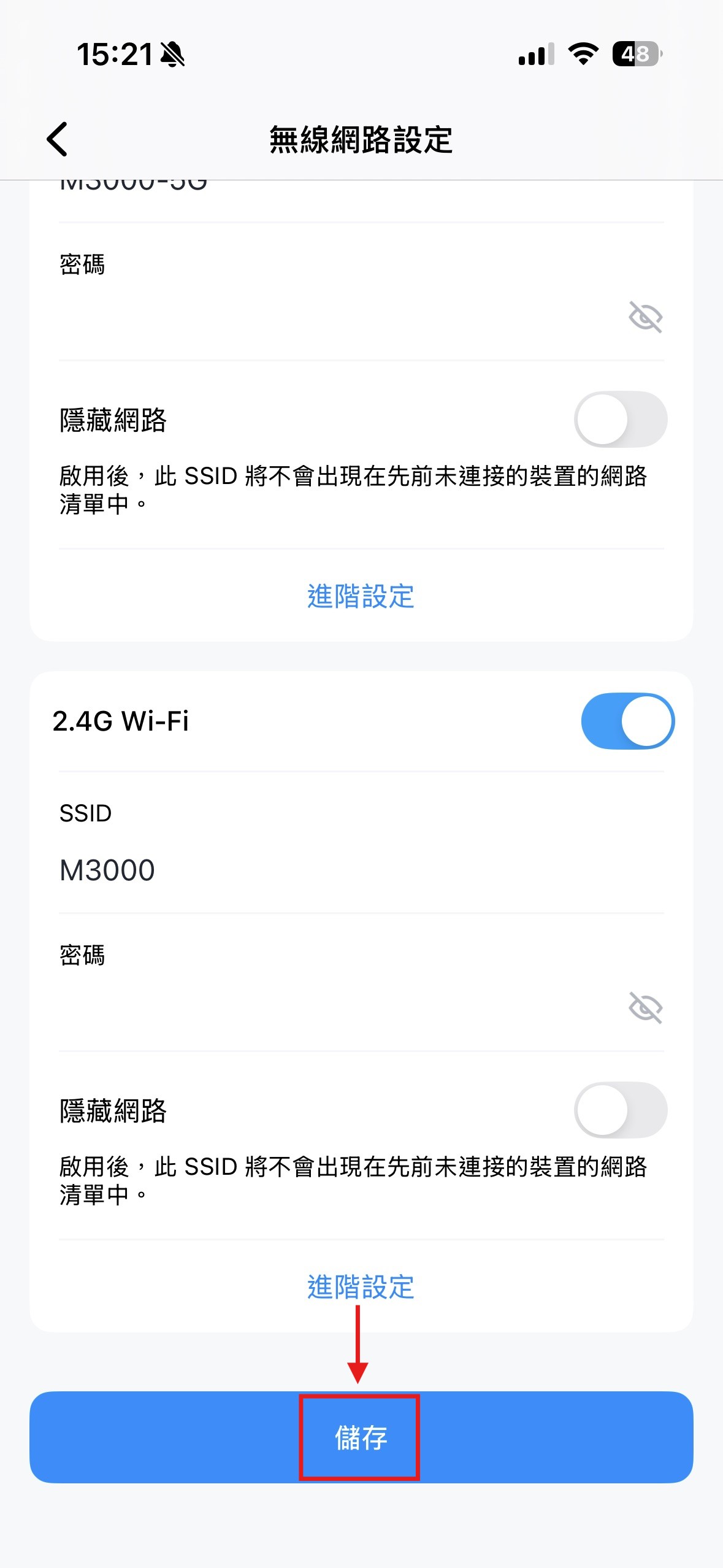
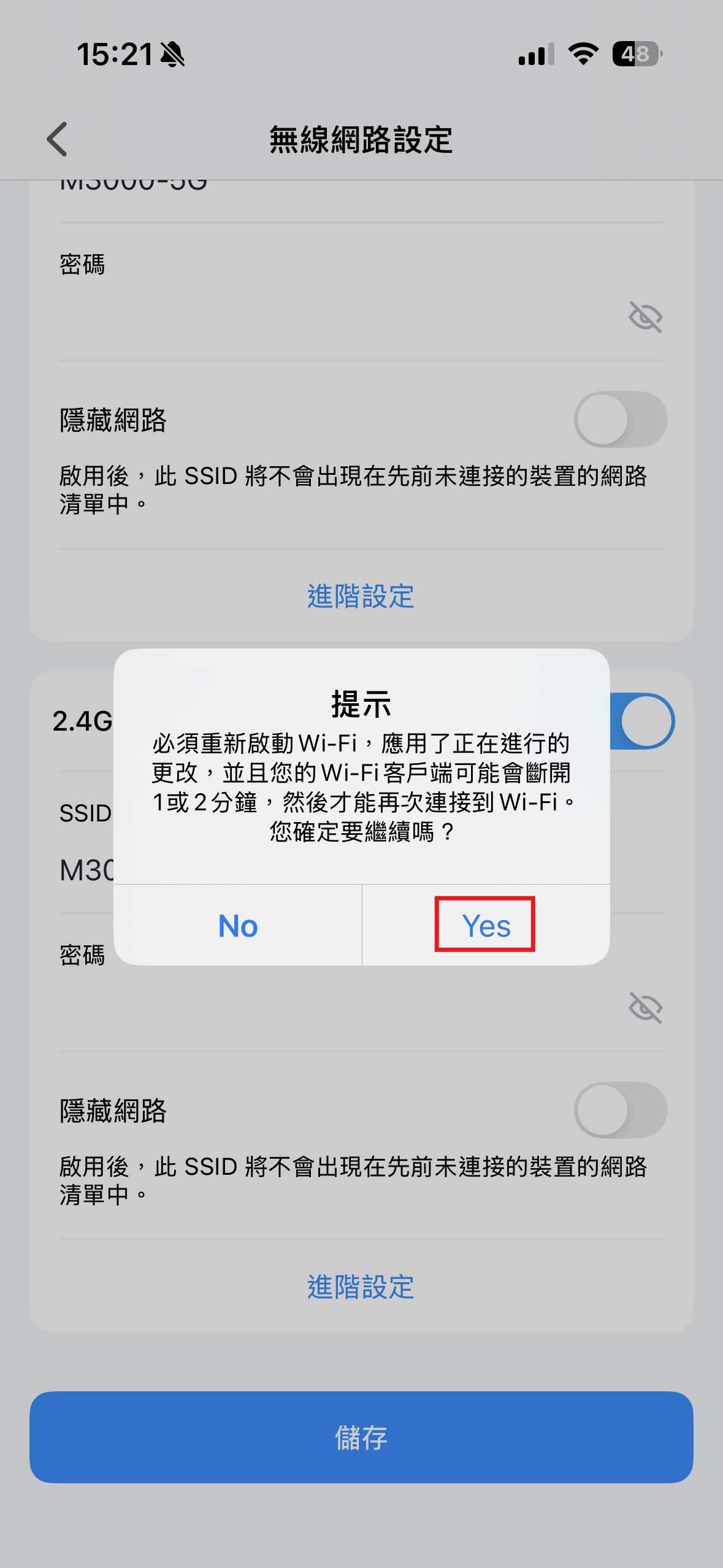
步驟 4. 更改完畢後,請點選頁面下方的 "儲存" 按鈕
步驟 5. 彈出確認視窗時點選 "YES",此時 Wi-Fi 將會短暫斷開並重啟(約需 2-3 分鐘左右),等待重啟完成後重新連線即可
方法二、使用 Web 網頁介面設定
步驟 1. 電腦或手機連上 Wi-Fi 後打開瀏覽器,在網址列輸入預設管理位址 192.168.10.1 進入設定頁面
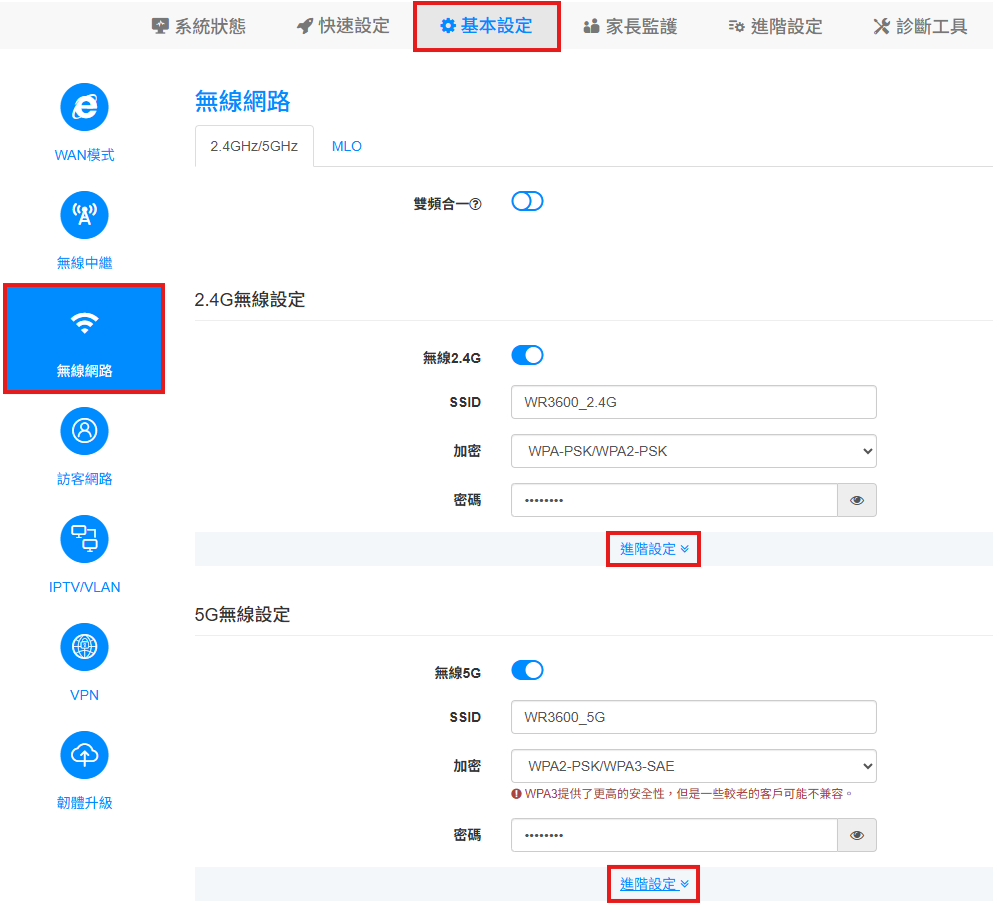
步驟 2. 登入後,依次點選上方主選單的 "基本設定" ➔ 左側的 "無線網路" ➔ 再進入 "進階設定"
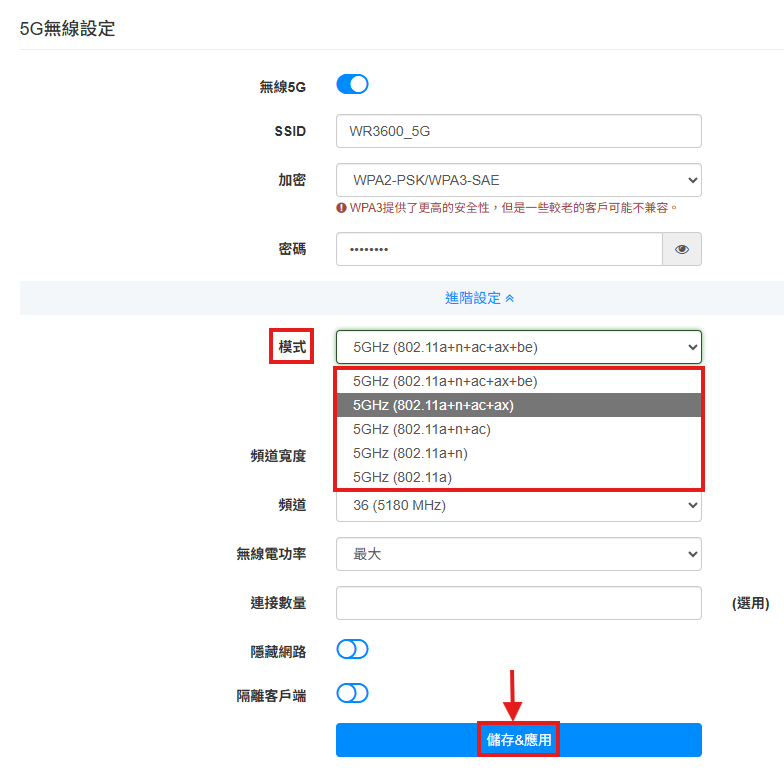
步驟 3. 找到「模式」選單,下拉選擇符合您舊設備連線標準的模式,確認後點選頁面最下方的 "儲存&應用" 即可完成設定
Download:
SFN-03【如何在Cudy路由器上更改WiFi無線模式_】.pdf